
 AI összegzés
Ez a Versanus Tudásbázis bejegyzés arról szól, hogy a WP Toolkit cPanelen keresztül hogyan lehet teljesen törölni egy WordPress telepítést. Bemutatja a Remove funkció használatát, amellyel a kiválasztott oldal fájljai, adatbázisa és kapcsolódó beállításai is eltávolíthatók. A folyamat során ki kell választani a telepítést, meg kell erősíteni a törlést, majd a rendszer végrehajtja az eltávolítást. A cikk arra is figyelmeztet, hogy a művelet végleges, ezért minden adat elveszik.
Bemutatjuk a WP Toolkit-et
Használatra kész, fejlett WordPress-kezelés közvetlenül a cPanel vezérlőpuljából.
A WP Toolkit egy funkciókban gazdag WordPress kezelőfelület, amely lehetővé teszi, hogy bárki könnyedén kezelje az összetett WordPress-el kapcsolatos feladatot. Mindent tartalmaz, amire szüksége van a WordPress webhelyek irányításához, karbantartásához, akárhány WordPress oldala is legyen a tárhelyén.
WP Toolkit bemutatása és elérése
Ez a cikk egy konkrét funkciót mutat be. Az eszközről részletes bemutatót és a cPanelen belüli elérésének módját itt találja: Mi az a WP Toolkit és mire való?
WordPress telepítés törlése
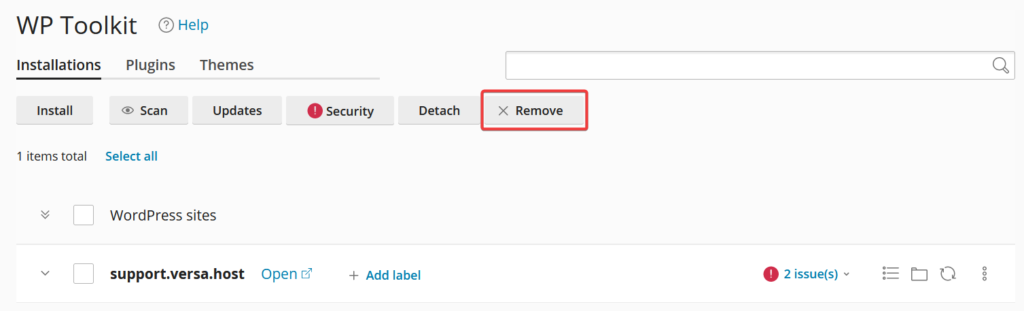
A WP Toolkit „Remove” funkciója lehetővé teszi, hogy teljesen eltávolítsa a kiválasztott WordPress telepítéseket a cPanel kezelőfelületén keresztül. Ez a funkció törli a WordPress fájlokat, adatbázisokat és minden kapcsolódó adatot a szerverről, így biztosítva, hogy a telepítés minden nyoma eltűnjön. Íme, hogyan használhatja a „Remove” funkciót lépésről lépésre:
Telepítés kiválasztása
- A WP Toolkit kezdőoldalán böngésszen a listában, és találja meg azt a WordPress telepítést, amelyet eltávolítani kíván. Kattintson a telepítés mellett található kezelési lehetőségekre.
Remove művelet kiválasztása
- Válassza a „Remove” (Eltávolítás) opciót, amely általában egy legördülő menüben vagy közvetlenül az interfészben található a kiválasztott telepítés mellett.
Megerősítés
- A rendszer felkéri Önt, hogy erősítse meg a törlési szándékát. Ez biztosítja, hogy ne történjen véletlen eltávolítás. Ha biztos abban, hogy törölni szeretné a telepítést, erősítse meg a döntését.
Eltávolítás végrehajtása
- Miután megerősítette az eltávolítási szándékát, a WP Toolkit elkezdi a telepítés eltávolításának folyamatát. Ez magában foglalja a WordPress fájlok, az adatbázis és minden kapcsolódó beállítás törlését.
Ellenőrzés
- Ellenőrizze, hogy a telepítés teljesen eltávolításra került-e. A WP Toolkit kezelőfelülete frissülni fog, és már nem mutatja az eltávolított telepítést.
A „Remove” funkció használata kritikus fontosságú, ha teljesen meg szeretné szüntetni egy WordPress telepítés létezését a szerveren. Ez a funkció segít abban, hogy biztosítsa a nem kívánt vagy elavult telepítések teljes eltávolítását. Fontos megjegyezni, hogy az eltávolítás végleges, így minden adat elveszik. Ha további kérdései vannak vagy segítségre van szüksége a funkció használata során, a cPanel támogatási csapata készséggel áll rendelkezésére.
Gyakran Ismételt Kérdések
-
Hogyan tudok egy WordPress telepítést teljesen törölni a WP Toolkitben?
-
Mit töröl a WP Toolkit Remove funkciója?
-
Vissza lehet állítani a törölt WordPress telepítést?

