
 AI összegzés
Ez a Versanus Tudásbázis bejegyzés arról szól, hogy a számláit a vCRM Ügyfélkapu felületén tudja kezelni. A PÉNZÜGYEK → Számlák menüpontban megtekintheti a számlalistát, szűrheti azokat dátum és fizetési állapot szerint, valamint a számla sorszámára kattintva részletesen is megnyithatja őket. A számlák PDF formátumban letölthetők, és bankkártyával is azonnal kifizethetők a felületen. Számla akkor jön létre, ha havi elszámolásban utólag fizet, vagy a díjbekérő kiegyenlítése után kiállítjuk a végleges számlát. Sikeres bankkártyás fizetés után a szolgáltatás lejárati dátumát automatikusan meghosszabbítjuk.
A vCRM Ügyfélkapu felületünkön keresztül tudja a számláit kezelni. Le tudja tölteni PDF formátumban is, illetve kifizetheti bankkártyával is. Számla akkor jön létre, ha Ön havi elszámolásban utólag fizet, vagy kifizette a díjbekérőt és kiállítottuk a végleges számlát.
Számlák kezelésének bemutatása videóval
Számlák kezelése lépésről-lépésre
vCRM Ügyfélkapu belépés
Meglévő ügyfélként lépjen be vCRM Ügyfélkapu felületünkre. Ebben az alábbi bejegyzésünk ad segítséget: Hol tudok belépni a vCRM Ügyfélkapu fiókomba?
vCRM menüpont kiválasztása
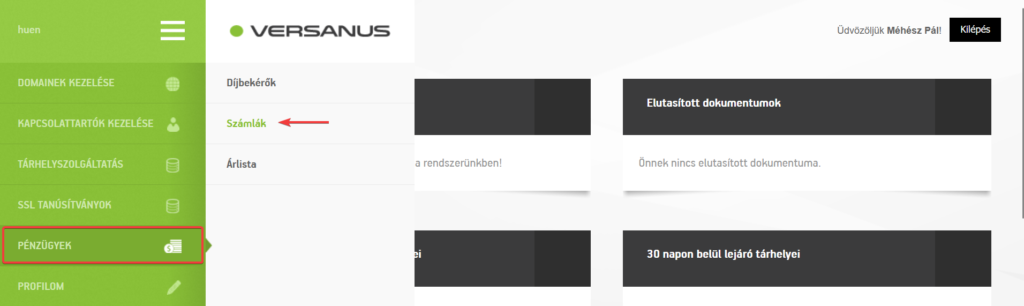
Bejelentkezés után a Bal oldali menüben kattintson a PÉNZÜGYEK → Számlák menüpontra.
Számláim
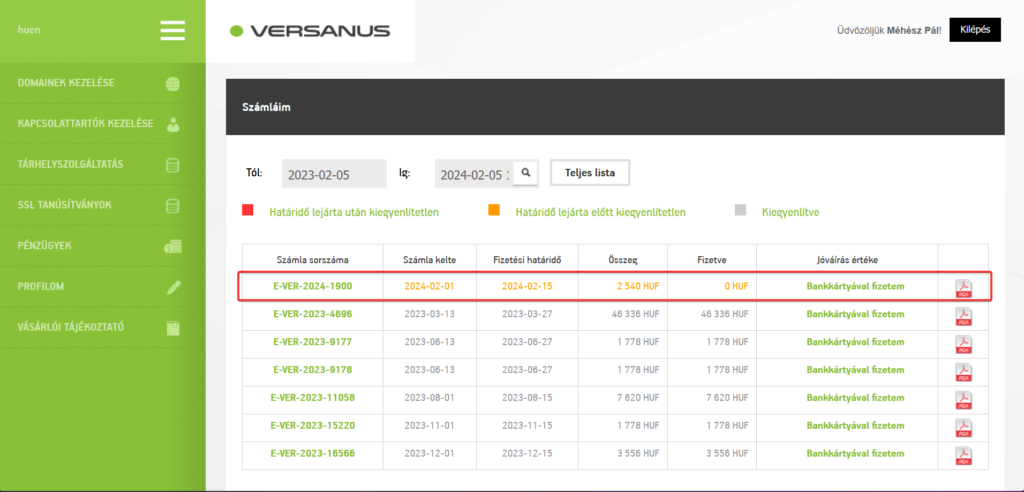
A megjelenő táblázatban találja a számláit. A lap tetején talál egy dátum szűrőt, amivel meg tud adni egy kezdő és egy befejező dátumot. Illetve talál három előre meghatározott szűrőt, amivel határidős szűkítéseket végezhet a listában, például csak a lejárt számlák mutatása.
A Számla sorszámára kattintva felugrik egy ablak, ami egy egyszerűsített betekintőt fog mutatni, azaz kilistázza a rajta található tételeket.

A táblázatban értelemszerűen kiegészítő adatokat talál, mint a számla keltezésének és fizetési határidejének a napját, valamint a végösszeget.
A Fizetve oszlopban a befizetett összeg látható. Lehetőség van részletfizetésre, így ez az összeg eltérhet a számla végösszegétől. Ebben ez esetben a számla még nem rendezett, csak mutatja, mennyi lett belőle már kifizetve.
A Díjbekérő összege oszlopban a díjbekérő végösszege látható, a Fizetési határidő oszlopban pedig a díjbekérő lejárati dátuma olvasható.
A sor végén található PDF ikonra kattintva pedig letöltheti a saját gépére a számlákat.
Lehetőség: Bankkártyával fizetem
Ezen a felületen is lehetőséget biztosítunk az azonnali, online bankkártyás fizetés lehetőségére. Kattintson a Bankkártyával fizetem feliratú linkre, ami után ilyen felület várja:
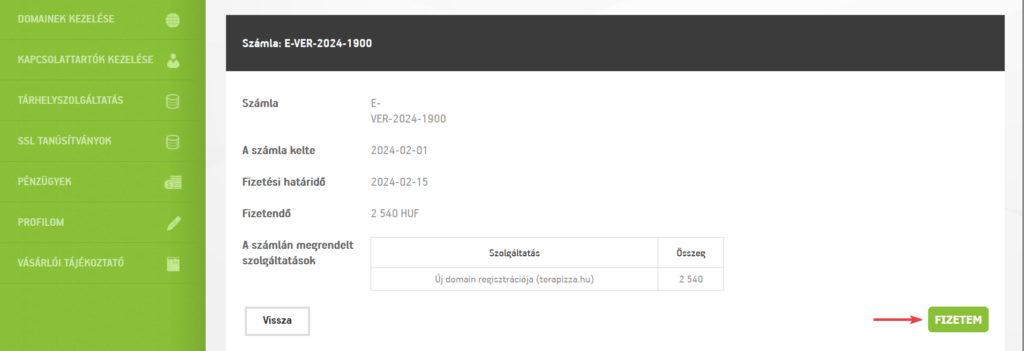
Kattintson a Fizetem feliratú gombra. Ebben az esetben a fizetési felületre irányítjuk, ahol Ön kifizeti a szolgáltatás hosszabbításának a díját. Sikeres fizetés után a szolgáltatás lejárati dátumát azonnal meghosszabbítjuk. Ezzel kész is.
Gyakran Ismételt Kérdések
-
Hol tudom kezelni a számláimat?
-
Le tudom tölteni a számláimat PDF-ben?
-
Tudok a vCRM-ben bankkártyával fizetni?

