
 AI összegzés
Ez a Versanus Tudásbázis bejegyzés arról szól, hogy hogyan ellenőrizheti a tárhelye lemezhasználatát a cPanel felületén. A belépés után a Files szekcióban, a Directory Privacy menüpont alatt láthatja a tárhely kvótáját és az egyes mappák, levelezés vagy adatbázisok által használt helyet. Az áttekintő nézet egy táblázatban mutatja a mappák méretét MB-ban, de csak tájékoztató jellegű, mert a legnagyobb könyvtárhoz viszonyít. Ha részletesebben szeretné megnézni vagy kezelni a fájlokat, akkor a Fájlkezelőt használhatja. A mappaalapú nézetben az almappák megnyitásával könnyen megtalálhatja, melyik könyvtár foglalja a legtöbb helyet.
A tárhelyén található fájlokat és mappákat a cPanel felületére belépve a Files (fájlok) szekción belül kezelheti. Itt tud ellenőrizni a tárhelyének lemezhasználatát is, vagy mondjuk inkább kvótának, mert a köznyelvben bent ragadt ez a diszk/merevlemez szó használat, de ma már minden memória alapú tárolást használ. Legalábbis a Versanusnál már csak SSD és NVMe alapú háttértárak vannak.
Lemezhasználat ellenőrzésének bemutatása videóval
Lemezhasználat ellenőrzése lépésről-lépésre
Belépés a cPanel fiókjába
A belépés egyik módja, hogy előbb a vCRM rendszerünkbe lép be, majd onnan lép át a cPanel fiókjába.
A leíráshoz kattintson ide.
Nyissa ki a nyitólapon a Files (fájlok) szekciót
A cPanel felületére történő belépés után maradjon a nyitólapon és keresse meg a File (fájlok) szekciót, aminek két állapota lehet. Ha zárva van nyissa ki a jobb oldali lefelé mutató nyíl segítségével:

Kattintson az Directory Privacy menüpontra
Miután kinyitotta vagy megtalálta a nyitott Files szekciót, azon belül kattintson az Directory Privacy, azaz a mappavédelem menüpontra:
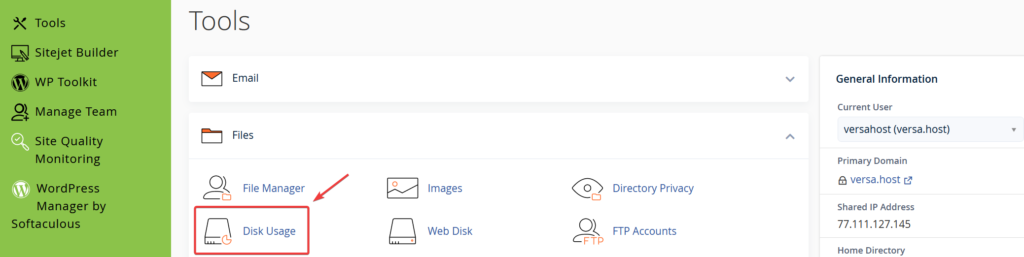
Lemezhasználat ellenőrzése
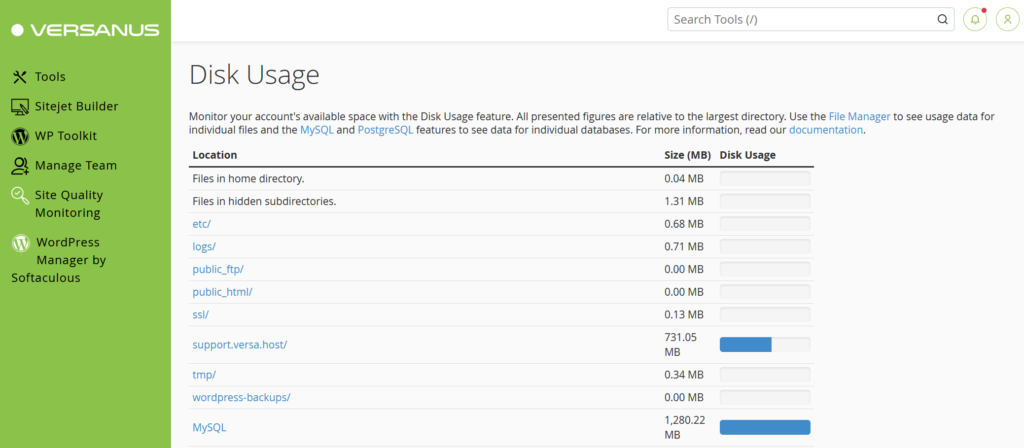
Saját cPanel fiók elérhető lemezterületének figyelése történik itt, azaz betekintést nyerhetünk, hogy az az egyes mappáink, a levelezés vagy épp az adatbázis mekkora helyet használ. Az összes bemutatott szám a legnagyobb könyvtárhoz van viszonyítva. Az egyes fájlok lemezhasználati adatainak megtekintéséhez használható a Fájlkezelő is.
Áttekintés:
Gyors összegző felület
Ezen a felületen különösebb lehetőségei nincsenek, csak egy egyszerű táblázatba szedi a mappákat, mellette pedig megjeleníti az adott terület használtságát MB-ban kifejezve, mellette pedig egy „csíkkal” is próbálja jelölni, de mivel a legnagyobb területhez viszonyítja ezeket, vizuálisan pontatlan lehet.
Itt minden egyes mappa csak egy link, amely megnyitja a Fájlkezelőt, vagy épp átlépteti az E-mail címek kezeléséhez. Itt eldöntheti, hogy töröl, archivál, stb. Azaz ez itt csak egy áttekintő felület, beavatkozni nem tud, csak a Fájlkezelőben.
Mappaalapú áttekintés
Kicsivel lejjebb talál egy felületet, ahol ez egyes mappanevek előtti nyílra kattintva kinyithatja a mappákat és navigálhat az almappák között, így megkeresheti azt a mappát, ami a legtöbb helyet foglalja.

Gyakran Ismételt Kérdések
-
Hol tudom megnézni a tárhelyem lemezhasználatát cPanelben?
-
Le tudok itt közvetlenül törölni vagy módosítani fájlokat?
-
Mit mutat a lemezhasználat áttekintő felület?

