
 AI összegzés
Ez a Versanus Tudásbázis bejegyzés arról szól, hogy a cPanel felületén, az Email szekción belüli Track Delivery menüpontban hogyan tudja nyomon követni a levelei kézbesítését. Itt egyszerűsített szerveroldali napló alapján láthatja a küldött és fogadott e-mailek státuszát, például hogy kézbesítve lettek-e vagy elutasításra kerültek. A táblázatban külön oszlopok mutatják az érintett e-mail címet, a küldés dátumát, a spam pontszámot, a címzettet és az eredményt. A részletek az információs ikonra kattintva érhetők el, a jelentés pedig e-mail címre szűrve is lekérdezhető a Run report gombbal.
Levelezéssel kapcsolatos beállításait a cPanel felületére belépve az Email szekción belül találja. Itt szerepel az e-mail kézbesítés nyomon követése is az Track Delivery menüpont alatt.
Ez gy egyszerűsített e-mail szerver oldali napló betekintés. Megnézheti a küldött/fogadok levelek kézbesítési napló bejegyzését. Például, ha Ön küldött levelet, akkor arról a címzett szervere értesítést küld vissza, így megnézheti, hogy mi lett a sorsa a levélnek. Elutasított, kézbesített, stb.
E-mail kézbesítés nyomkövetésének bemutatása videóval
E-mail kézbesítés nyomkövetése lépésről-lépésre
Belépés a cPanel fiókjába
A belépés egyik módja, hogy előbb a vCRM rendszerünkbe lép be, majd onnan lép át a cPanel fiókjába.
A leíráshoz kattintson ide.
Nyissa ki a nyitólapon az Email szekciót
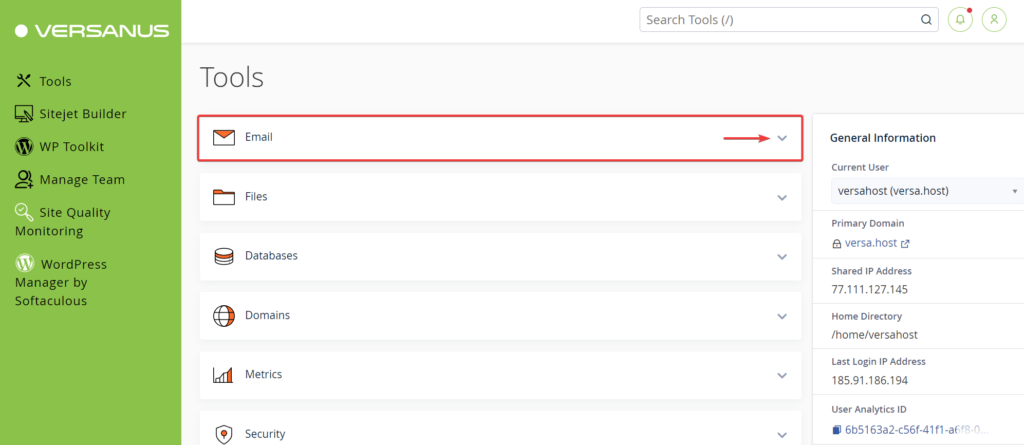
A cPanel felületére történő belépés után maradjon a nyitólapon és keresse meg az Email szekciót, aminek két állapota lehet. Ha zárva van nyissa ki a jobb oldali lefelé mutató nyíl segítségével:
Kattintson a Track Delivery menüpontra
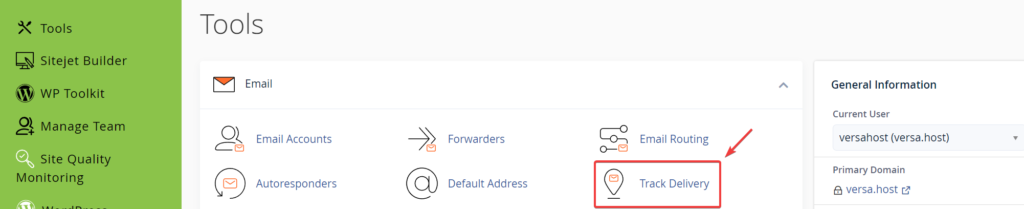
Miután kinyitotta vagy megtalálta a nyitott Email szekciót, azon belül kattintson az Track Delivery, azaz e-mal kézbesítés nyomkövetés menüpontra:
E-mail kézbesítés nyomkövetés áttekintése
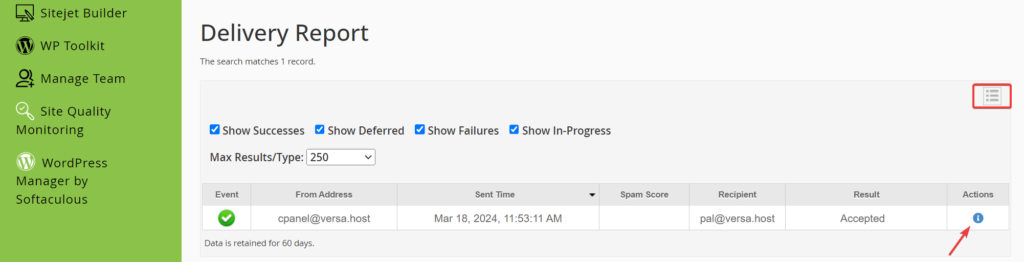
Ebben a táblázatban láthatja a levelekról szóló bejegyzéseket. Az első oszlopban egy ikon található, arra állva kaphat további információt az eseményről.
Második oszlopban az érintett/kapcsolódó e-mail cím található. A harmadik oszlopban az elküldés dátuma. A negyedikben a SPAM pontszám.
A címzett oszlopban a partner e-mail címe található, végül a levélváltás eredménye.
A legvégén látható kék „i” ikonra kattintva egy felugró ablakban láthatja az összes információt egyben.
A táblázat tetején lévő szűrökkel egyes oszlopokat tehet láthatóvá vagy láthatatlanná.
Jelentés szűréssel
Recipient Email (optional) –
Amennyiben csak egy adott e-mail cím eredménye érdekli, úgy rá is kereshet. Írja be a címet, majd kattintson a Run report (Jelentés futtatására) feliratú gombra. Ekkor csak az adott címre vonakozó találatok jelennek meg a táblázatban.

Gyakran Ismételt Kérdések
-
Hol tudom cPanelben megnézni, hogy mi lett egy elküldött levelem sorsa?
-
Ki tudom szűrni a kézbesítési naplót egy konkrét e-mail címre?
-
Milyen információkat látok a Track Delivery felületen?

