
 AI összegzés
Ez a Versanus Tudásbázis bejegyzés arról szól, hogy a cPanel felület Domains szekciójában hogyan lehet további domain címeket vagy aldomain neveket hozzáadni a tárhelyhez. Bemutatja, hogy a meglévő domainek kezelhetők, új domain felvehető, beállítható a dokumentumgyökér, valamint eldönthető, hogy a domain az eredeti weboldalra mutasson-e vagy önálló mappát kapjon. A leírás kitér arra is, hogy a domainlista alapján módosítható a kezdőkönyvtár, beállítható az átirányítás, törölhető a domain, illetve e-mail cím is létrehozható hozzá. A cikk hangsúlyozza, hogy a domain felvétele önmagában még nem teszi működőképessé a weboldalt, ehhez a regisztráció és a megfelelő névszerver-beállítás is szükséges. Azt is jelzi, hogy az alapértelmezett domain cím cseréjéhez az Ügyfélszolgálat segítsége kell.
A tárhelyéhez tartozó domain címeket a cPanel felületére belépve a Domains szekción belül kezelheti. Itt tud már hozzáadott domaine címeket is kezelni, illetve újat hozzáadni.
A cPanel fiók alapértelmezett domain címét Ön nem tudja cserélni, kérjük, írjon Ügyfélszolgálatunknak.
Domain felvételének bemutatása videóval
Domain felvételének bemutatása lépésről-lépésre
Belépés a cPanel fiókjába
A belépés egyik módja, hogy előbb a vCRM rendszerünkbe lép be, majd onnan lép át a cPanel fiókjába.
A leíráshoz kattintson ide.
Nyissa ki a nyitólapon a Domains (tartományok) szekciót
A cPanel felületére történő belépés után maradjon a nyitólapon és keresse meg a Domains (tartományok) szekciót, aminek két állapota lehet. Ha zárva van nyissa ki a jobb oldali lefelé mutató nyíl segítségével:
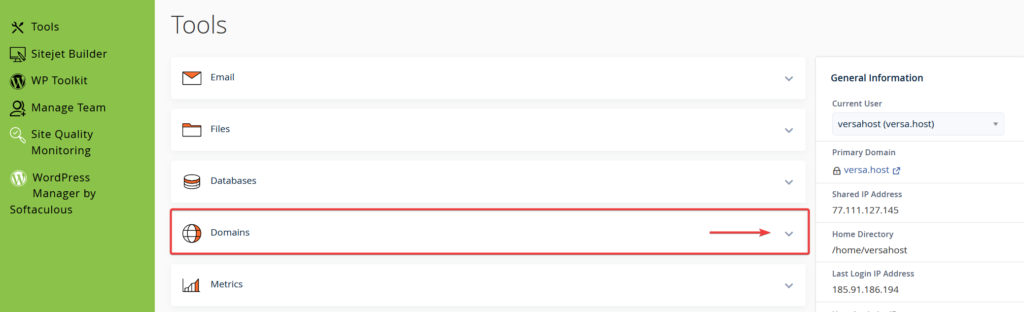
Kattintson a Domains menüpontra
Miután kinyitotta vagy megtalálta a nyitott Domains szekciót, azon belül kattintson a szintén Domains nevű menüpontra.

A tartományokon belül kezelheti a cPanel tárhelyén létrehozott domain címeket, azaz tartományokat. Amikor létrehozunk Önnek egy cPanel fiókot, rögtön meg is kell adni egy domain nevet. Ez lesz az alapértelmezett vagy fő tartomány. Tárhelyeink csomagtípusától függően tud további domaineket hozzáadni, pontosabban különböző mennyiségben tud újakat felvenni.
Új domain létrehozása
A megjelenő aloldalon a Create a new domain feliratú gombra kattintva hozzá tud adni új tartományt.

Kicsit pontatlan ez a létrehozás kifejezés, mert attól, hogy itt felvesz a cPanelre egy domaint, még önmagában nem fog működni. Előre ugye be kell regisztrálni, majd a megfelelő névszervert is be kell állítani, de maradjunk ennél a kifejezésnél.
A domain létrehozása felületen megjelenik egy űrlap, amiben meg kell adni a domain vagy aldomain nevet. Illetve el kell döntenie, hogy az új domain milyen mappában működjön.
Amennyiben a Share document root (gyökérmappa megosztása) opciót kipipálja, ugyanoda fog mutatni, mint az eredeti domain, azaz aliasként tudja így hozzáadni. (ugyanaz a tartalom fog megjelenni rajta, mint az elsődleges domain alatt.) Ha Önálló weboldalt szeretne létrehozni, vegye ki a pipát, állítsa be a cél mappát és úgy hozza létre:
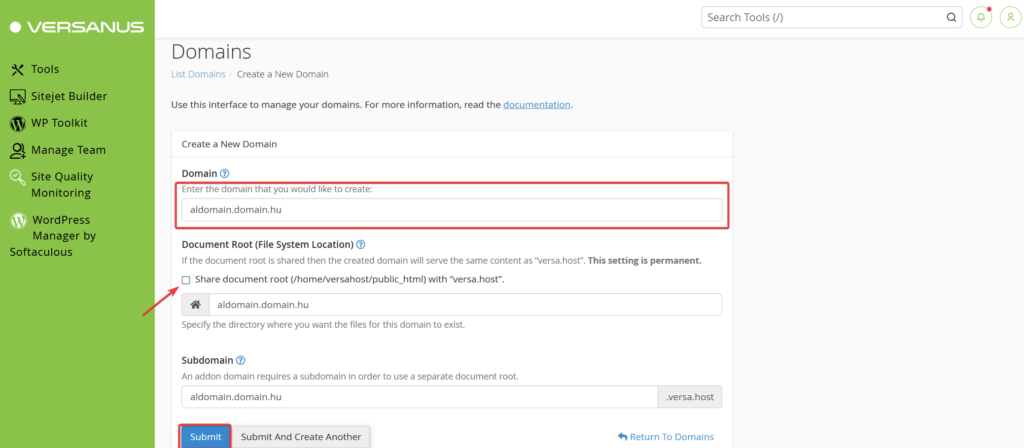
Kattintson a Submit (küldés gombra) és ha műszakilag minden rendben (a cPanel több ellenőrzést végez), akkor hozzáadja a domaint vagy aldomaint a fiókjához.
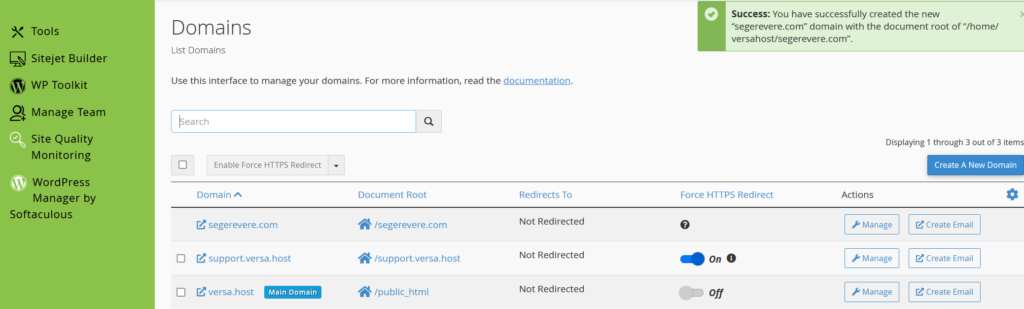
Domainek listája
Ezen a felületen egy áttekintő táblázatot is talál, amelyben látja, hogy a tárhelyén milyen domain címek lettek felvéve. A Domain oszlopban maga a domain szerepel. A Document root oszlopban a domain kiinduló mappája. A Redirect to (Ide irányít át) oszlopban olvasható egy másik mappa vagy domain név (teljes URL), ha a domain át van irányítva valahová. Az Action (Műveletek) oszlopban két linket talál.

A Manage (Kezelés) linkre kattintva kicserélheti a kezdőkönyvtárat. Tovább mehet az átirányítások beállításához vagy törölheti is a domaint. Törlés esetén kiírja, hogy pontosan milyen mappa útvonalról mit távolít el. Ez csak mappákat töröl, adatbázist nem. Illetve törli a DNS zónát is.
A Create email (e-mail létrehozása) linkkel átirányítja a postafiókok kezeléséhez és felvehet új email címet.
Forse SSL
Amikor kötelező érvényűen minden tartalom https-en keresztül fog működni. Azaz Force HTTPS redirect opció kiválasztásával tudja beállítani, hogy a webszerver automatikusan biztonságos protokollra irányítsa a látogatóit, így megjelenjen a böngészőkben a lakat ikon, ami manapság már alapelvárás. (A biztonságos weboldal feltétele az érvényes SSL tanúsítvány.)

Névszerver cseréje vCRM-ben
Ha a cPanel tárhelyre felvett domain a mi kezelésünkben van, akkor frissíteni kell annak névszerverét a vCRM rendszerünkben is. Navigáljon erre a bejegyzésre, Hogyan tudom kicserélni a domain névszerverét?, majd keresse meg ezt a bekezdést: Versanus cPanel tárhelyszolgáltatás használata
Gyakran Ismételt Kérdések
-
Hogyan tudok új domain címet hozzáadni a cPanel tárhelyemhez?
-
Mi a különbség az alias domain és az önálló weboldalként felvett domain között?
-
Mit tudok kezelni a felvett domainek listájában?
-
Módosíthatom a cPanel alapértelmezett domain címét?

