
 AI összegzés
Ez a Versanus Tudásbázis bejegyzés arról szól, hogy a JetBackup Home Directory funkciójával a cPanelen belül kizárólag a webhely fájljai és mappái állíthatók vissza. Bemutatja, hogyan lehet kiválasztani a megfelelő biztonsági mentést, majd a Change Files Selection opcióval pontosan megadni a helyreállítandó elemeket. A cikk ismerteti a Restore és Download lehetőségeket is, valamint azt, hogy a visszaállítási feladatok a Queue menüpontban követhetők. A leírás célja, hogy a felhasználók gyorsan és biztonságosan állíthassanak helyre csak a szükséges tartalmakat a teljes fiók érintése nélkül.
Bemutatjuk a JetBackup-ot
Hatékony önkiszolgáló megoldás biztonsági mentési és helyreállítási feladatokhoz.
A JetBackup önkiszolgáló funkciója lehetővé teszi a felhasználók számára, hogy másodpercek alatt visszaállítsák fiókjukat. Vége annak az időnek, amikor a végfelhasználóknak segítséget kellett kérniük a tárhely szolgáltatójuktól. Mostantól idő kiesése nélkül, maguktól is helyre tudják állítani a tartalmaikat.
JetBackup bemutatása és elérése
Ez a cikk egy konkrét funkciót mutat be. Az eszközről rövid ismertetőt és a cPanelen belüli elérésének módját itt találja: Mi az a JetBackup és mire való?
Home Directory
A „Home Directory” funkció a JetBackup eszközben lehetővé teszi a felhasználók számára, hogy kizárólag a webhelyük fájljait és mappáit állítsák vissza a cPanel-en belül. Ez a funkció arra szolgál, hogy specifikusan csak a felhasználó által megadott tartalmi elemek, mint például a webhelyfájlok, képek és szkriptek, helyreállíthatók legyenek anélkül, hogy a teljes fiókadatokat, adatbázisokat vagy e-mail fiókokat érintené.
A „Home Directory” használata előnyös lehet olyan helyzetekben, ahol nem szükséges vagy kívánatos a teljes fiók visszaállítása, például ha csak egyes fájlok hiányoznak vagy sérültek meg, illetve ha szeretnénk elkerülni az adatfelülírást és csak bizonyos webhelyelemek frissítését vagy helyreállítását célozzuk. Ez a megközelítés lehetővé teszi a felhasználók számára, hogy gyorsan és hatékonyan kezeljék adatvesztési helyzeteiket anélkül, hogy az egész fiókot befolyásolnák, így minimalizálva a webhely leállását és biztosítva az adatintegritást.
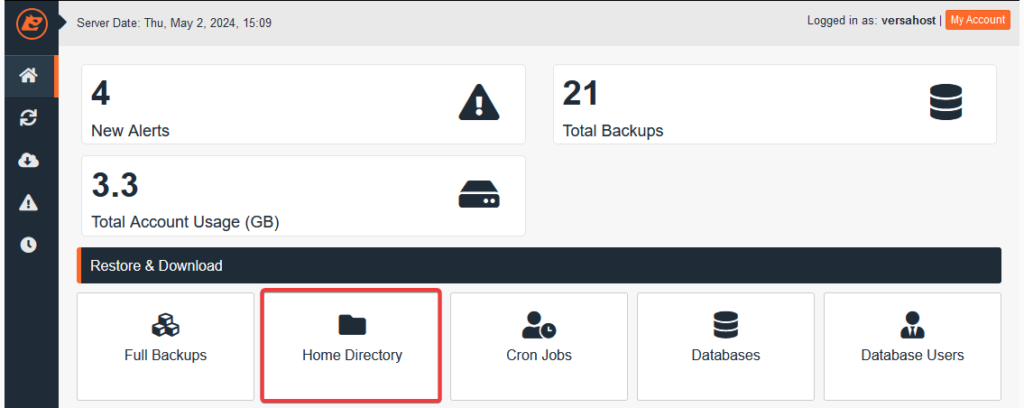
Kattintson a \’Home Directory\’ feliratú gombra
- Ezen a felületen megjelenik az elérhető biztonsági mentések listája, amelyek tartalmazzák a webhely fájljait és mappáit.
Válassza ki a visszaállítani kívánt mentést
- Böngéssze át a listát, és válassza ki azt a biztonsági mentést, amely tartalmazza a helyreállítani kívánt adatokat.
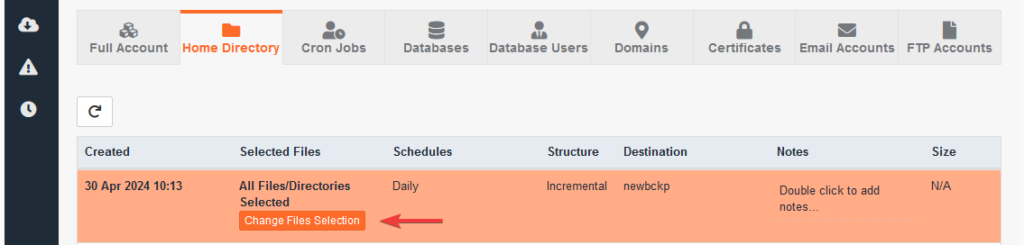
Kattintson a \’Change Files Selection\’ opcióra
- Ez a lépés lehetővé teszi, hogy pontosan kiválassza azokat a fájlokat és mappákat, amelyeket helyreállítani szeretne. Itt egyedi fájlokat és mappákat jelölhet ki vagy szűrhet ki a visszaállítási folyamatból.
Állítsa össze a kívánt fájlok és mappák listáját
- Jelölje be vagy szűrje ki azokat a fájlokat és mappákat, amelyeket helyreállítani vagy éppen kihagyni szeretne. Ez segít csökkenteni az adatfelülírás kockázatát és biztosítja, hogy csak a szükséges elemek kerüljenek helyreállításra.
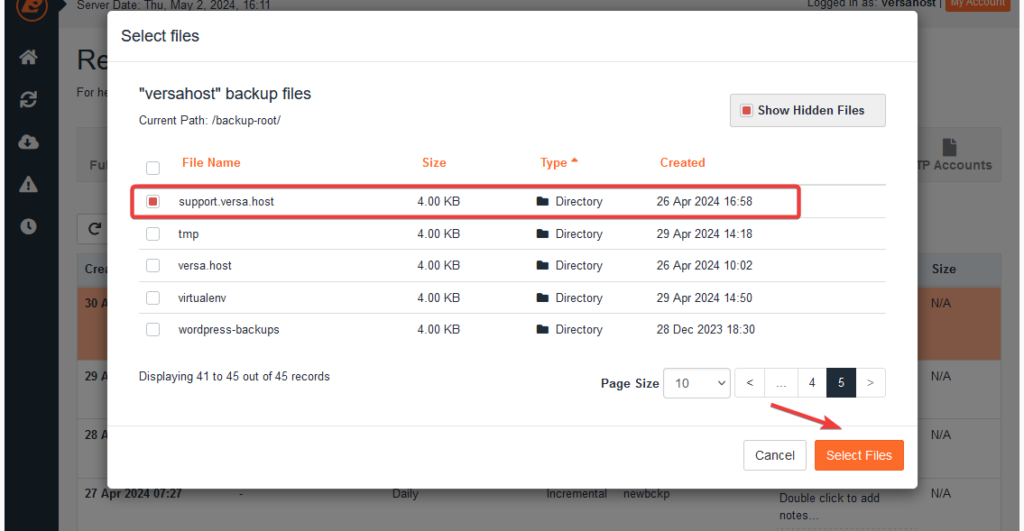
Indítsa el a helyreállítási folyamatot
- Miután kiválasztotta a helyreállítandó fájlokat, kattintson a „Restore” gombra. A rendszer megerősítést kér, hogy valóban ezt a mentést szeretné-e visszaállítani.
- Vagy kattintson a „Download” feliratú gombra, hogy a szerveren tárolt mentést letöltse a saját gépére.
Kövesse a rendszer utasításait
- Miután megerősítette a helyreállítási szándékát, a rendszer elindítja a helyreállítási folyamatot. Ennek időtartama függ a visszaállítandó adatok mennyiségétől.
A feladat sorbaállítása megtörtént
- A folyamat azzal indul, hogy a JetBackup a bejövő feladatokat sorbaállítja és egymás után végzi el. A Quene menüpont alatt tudja nyomon követni, hogy hol tart. Bővebben itt írtunk erről.

Ellenőrizze a helyreállítás sikerességét
- A helyreállítási folyamat befejeztével ellenőrizze, hogy az összes kívánt fájl és mappa helyreállt-e, és hogy a webhely megfelelően működik-e.
Ezeket a lépéseket követve biztosíthatja, hogy a „Home Directory” funkció segítségével csak a szükséges és kívánt fájlok kerüljenek helyreállításra, minimalizálva ezzel az adatvesztés vagy adatfelülírás kockázatát.
Gyakran Ismételt Kérdések
-
Hogyan tudok csak néhány fájlt vagy mappát visszaállítani a JetBackupban?
-
Honnan látom, hogy hol tart a visszaállítás?
-
Letölthetem a mentést a saját gépemre is?
-
Mire való a JetBackup Home Directory visszaállítási lehetőség?

