
 AI összegzés
Ez a Versanus Tudásbázis bejegyzés arról szól, hogy a cPanelben hogyan lehet időzített feladatokat, vagyis CRON job-okat beállítani, szerkeszteni és törölni. A leírás bemutatja, hogy a cPanel Advanced szekciójában érhető el a Cron Jobs menüpont, ahol előre megadott sablonokkal vagy egyedi időzítéssel lehet automatizálni parancsok és szkriptek futtatását. Példaként egy PHP URL időzített futtatása is szerepel a wget parancs használatával. A cikk azt is ismerteti, hogyan lehet meglévő cron-feladatokat módosítani vagy eltávolítani.
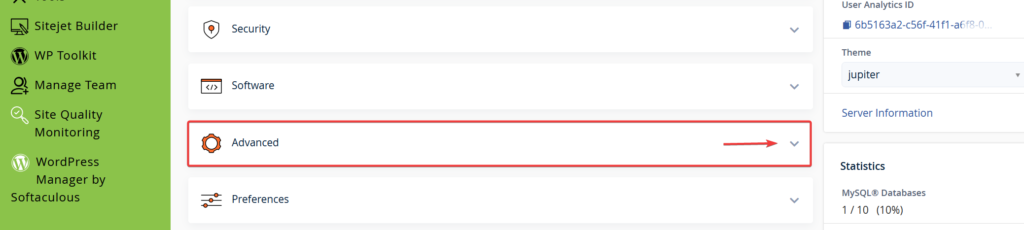
A cPanel a tárhelyhez különböző speciális beállítási és információ keresési lehetőségeket kínál, amit a főlapon belépve az Advanced (fejlett) nevű kinyitható szekcióban tesz elérhetővé.
Itt érhető el a CRON job-ok, azaz a szerver által vezérelt időzített feladatok futtatása is.
CRON használatának bemutatása videóval
CRON használata kezelése lépésről-lépésre
Belépés a cPanel fiókjába
A belépés egyik módja, hogy előbb a vCRM rendszerünkbe lép be, majd onnan lép át a cPanel fiókjába.
A leíráshoz kattintson ide.
Nyissa ki a nyitólapon a Advanced (fejlett) szekciót
A cPanel felületére történő belépés után maradjon a nyitólapon és keresse meg a Advanced (fejlett) szekciót, aminek két állapota lehet. Ha zárva van nyissa ki a jobb oldali lefelé mutató nyíl segítségével:
Kattintson a Cron Jobs menüpontra
Miután kinyitotta vagy megtalálta a nyitott Advanced szekciót, azon belül a Cron Jobs, azaz az időzített feladatok menüpontra.

A cron-feladatok lehetővé teszik egyes parancsok vagy szkriptek automatizálását az Ön webhelyén. Egy parancsot vagy szkriptet beállíthat naponta, hetente stb. meghatározott időpontban történő futtatásra. Például a lemezterület felszabadítása érdekében beállíthat egy cron-feladatot az ideiglenes fájlok heti törléséhez.
CRON job-ok használata:
Új cron-feladat hozzáadása
A Common Settings (Általános beállítások) nevű legördülő menüvel kiválaszthat egyet az előre meghatározott időzítő sablonok közül. Például ha percenként, óránként, hetente vagy havonta futtatna egyet, elegendő csak kiválasztania, s az magától kitölti az alatta lévő cron űrlapot.
Természetesen az űrlap használatával tetszőleges időzítéseket is beállíthat.
A Parancs mezőbe kell beírni azt a kódot, amit futtatni szeretne. Maradjuk a leggyakoribb példánál. Adott egy PHP URL, amit 12 óránként szeretne futtatni.
A parancsot ebben az esetben kezdje a következő kóddal:
wget -O /dev/null -q |
Példa kód PHP fájl időzítésére: wget -O /dev/null -q https://versanus.eu/pelda/cron.php
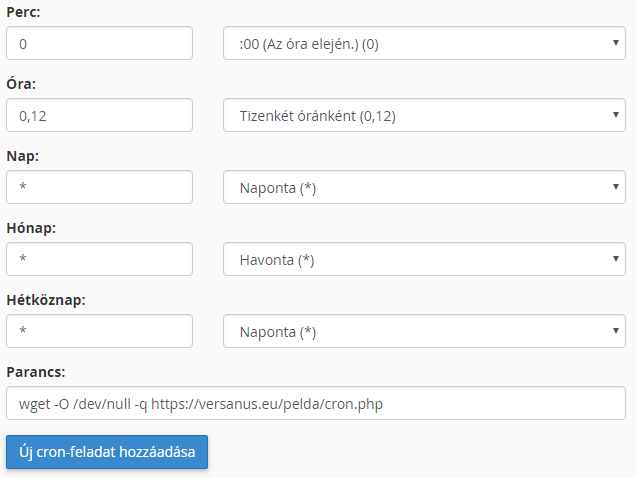
Miután beállította a időket, megadta a parancsot, kattintson az Add New Cron Job (Új cron-feladat hozzáadása) feliratú gombra.
Jelenlegi cron-feladatok szerkesztése, törlése
Szerkesztheti és törölheti is a már meglévő cron feladatokat. Ugyan ezen a lapon maradva, lent láthatja a már időzített feladatokat.

Az Edit (Szerkesztés) linkre kattintva az adatok szerkeszthetővé válnak. a szükséges módosítás után az Edit line (Sor szerkesztése) gombra kattintva mentheti.
A Delete (Törlés) linkre kattintva egy megerősítő válasz után az időzített feladat törölhetővé válik.
Gyakran Ismételt Kérdések
-
Hogyan lehet egy meglévő CRON job-ot módosítani vagy törölni?
-
Hogyan tudok új időzített feladatot hozzáadni?
-
Hol találom a CRON job beállításokat a cPanelben?

