
 AI összegzés
Ez a Versanus Tudásbázis bejegyzés arról szól, hogy a cPanelen a Domains szekción belül hogyan tudja a domain címét másik webhelyre vagy oldalra átirányítani. A leírás bemutatja, hogyan kell belépni a cPanelbe, majd a Redirects menüpontban beállítani az állandó vagy ideiglenes átirányítást. Azt is ismerteti, hogyan választható ki a domain, hogyan adható meg az átirányítandó útvonal, és hová kell beírni a célcímet. Kitér arra is, hogy a www-s és www nélküli működés beállítható, valamint hogy a meglévő átirányítások a listában láthatók, de csak törölni és újra létrehozni lehet őket.
A tárhelyéhez tartozó domain címeket a cPanel felületére belépve a Domains szekción belül kezelheti. Itt tudja átirányítani a domain címét is.
Domain átirányításának bemutatása videóval
Domain átirányításána lépésről-lépésre
Belépés a cPanel fiókjába
A belépés egyik módja, hogy előbb a vCRM rendszerünkbe lép be, majd onnan lép át a cPanel fiókjába.
A leíráshoz kattintson ide.
Nyissa ki a nyitólapon a Domains (tartományok) szekciót
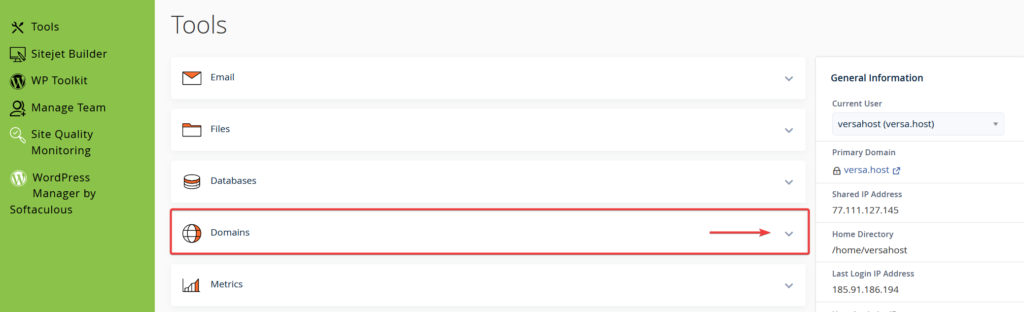
A cPanel felületére történő belépés után maradjon a nyitólapon és keresse meg a Domains (tartományok) szekciót, aminek két állapota lehet. Ha zárva van nyissa ki a jobb oldali lefelé mutató nyíl segítségével:
Kattintson a Redirects menüpontra
Miután kinyitotta vagy megtalálta a nyitott Domains szekciót, azon belül kattintson a Redirects, azaz átirányítások nevű menüpontra.

Az átirányítás egy tartomány másik tartományra – webhelyre vagy egy adott weboldalra – történő átirányítását teszi lehetővé. Létrehozhat például átirányítást úgy, hogy a www.example.com cím automatikusan átirányítja a felhasználókat a www.example.net címre.
Átirányítás hozzáadása
Az állandó átirányítás figyelmezteti a látogató böngészőjét, hogy frissítse az átirányított oldalra mutató könyvjelzőket. Az ideiglenes átirányítások nem frissítik a látogató böngészőjét.
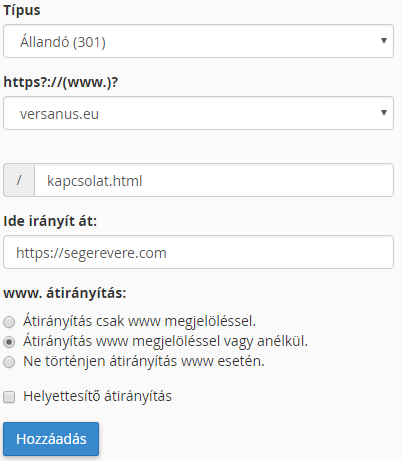
Állítsa be a típusnál az átirányítás típusát. Technikailag ugyan úgy fog működni, csak a kódjából (302/301) a Google keresőrobot tudja, hogy ez mostantól kezdve állandó vagy csak ideiglenes átirányítás.
Alatta a legördülő listából válassza ki a domaint, amit átirányítana.
Az alatta lévő „/”-el kezdődő sorban ha beír egy URL címet, pl kapcsolat.html, akkor csak az lesz átirányítva. Ha üresen hagyja, az egész tartomány átirányításra kerül.
Végül adja meg, hogy hová szeretné átirányítani, és hogy az működjön www-vel is, vagy sem.
Megjegyzés:
- A Helyettesítő átirányítás jelölőnégyzet bejelölésével a könyvtárban levő összes fájl átirányítható az átirányítási könyvtárba, azonos fájlnévvel.
- A Helyettesítő átirányítás a fő tartománynak a webhely másik könyvtárába való átirányításához nem használható.
A „Hozzáadás” gombra kattintva kész is, életbe lép az átirányítás.
Jelenlegi átirányítások, törlés
A lap alján található listában láthatja a korábban hozzáadott átirányításokat. A táblázatból kiolvasható minden részlete az átirányításnak. Módosítani nem lehet, csak törölni, majd újra felvenni.

Gyakran Ismételt Kérdések
-
Hogyan tudom beállítani, hogy csak egy adott oldal legyen átirányítva, ne az ամբողջ domain?
-
Hol tudom a cPanelben átirányítani a domainemet másik címre?
-
Mi a különbség az állandó és az ideiglenes átirányítás között?
-
Módosítani lehet a már létrehozott átirányítást?

