
 AI összegzés
Ez a Versanus Tudásbázis bejegyzés arról szól, hogy a vCRM Ügyfélkapu felületén keresztül hogyan tudja meghosszabbítani vagy reaktiválni a tárhelyét. Bejelentkezés után a TÁRHELYSZOLGÁLTATÁS menüpontban a Tárhelyeim áttekintése oldalon találja meg a tárhelyeit, ahol a Meghosszabbítás műveletre kattintva indíthatja el a folyamatot. A hosszabbításnál választhat bankkártyás fizetést, amely azonnali jóváírást eredményez, vagy díjbekérőt, amelynél a hosszabbítás csak a befizetés beérkezése és feldolgozása után történik meg. Fontos, hogy a díjbekérő határideje nem hosszabbítja meg automatikusan a tárhelyet, ezért lejáratközeli esetben inkább az azonnali bankkártyás fizetés ajánlott. Ha a tárhely már lejárt, a késedelmes hosszabbítás idejére a szolgáltatás szünetelhet, és 30 nap után az adatok törlésre kerülhetnek.
A vCRM Ügyfélkapu felületünkön keresztül tudja meghosszabbítani meglévő tárhelyét.
Tárhelyek hosszabbításának bemutatása videóval
Tárhely meghosszabítása lépésről-lépésre
vCRM Ügyfélkapu belépés
Meglévő ügyfélként lépjen be vCRM Ügyfélkapu felületünkre. Ebben az alábbi bejegyzésünk ad segítséget: Hol tudok belépni a vCRM Ügyfélkapu fiókomba?
vCRM menüpont kiválasztása
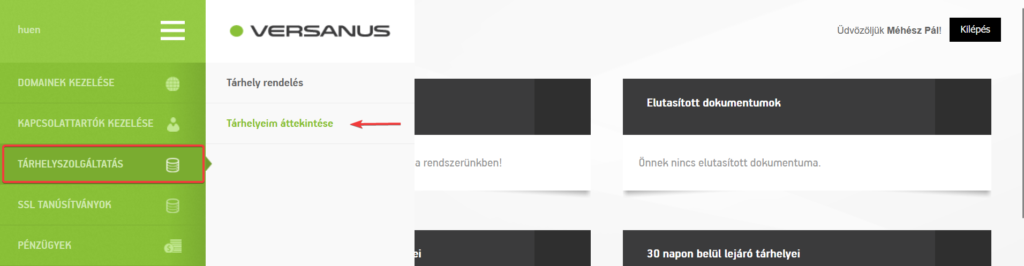
Bejelentkezés után a Bal oldali menüben kattintson a TÁRHELYSZOLGÁLTATÁS → Tárhelyeim áttekintése menüpontra.
Tárhely nyilvántartás
A megjelenő aloldalon a táblázatban találja tárhelyeit. Ha több is lenne, a Gyorskeresőt használva hamarabb megtalálhatja. A táblázatot sorba lehet rendezni egyes oszlopok szerint, illetve ha elérhető hozzá művelet, akkor azokat is elvégezheti. Ilyen lehet például a tárhely meghosszabbítása vagy reaktiválása, ha már lejárt.

Tárhely meghosszabbítás vagy reaktiválás
Ha egy adott sorban megjelenik a Művelet oszlopban a Meghosszabbítás feliratú link, akkor azt jelenti, hogy a tárhelyet meg tudja hosszabbítani plusz egy évvel. Amint rákattint, az alábbi példa felület jelenik meg:

Fizetési mód választás
A fejléc alatt válassza ki a megfelelő fizetési módot:
Bankkártyával fizetek
Ebben az esetben a fizetési felületre irányítjuk, ahol Ön kifizeti a tárhely hosszabbításának a díját. Sikeres fizetés után a tárhely lejárati dátumát azonnal meghosszabbítjuk. Ezzel kész is.
Díjbekérőt kérek
Díjbekérővel a hosszabbítási szándékát rögzítjük, a tárhely Folyamatban státuszba kerül. A rendszerünk kiküld Önnek egy díjbekérőt, ami alapján tudja utalni a hosszabbítás díját. A fizetés jóváírását követően futtatjuk csak tovább a hosszabbítási igényt. Ez egy jóval hosszabb, emberi műveleteket is igénylő folyamat. A legvégén elkészül a számla is.
Meghosszabbítás lezárása
Miután kijelölte a fizetési módot, már csak kattintania kell a Megrendelem feliratú gombra.
Fontos megjegyzés a díjbekérős fizetéshez
A díjbekérő lejárati dátuma nem azonos a tárhely lejárati dátumával. Azaz ha Önnek van egy tárhelye, ami 5 nap múlva lejár és indít rá egy hosszabbítást díjbekérővel, akkor a díjbekérő fizetési határideje fixen 14 napos. De ettől a tárhely lejár 5 nap múlva! Azaz, attól, hogy indított egy hosszabbítást, még nem lesz meghosszabbítva, csak ha az utalás beérkezett hozzánk és mi fel is dolgoztuk. Ha Ön időben utal, azaz például a díjbekérő lejárata előtt egy nappal, akkor is vegye figyelembe, hogy mire ezt jóváírjuk, az több munkanap. Nagy hiba lehetőség van ebben.
Kérjük kiemelten figyeljen oda a tárhelyének lejárati napjára. Ha már csak pár napja maradt a hosszabbításra, akkor válassza az azonnali feldolgozással működő bankkártyás fizetést. Ha ragaszkodik a díjbekérőhöz, akkor legalább egy héttel a lejárata előtt gondoskodjon a hosszabbításról és az utalásról.
Sokba kerülhet a késve hosszabbítás
A tárhely hosszabbításának idejére különösen figyeljen oda, mert a tárhely automatikusan felmondott állapotba kerül és a cPanel fiókjának működése is felfüggesztésre kerül. Természetesen fizethet késve, ekkor is meghosszabbítjuk a tárhelyet, de addig a kiszolgálás áll. 30 nap elteltével pedig töröljük a rajta tárolt adatokkal együtt.
Gyakran Ismételt Kérdések
-
Hol tudom meghosszabbítani a tárhelyemet a vCRM-ben?
-
Mi történik, ha a tárhelyem lejár és nem hosszabbítom meg időben?
-
Milyen fizetési módokkal tudom hosszabbítani a tárhelyet?
-
Mire figyeljek, ha díjbekérővel hosszabbítok?

