
 AI összegzés
Ez a Versanus Tudásbázis bejegyzés arról szól, hogy a cPanel fiókhoz a régi User Manager felületen keresztül hogyan lehet további felhasználókat létrehozni, szerkeszteni vagy törölni. A leírás bemutatja, hogyan kell belépni a cPanelbe, majd a Preferences szekcióban megnyitni a User Manager menüpontot. Ismerteti az új felhasználó hozzáadásának lépéseit, beleértve a név, felhasználónév, domain, e-mail cím és jelszó megadását. Azt is elmagyarázza, hogy az új felhasználóhoz milyen szolgáltatások rendelhetők, például e-mail, FTP és Web Disk, valamint ezekhez milyen korlátozások állíthatók be.
A cPanel a tárhelyhez különböző megoldásokat biztosít arra hogy további hozzáféréseket kezeljen. Az egyik egy régebbi User Manager (felhasználókezelő) névre hallgat, és van egy újabb, ami 2023-ban jelent meg és a Manage Team (csapatkezelő) nevet viseli.
Itt most az elsőt, azaz a régi User Managert mutatjuk be.
User Manager bemutatása videóval
User Manager használata lépésről-lépésre
Belépés a cPanel fiókjába
A belépés egyik módja, hogy előbb a vCRM rendszerünkbe lép be, majd onnan lép át a cPanel fiókjába.
A leíráshoz kattintson ide.
Nyissa ki a nyitólapon a Preferences szekciót
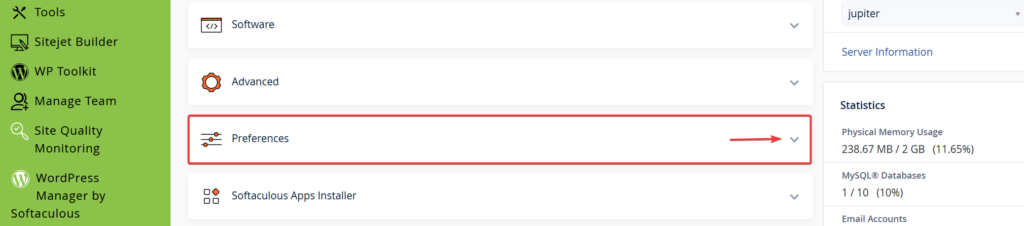
A cPanel felületére történő belépés után maradjon a nyitólapon és keresse meg a Preferences szekciót, aminek két állapota lehet. Ha zárva van nyissa ki a jobb oldali lefelé mutató nyíl segítségével:
Kattintson a User Manager menüpontra
Miután kinyitotta vagy megtalálta a nyitott Preferences szekciót, azon belül a User Manager menüpontra.

Tehát a cPanel fiókjához itt adhat hozzá felhasználókat vagy épp törölheti, szerkesztheti azokat.
User Manager használata
Felhasználók
Vannak alapértelmezett fiók felhasználók, akiket nem lehet szerkeszteni vagy törölni, és vannak azok, amiket Ön már korábban hozzáadott.
Ha létrehoz egy postafiókot, vagy egy külön FTP fiókot, azok is mind-mind 1-1 felhasználót fognak jelenteni.
Ekkor tudja szerkeszteni, a jelszavát lecserélni, vagy törölni.

ADD USER – Felhasználó hozzáadása
A jobb felső sarokban lévő „Add User” gombra kattintva tud új felhasználót létrehozni.
Alapinformáció:
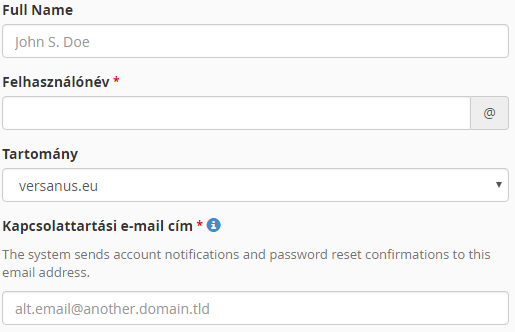
Értelemszerűen töltse ki az űrlapot a felhasználó teljes nevével, rövidített felhasználónevét ékezetek, szóközök, speciális karakterek nélkül, válassza ki a domaint és adjon meg egy e-mail címet, amely a rendszertől független, azaz például egy külső Gmail címet.
Jelszó beállítás:
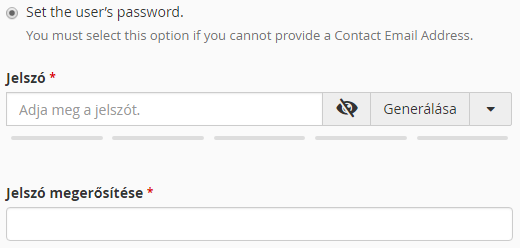
Válassza a „Set the users”s password” opciót, azaz a Felhasználó jelszavának beállítását, és adjon meg egy jelszót, vagy használja a jelszógenerátort.
Hozzárendelt szolgáltatások
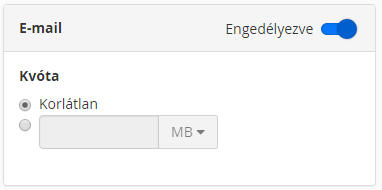
E-mail: Az alapinformációknál megadott egy felhasználónevet és kiválasztotta a domaint. Ezzel létre is fog jönni neki egy e-mailcím, amihz itt megadhatja a kvótát:
FTP: Engedélyezheti vagy kikapcsolhatja az FTP funkciót. Ha bekapcsolja, szintén megadhatja, hogy mekkora tárhelyet oszt ki ennek a felhasználónak, illetve megadhatja a kezdőkönyvtárat, amivel bekorlátozhatja az FTP elérését egyetlen mappára is.

Web Disk: Engedélyezheti vagy kikapcsolhatja a Web Disk funkciót. Erről itt írtunk: Web Disk
Ha bekapcsolja, megadhatja kezdőkönyvtárat, amivel bekorlátozhatja a Web Disk elérését egyetlen mappára is, illetve a jogokat is beállíthatja.


Ha minden adatot megadott akkor a „Létrehozás” gomb aktívvá válik és létre is hozhatja a felhasználót.
Ha a „Create and Add Another User” gombbal hozza létre, akkor nem lép vissza a felhasználói listába, hanem egy új üres űrlappal azonnal létrehozhat egy másik felhasználót.
A „Mégse” gombbal pedig létrehozás nélkül visszaléphet a listához.
Gyakran Ismételt Kérdések
-
Hol tudok új felhasználót létrehozni a cPanelben?
-
Mi a különbség a Létrehozás és a Create and Add Another User gomb között?
-
Milyen adatokat kell megadnom egy új cPanel felhasználó létrehozásakor?
-
Milyen szolgáltatásokat rendelhetek egy cPanel felhasználóhoz?

