
 AI összegzés
Ez a Versanus Tudásbázis bejegyzés arról szól, hogy a cPanel Email szekciójában hogyan hozhat létre globális e-mail szűrőt a Global Email Filters menüpont alatt. A globális szűrő a cPanel fiók összes e-mail címére érvényes, míg az Email Filters funkció csak egy adott postafiókra vonatkozik. A létrehozás során a Create a New Filter gombra kattintva meg kell adni egy egyedi szűrőnevet, majd a szabályokat és a kívánt műveletet a legördülő menükben beállítani. A szűrő több feltételt és több műveletet is kezelhet, például egy adott feladótól érkező leveleket egy mappába irányíthat. A beállításokat a Create gombbal lehet menteni.
Levelezéssel kapcsolatos beállításait a cPanel felületére belépve az Email szekción belül találja. Itt szerepel az e-mail szűrésének kezelése is a Global Email Filters menüpont alatt.
Ezen a felületen olyan szűréseket állíthat be, amely a cPanel fiókjában lévő összes e-mail címre érvényes lesz. Ha olyan e-mail szűrőt szeretne létrehozni, ami csak egy konkrétt postafiókján hajt végre szűrést, használja az Email Filters (email szűrő) funkciót.
Globális e-mailek szűrésének bemutatása videóval
Globális e-mailek szűrése lépésről-lépésre
Belépés a cPanel fiókjába
A belépés egyik módja, hogy előbb a vCRM rendszerünkbe lép be, majd onnan lép át a cPanel fiókjába.
A leíráshoz kattintson ide.
Nyissa ki a nyitólapon az Email szekciót
A cPanel felületére történő belépés után maradjon a nyitólapon és keresse meg az Email szekciót, aminek két állapota lehet. Ha zárva van nyissa ki a jobb oldali lefelé mutató nyíl segítségével:
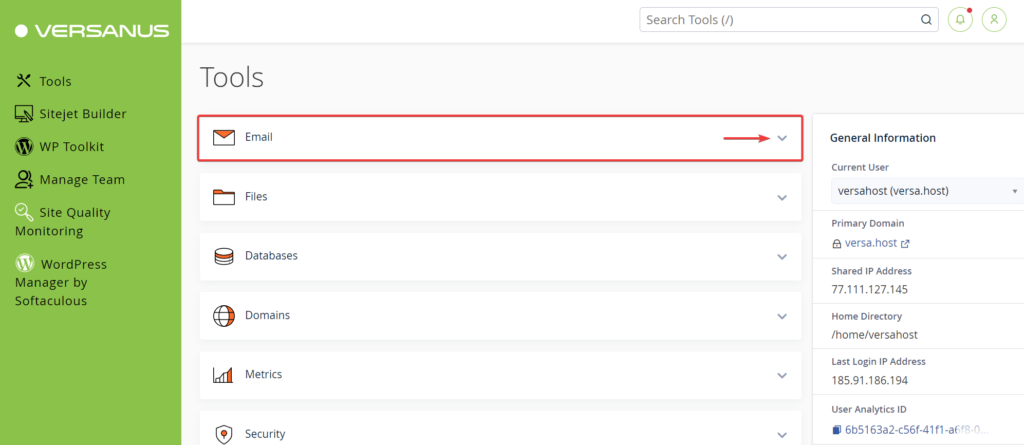
Kattintson a Global Email Filters menüpontra
Miután kinyitotta vagy megtalálta a nyitott Email szekciót, azon belül kattintson az Global Email Filters, azaz e-malek globális szűrése menüpontra:

Globális e-mail szűrés létrehozása
Hozzon létre egy szűrőt. Több szabályt is hozzáadhat az üzenet tárgyainak, címeinek vagy egyéb részeinek egyeztetésével. Ezután több műveletet is hozzáadhat egy üzenethez, például kézbesítheti az üzenetet egy másik címre, majd eldobhatja.
Új globális szűrő beállításához kattintson az Create a New Filter feliratú gombra.

Értelemszerűen töltse ki az űrlapot, amivel létrehozhat új szűrőt.
Filter Name (Szűrő neve) – A szűrőnévnek egyedinek kell lennie. Ha a szűrőnek egy másik szűrővel azonos nevet ad, akkor ez a korábbi szűrőt felülírja. Adjon neki nevet,majd állítsa be a szűrő szabályait a legördülőmenük segítségével, majd állítsa be a kívánt műveletet.
Számtalan szabály (Rules) áll rendelkezésre a szűrések beállítására és több művelet (action) elérhető, amit végre szeretne hajtani 1-1 levél kapcsán.

Példa szűrés:
Ha feliratkozott egy hírlevélre, akkor annak mindig ugyan az lesz a feladója. Így a Rules (szabályok) első legördülő menüjéből válassza ki a From lehetőséget, majd a másodiknál a pedig az equals (egyenlő) opciót, majd az alatta lévő mezőbe írja be a hírlevél küldőjének e-mail címét:

Az Action (művelet) beállításánál pedig kiválaszthatja, hogy Deliver to Folder (kézbesítés mappába), ahol beállíthatja, hogy melyik postafiók melyik mappájába kerüljenek ezek a levelek.
A Create (létrehozás) gombra kattintva kattintva mentheti a globális szűrőt.
Gyakran Ismételt Kérdések
-
Hol tudok globális e-mail szűrőt létrehozni a cPanelben?
-
Miben különbözik a globális e-mail szűrő a sima e-mail szűrőtől?
-
Mit kell megadnom egy új globális szűrő létrehozásakor?

