
 AI összegzés
Ez a Versanus Tudásbázis bejegyzés arról szól, hogy a cPanel Email szekciójában az Address Importer segítségével tömegesen lehet e-mail postafiókokat létrehozni. A folyamat során Excel (.xls) vagy CSV (.csv) fájlt kell használni, amelyben az e-mail címek, jelszavak és postafiók-kvóták szerepelnek. A minta fájl letöltése után az adatokat ki kell tölteni, majd az importálásnál az Email Accounts opciót kiválasztva be kell tallózni a fájlt. Ezután a rendszer ellenőrzi az adatokat, szükség esetén az oszlopok párosíthatók, majd a Finish gombbal elindítható a létrehozás. Fontos, hogy csak a cPanelen már meglévő domainhez lehet postafiókokat létrehozni, és erős jelszavakat érdemes használni.
E-mail címeit a cPanel felületére belépve az Email szekción belül találja. Ezen belül tud új postafiókot is létrehozni, akár tömegesen is.
Ez a funkció lehetővé teszi, hogy kétféle fájl használatával egyszerre több e-mail címet vagy e-mail-továbbítót hozzon létre fiókjához. Az adatok importálásához használhat Excel-táblázatfájlokat (.xls) vagy vesszővel elválasztott értéklapot, más néven CSV-fájlt (.csv). Ezekhez minta fájlok is letölthetők.
E-mail cím tömeges létrehozásának bemutatása videóval
E-mail cím tömeges létrehozása lépésről-lépésre
Belépés a cPanel fiókjába
A belépés egyik módja, hogy előbb a vCRM rendszerünkbe lép be, majd onnan lép át a cPanel fiókjába.
A leíráshoz kattintson ide.
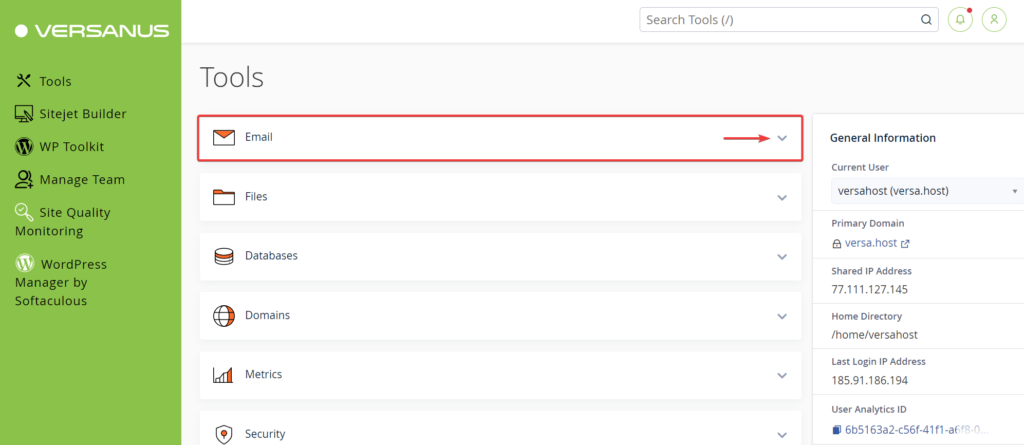
Nyissa ki a nyitólapon az Email szekciót
A cPanel felületére történő belépés után maradjon a nyitólapon és keresse meg az Email szekciót, aminek két állapota lehet. Ha zárva van nyissa ki a jobb oldali lefelé mutató nyíl segítségével:
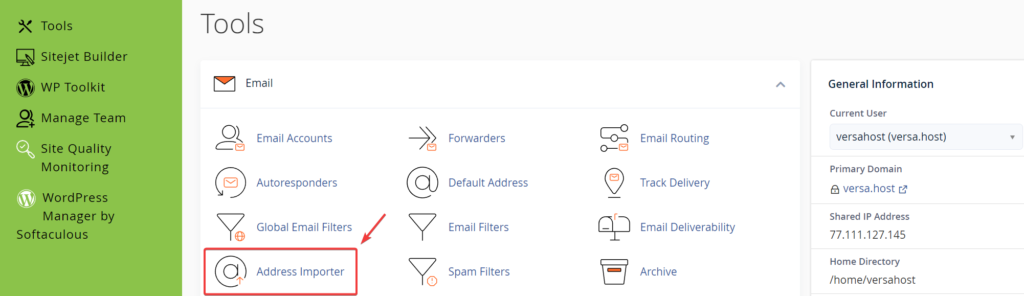
Kattintson az Address Importer menüpontra
Miután kinyitotta vagy megtalálta a nyitott Email szekciót, azon belül kattintson az Address Importer, azaz e-mal fiók importáló menüpontra:
E-mail cím tömeges létrehozása
Kattintson a kiemelt szövegben található example page (minta oldal) feliratú linkre:

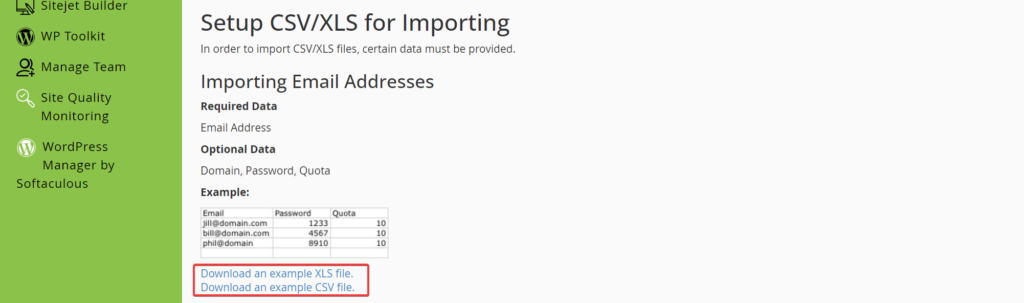
Majd töltse le az Excel vagy CSV minta fájlt, attól függően, hogy melyiket tudja szerkeszteni. Nyissa meg és értelemszerűen adja meg az adatokat. Az Email oszlopba egymás alá írja be az email címeket, a Password oszlopba a jelszavakat, a Quota oszlopba pedig a postafiók méretét MB (megabyte)-ban. Mentse el a fájlt.
Fontos tudnivaló, ajánlás
Csak olyan domain címhez tartozó postafiókokat tud létrehozni, amik már szerepelnek a cPanel tárhelyén!
Erős jelszavakat használjon!
Importálás indítása
Előre megszerkesztett XLS vagy CSV használatával
Menjen vissza a Address Importer (fiók importáló) oldalra és a Step 1 (első lépés) lehetőségnél jelölje be az Email Accounts (email fiókok) importálását.

Majd az alatta lévő Step 2 mezőnél tallózza ki az előre megszerkesztett és elmentett fájlt, majd kattintson a Next (következő) feliratú gombra.
Adatok ellenőrzése és futtatás
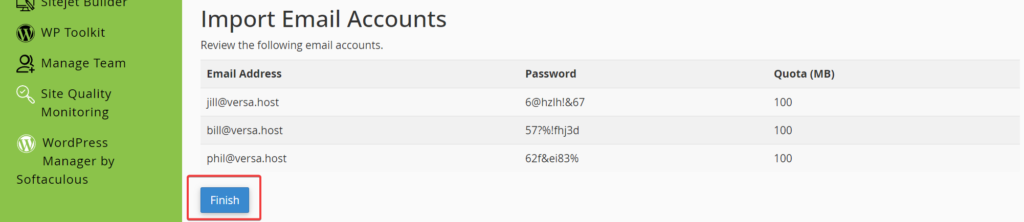
Importálás után a felületen listázásra kerül a felolvasott fájlban tárolt adatok. Itt még egyszer ellenőrizheti azokat, illetve ha a fájl szerkesztése közben felcserélte volna az oszlopokat, akkor itt összepárosíthatja, hogy melyik oszlop milyen adatot tárol. A Next (következő) gombra kattintva folytathatja az importálást.
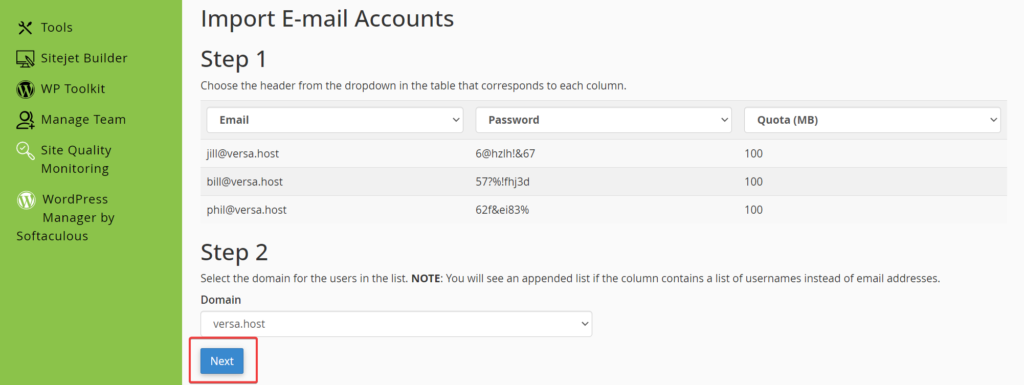
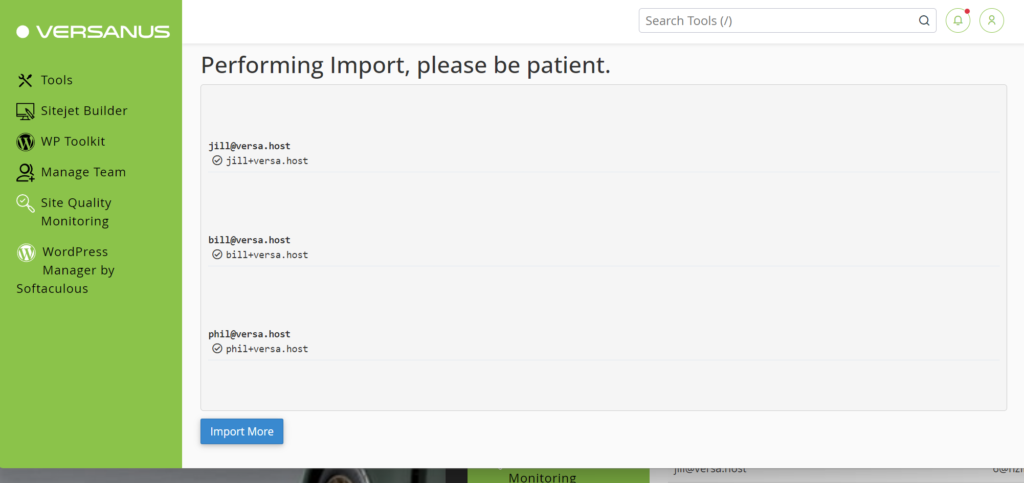
Már csak annyit kell tennie, hogy a Finish (befejezés) gombra kattintva elindítsa az importálást, ami a fiókok számától függően pár másodperc vagy perc alatt létrehozza a postafiókokat.
Gyakran Ismételt Kérdések
-
Bármilyen domainhez létrehozhatok tömegesen e-mail címeket?
-
Hogyan tudok egyszerre több e-mail címet létrehozni cPanelben?
-
Milyen adatokat kell megadnom az import fájlban?
-
Milyen fájlformátumot használhatok a tömeges e-mail cím létrehozáshoz?

