
 AI összegzés
Ez a Versanus Tudásbázis bejegyzés arról szól, hogy hogyan érheti el a tárhelyét SSH-val a cPanelen keresztül, illetve miként állíthat be SSH hozzáférést és kulcsokat. A leírás bemutatja, hol találja a Security szekcióban az SSH Access menüpontot, hogyan generálhat vagy importálhat SSH-kulcsot, és miként engedélyezheti a publikus kulcsot. A cikk kitér a kulcsok letöltésére, kezelésére és törlésére is, valamint arra, hogy a privát kulcsot biztonságosan kell megőrizni. Végül lépésről lépésre megmutatja a PuTTY beállítását Windows alatt, hogy a letöltött PPK kulccsal biztonságosan csatlakozhasson a szerverhez.
A cPanel a tárhelyhez különböző biztonsági megoldásokat és beállítási lehetőségeket biztosít, amit a cPanelre belépve a Security (biztonság) szekción belül tesz elérhetővé.
SSH-t a nagyobb, professzionális felhasználásra szánt tárhely csomagokhoz kínálunk. Ha az Ön előfizetésében elérhető az SSH hozzáférés, akkor a cPanelben így tudja beálítani.
SSH hozzáférés beállításának bemutatása videóval
SSH hozzáférés beállítása lépésről-lépésre
Belépés a cPanel fiókjába
A belépés egyik módja, hogy előbb a vCRM rendszerünkbe lép be, majd onnan lép át a cPanel fiókjába.
A leíráshoz kattintson ide.
Nyissa ki a nyitólapon a Security (biztonság) szekciót
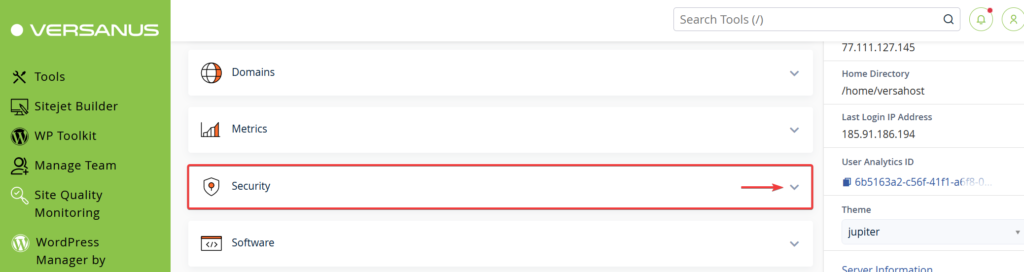
A cPanel felületére történő belépés után maradjon a nyitólapon és keresse meg a Security (biztonság) szekciót, aminek két állapota lehet. Ha zárva van nyissa ki a jobb oldali lefelé mutató nyíl segítségével:
Kattintson az SSH Access menüpontra
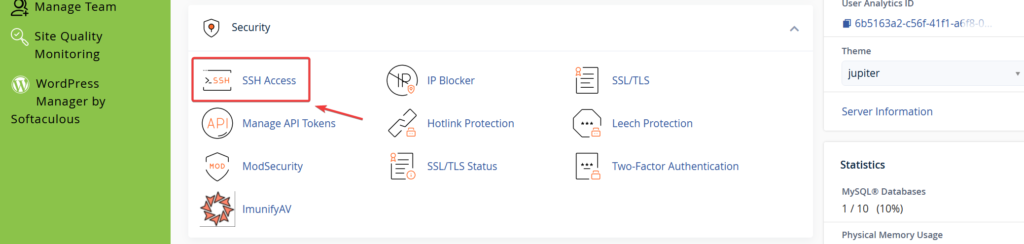
Miután kinyitotta vagy megtalálta a nyitott Security szekciót, azon belül kattintson az SSH Access, azaz SSH hozzáférés menüpontra.
Az SSH biztonságos fájlátvitelt és távoli bejelentkezést tesz lehetővé az interneten keresztül. Az Ön SSH-csatlakozása titkosított, így a csatlakozás biztonságos. Ebben a részben kezelheti az SSH használatával történő bejelentkezés automatizálását lehetővé tevő SSH-kulcsokat. A jelszavas hitelesítés helyettesíthető a nyilvános kulccsal történő hitelesítés használatával. A hitelesítéshez rendelkezni kell a titkos kulccsal, ezért a védelmet puszta próbálkozással szinte lehetetlen kijátszani. Önnek lehetősége van a meglévő kulcsok importálására, új kulcsok generálására, valamint a kulcsok kezelésére/törlésére.
SSH-kulcsok kezelése
A nyilvános és a titkos kulcs egy kirakós játékhoz hasonlít. Együtt készülnek, a bejelentkezési/hitelesítési folyamatban való felhasználáshoz. Ez a nyilvános kulcs a kiszolgálón (a távoli helyen) található. A titkos kulcs helyben, az Ön számítógépén/kiszolgálóján van. Ha Ön megpróbál bejelentkezni egy kiszolgálóra, a rendszer összehasonlítja a nyilvános és a titkos kulcsot. Ha „megegyeznek”, akkor Ön bejelentkezhet a kiszolgáló helyére.
Kezdéshez kattintson a Manage SSH Keys (SSH-kulcsok kezelése) feliratú gombra.

Új SSH kulcsok generálása
Két lehetősége van SSH kulcsok beállítására. Az egyik, hogy generál egy új kulcsot, a másik, hogy a már meglévőt importálja.

A szakértőknek nem kell bemutatni ezt a folyamatot, valószínűleg rendelkeznek is saját SSH kulccsal. Kedvcsinálónak azért végig megyünk egy példán, ahol új kulcsot generálunk.
Kulcsgeneráló űrlap magyarázata
Kattintson az Generate a New Key (Új kulcs generálása) feliratú gombra, és töltse ki az űrlapot:

Key Name (This value defaults to „id_rsa”.): – ide írja be a használni kívánt nevet. Lehet cégnév, projektnév, a weboldal neve, vagy a webfejlesztő neve. Ne használjon ékezetet, se szóközöket. Javasolt, hogy a cpanel fiókjának a nevét állítsa be.
Key Password (Kulcs jelszó): – az SSH kulcsot is jelszó védi, így meg kell adni egymás után kétszer is a jelszót, de használhatja a jelszógenerátort is.
A Key Type (kulcs típusánál) hagyja az RSA-n, a Key Size (kulcs mérete) pedig elegendő a 2048-as is, de használhatja az erősebb 4096-os kulcsméretet is.
Kattintson a lenti Generate Key (Kulcs generálása) feliratú gombra. És a kulcs generálása el is készült. Itt visszaigazoló szövegek jelennek meg, ami alatt megjelent egy Go Back (Visszalépés) szövegű link. Kattintson rá.
Elkészült publikus kulcs engedélyezése
A listában most már megjelent az előbb létrehozott kulcs, melynél a Authorization Status (felhatalmazás állapotánál) a „not authorized” szöveg látható. Ez azt jelenti, hogy a kulcs már kész, de nem használható a fiókhoz. Ez azt a célt szolgálja, hogy a hozzáférést ki/be lehet kapcsolni, nem kell mindig újat generálni vagy importálni.
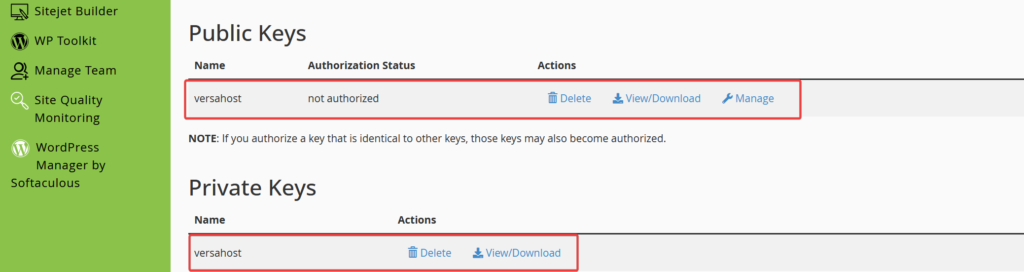
A Public Keys (Publikus kulcsok) című táblázatban a sor végén látható Manage (Kezelés) opcióra kattintva lehet aktiválni. Betöltődik egy új oldal, ahol egy kis kísérő szöveg alatt megjelenik egy Authorize feliratú gomb.

Klikk rá, és kész is vagyunk. A kulcs engedélyezve lett.
Elkészült kulcsok letöltése
A Public Keys (Publikus kulcsok) és a Private Keys (Privát kulcsok) című táblázatokban is látható 1-1 műveleti link, a View/Download (Megtekintés/Letöltés) felirattal.
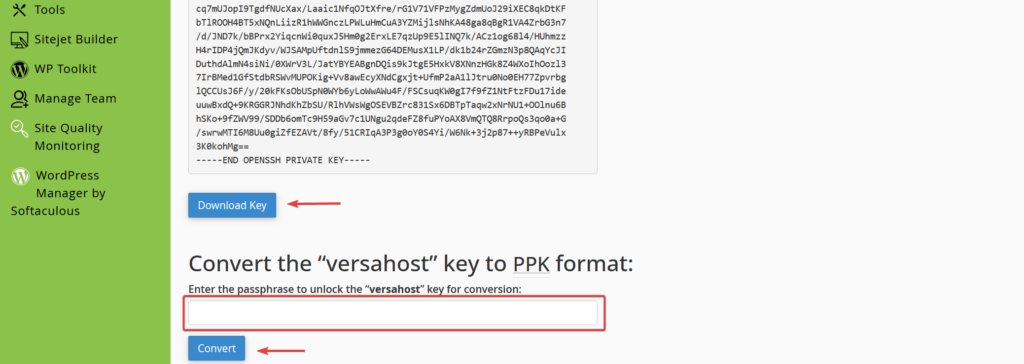
Kattintson előbb a Public Keys táblázatban látható linkre. Ekkor szöveges formátumban megjelenik a kulcs. Ki tudja magának másolni egy szöveges (TXT) fájlba, van a Download Key (Kulcs letöltése) gombra kattintva lementheti pub formátumban, ami gyakorlatilag szintén csak egy egyszerű szöveges fájl.

Később ezt fogjuk használni a GIT-hez és ezt tudja kiadni partnereknek is.
A Private Keys táblázatában ha ugyan erre a műveleti linkre kattint tudja letölteni a titkos, azaz private key-t, ugyan úgy, mint az előbb, de PPK formátumra konvertálva is letöltheti, a kulcs generálásánál megadott jelszó használatával. Töltsön le mindent a saját gépére.
Ez azért titkos, mert nem adja ki később se senkinek!
Ezzel el is készült. Most már van a cPanel tárhelyéhez aktív SSH kulcs és a gépére le is töltötte a titkos kulcsokat is minden formában. Készen áll a munkára!
SSH kulcsok törlése
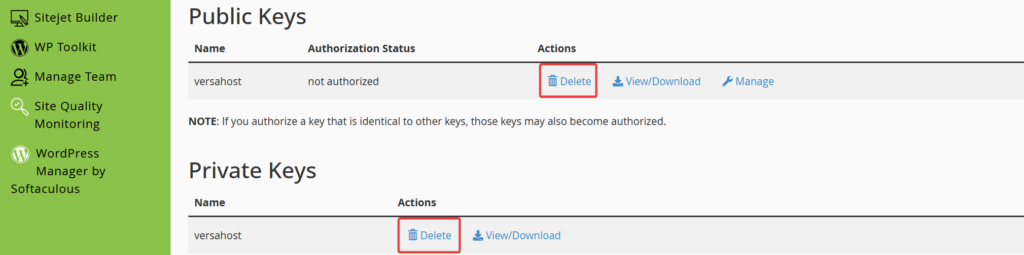
Ha már nincs szüksége az SSL kulcsokra, akkor egyszerűen törölheti azokat a táblázatban a Delete (törlés) feliratú gombokkal. Természetesen meg kell erősíteni a törlési szándékokat.
SSH hozzáférés beállítása Putty-ban
Vagy bármilyen SSH ügyfélprogram. Windows alá ez célszerű. A Putty ssh kliens program innen tölthető le. – A programban rögtön az első ablakban töltse ki az alábbi mezőket:
Host Name (or IP address): – ide írja be a használt cPanel szerver IP címét, egyedi IP cím esetén a sajátját. Port számnak pedig azt, amit kapott az ügyfélszolgálattól.
A Saved Session mezőbe írjon valamint, amivel azonosítani tudja a szervert. IP-cím, weboldal, stb, ami alapján majd tudja, hogy ez hova fog csatlakozni.
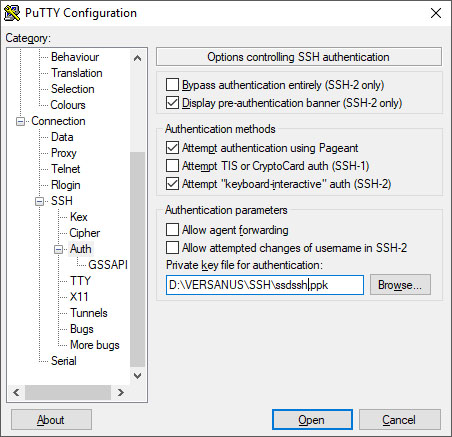
A bal oldali Category oszlopban navigáljon ide: Connection / SSH / Auth. Itt a Private key file for authentication mezőben tallózza ki a letöltött titkos PPK fájlt.
Menjen vissza a Category oszlopban a Session részre, és kattintson a „SAVE” gombra. Ezzel elmentette a kapcsolódást a szerverhez. Elég ezeket a paramétereket megadni neki. Többet nem kell állítgatni, legközelebb, a Putty indításával csak kiválasztja a mentett Session-t, és már csatlakozhat is a szerverre.
Az „OPEN” gombra kattintva nyitja meg az SSH kapcsolatot a szerverrel. Felugrik egy fekete ablak, ahol első esetben egy „Igen” gomb megnyomásával el kell fogadnia annak tartalmát.
Ekkor a Putty-ba betöltött PPK kulcshoz kérni fogja a jelszót, amit legelőször, a kulcs generálásakor megadtunk neki. Írja be, vagy Shift+Insert-tel be is illesztheti, a CTRL-V itt nem működik. Enter.

És már bent is van a szerveren Shell (SSH) jogosultsággal!
Gyakran Ismételt Kérdések
-
Hogyan tudok PuTTY-val csatlakozni SSH-n keresztül?
-
Hogyan tudok SSH kulcsot létrehozni a cPanelben?
-
Hol találom az SSH hozzáférés beállítását a cPanelben?
-
Mit kell tennem, hogy az új SSH kulcs használható legyen?

