
 AI összegzés
Ez a Versanus Tudásbázis bejegyzés arról szól, hogy a cPanel felületén, az Email Accounts menüpontban hogyan lehet új e-mail postafiókot létrehozni. A leírás bemutatja a domain és felhasználónév megadását, valamint azt is, hogyan állíthat be jelszót azonnal vagy későbbi linkes aktiválással. Ismerteti a további beállításokat is, például a tárhelykvótát, az automatikus mappalétrehozást és az üdvözlő e-mail küldését. A folyamat végén a Create gombra kattintva a rendszer ellenőrzi a beállításokat, majd létrehozza a postafiókot.
E-mail címeit a cPanel felületére belépve az Email szekción belül az Email Accounts menüpont alatt találja. Ezen belül tud új postafiókot is létrehozni.
E-mail cím létrehozásának bemutatása videóval
E-mail cím létrehozása lépésről-lépésre
Belépés a cPanel fiókjába
A belépés egyik módja, hogy előbb a vCRM rendszerünkbe lép be, majd onnan lép át a cPanel fiókjába.
A leíráshoz kattintson ide.
Nyissa ki a nyitólapon az Email szekciót
A cPanel felületére történő belépés után maradjon a nyitólapon és keresse meg az Email szekciót, aminek két állapota lehet. Ha zárva van nyissa ki a jobb oldali lefelé mutató nyíl segítségével:
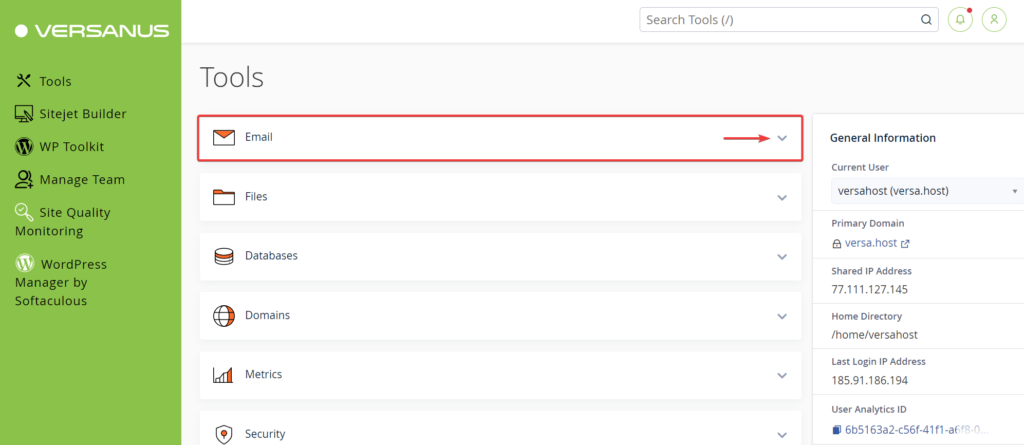
Kattintson az Email Accounts menüpontra
Miután kinyitotta vagy megtalálta a nyitott Email szekciót, azon belül kattintson az Email Accounts, azaz e-mal fiókok menüpontra:

E-mail cím létrehozása
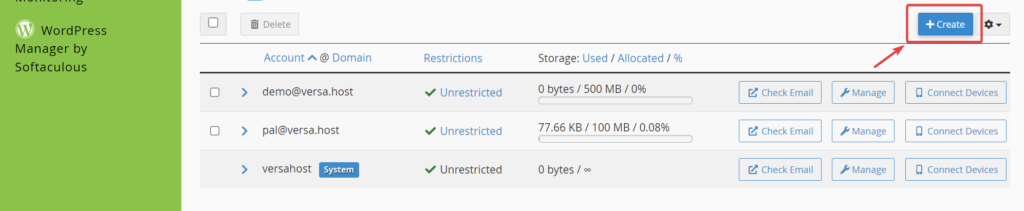
Kattintson a megjelenő táblázat felett jobb oldalt megjelenő Create (létrehozás) gombra:
Beállítás paraméterei
Domain és felhasználónév megadása
Ha több domain szerelep a cPanel tárhelyén akkor első lépésben válassza ki a domain címet, amihez szeretne postafiókot létrehozni. Ehhez kattintson a Domain listánál a legördülő elemre és jelölje ki a szükséges domaint.
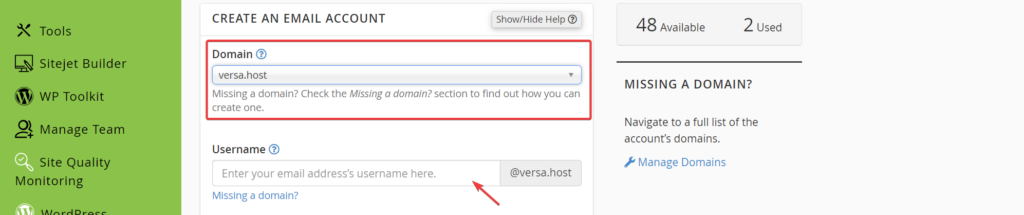
Majd az alatta lévő Username mezőbe gépelje be a felhasználónevet. Ahogy a képen is látszik, ez a domain @ előtti része. A felhasználónév csak betűket, számokat, pontokat, kötőjeleket és aláhúzásjeleket tartalmazhat. Ha ettél eltérő speciális karaktereket ír be, a felület figyelmeztetni fogja.
Jelszó beállítása
Erre két lehetőség van. Egyik esetben Ön állít be erős jelszót. Másik esetben a fiók jövendőbeli felhasználója.
Jelszó beállítás most
Első esetben (Set password now) gépeljen be egy erős jelszót, vagy használja a jelszó generátort:
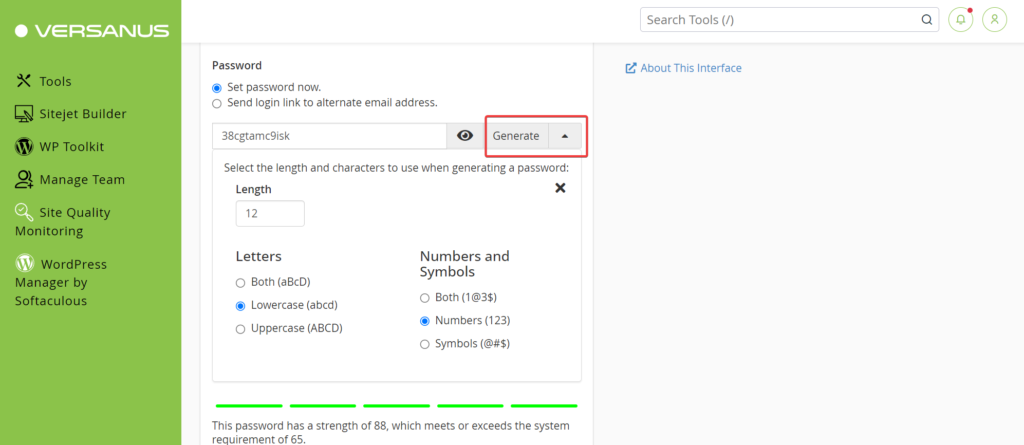
A Generate szóra kattintva a rendszer kellően erős jelszót készít Önnek, amit kimásolhat és elküldheti a felhasználónak.
Jelszó beállítása később, linkkel
Második esetben (Send login link to alternate email address) a felhasználóra bízhatja saját e-mail címéhez tartozó jelszó beállítását. Ekkor adjon meg egy alternatív, már létező e-mail címet (pl.: Gmail), ahová a rendszer elküldi az értesítő, hogy új e-mail cím készült. A levélben található link segítségével a címzett magának állíthat be jelszót.
További beállítások
Az Optional Settings szekcióban további beállításokat végezhet el.
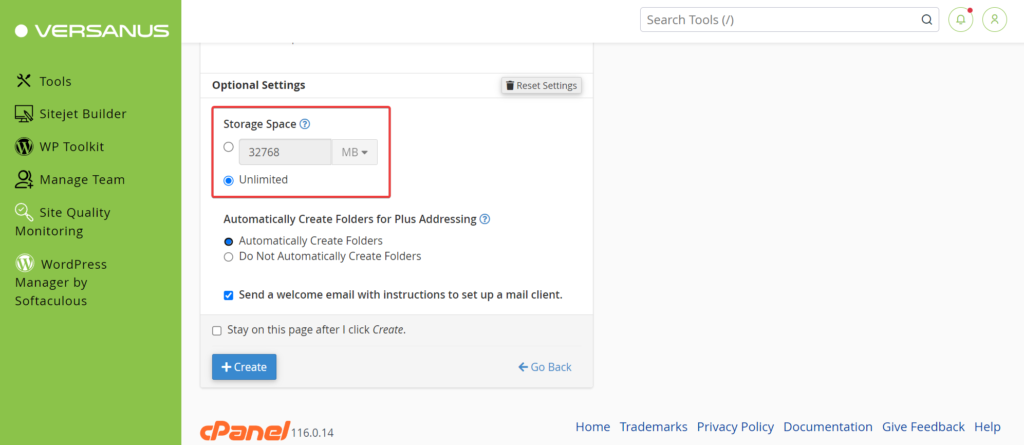
Kvóta megadása
A Storage Space alatt adhatja meg, hogy az adott postafiók mekkora méretű lehet, például 500MB. Ha a cPanel tárhelye például 10GB, és a postafióknak megadja, hogy csak 500MB-os lehet, akkor a fiók mérete nem tud ennél tovább nőni és megtelik.
Ha az Unlimited opciót választja, akkor a postafiók a cPanel tárhelyének erejéig tud nőni. Azaz ha a tárhely 10GB-os és itt az Unlimitedet választja, akkor a postafiók akár 10GB méretű is lehet, mert felhasználhatja a rendelkezésre álló teljes tárhelyet.
Automatikus mappa létrehozás
Mappa automatikus létrehozása, ha erre az e-mail címre plusz címzést használó üzenet érkezik. Például ha a címzésben elhelyez egy üzenetet a „create+plusaddress@versa.host” címre egy új „plusaddress” nevű mappát hoz létre. Hagyja alapértelmezetten, sok hasznát nem fogja venni.
Üdvözlő üzenet küldése vagy kikapcsolása
Send a welcome email with instructions to set up a mail client. – Ha ezt meghadja, akkor kap egy első üdvözlő levelet a postafiókjába. A legtöbb esetben felesleges és törölni is fogja, javasoljuk, hogy ezt kapcsolja ki.
Létrehozás
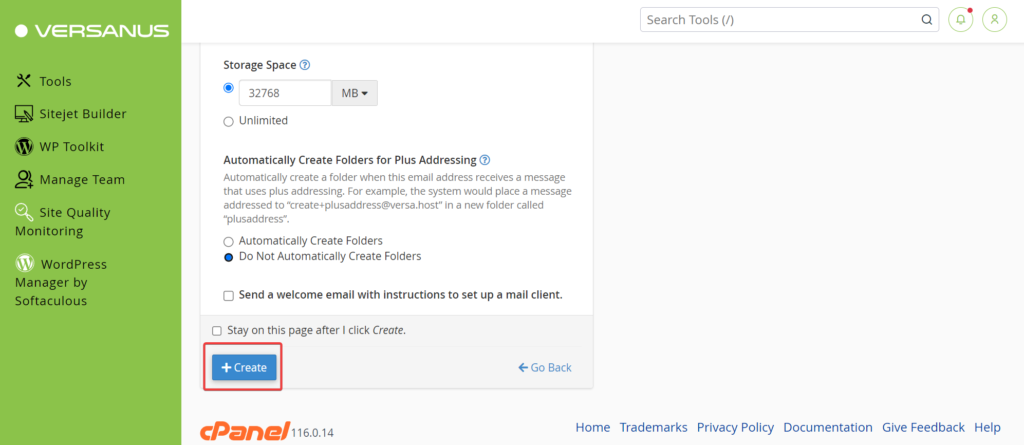
Ha mindent beállított kattintson a doboz alján láthetó kék Create gombra. Ekkor a rendszer ellenőrzi a beállításokat. Ha hibát talált, azt kiírja, ha minden rendben, akkor létrejön a postafiók, Önt pedig visszairányítja a e-mail postafiókok listájához.
Gyakran Ismételt Kérdések
-
Beállíthatom később is a jelszót az új postafiókhoz?
-
Hol tudok új e-mail címet létrehozni a cPanelben?
-
Milyen karaktereket használhatok a felhasználónévben?
-
Mit jelent a kvóta beállítása az új e-mail fióknál?
-
Mit kell megadnom az új e-mail cím létrehozásakor?

