
 AI összegzés
Ez a Versanus Tudásbázis bejegyzés arról szól, hogy a cPanelen keresztül a Softaculous alkalmazástelepítővel gyorsan és egyszerűen lehet tartalomkezelőket és más nyílt forráskódú rendszereket telepíteni. A leírás bemutatja, hogyan lehet a cPanel Software szekciójából elérni a Softaculous felületét, majd a kívánt rendszert kiválasztva néhány kattintással elindítani a telepítést. A Softaculous automatikusan létrehozza a szükséges felhasználóneveket, jelszavakat és adatbázist, így a beállítások nagy részével nem kell külön foglalkozni. A cikk azt is elmagyarázza, hogyan lehet egy már nem használt rendszert egyszerűen eltávolítani a fájlokkal, adatbázissal és felhasználóval együtt. A végén arra is kitér, hogy a munka befejezése után vissza kell lépni a cPanel felületére.
A cPanel a tárhelyhez különböző szoftverek kezelését teszi elérhetővé, mint például a WordPress menedzselés, különböző tartalomkezelők telepítése, fejlesztői eszközök biztosítása, amit a Software szekcióban gyűjt össze a nyitólapon.
Itt érhető el a Softaculous, amely egy alkalmazástelepítő, amellyel pár kattintással telepíthet tárhelyére működő, nyílt forráskódú rendszereket.
Softaculous használatának bemutatása videóval
Softaculous használata kezelése lépésről-lépésre
Belépés a cPanel fiókjába
A belépés egyik módja, hogy előbb a vCRM rendszerünkbe lép be, majd onnan lép át a cPanel fiókjába.
A leíráshoz kattintson ide.
Nyissa ki a nyitólapon a Software (szoftver) szekciót
A cPanel felületére történő belépés után maradjon a nyitólapon és keresse meg a Software (szoftver) szekciót, aminek két állapota lehet. Ha zárva van nyissa ki a jobb oldali lefelé mutató nyíl segítségével:
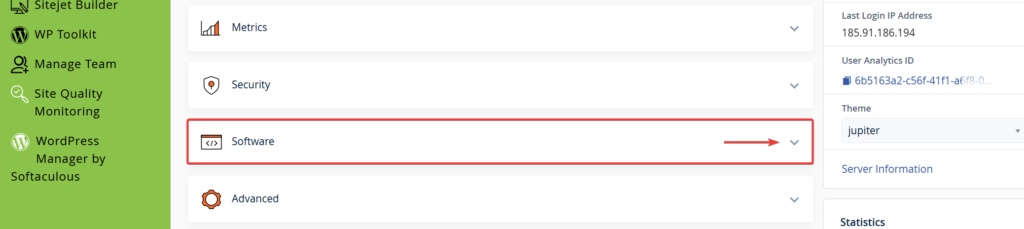
Kattintson a Softaculous menüpontra
Miután kinyitotta vagy megtalálta a nyitott Software szekciót, azon belül a Softaculous menüpontra.
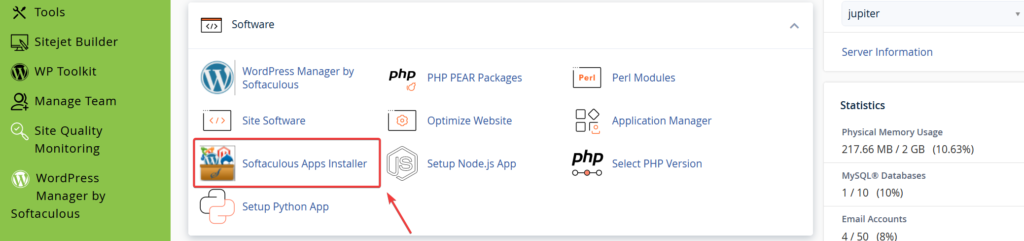
Illetve a Softaculous-nak van egy külön dedikált vezérlőpulti panelje is, amit a Softaculous Apps Installer szekcióban ér el. Itt gyakorlatilag tartalomkezelők vannak kiemelve, amivel egy kattintással a telepítéséhez jut:
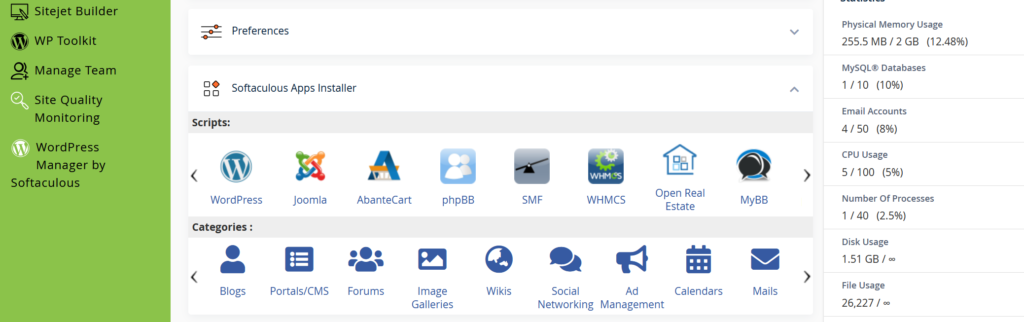
Tehát a Softaculous egy alkalmazástelepítő, amellyel pár kattintással telepíthet tárhelyére működő, nyílt forráskódú rendszereket. Ahogy a videóban is láthatta, a phpBB fórummotor egy perc alatt használhatóvá vált.
Softaculous felülete, használata:
Telepítés
Miután elindította a Softaculoust, az alábbi felület köszönti. Itt, a bal oldali sávban külön kategóriákra bontva találja a rendszereket, de a keresőt használva gyorsan meg is találhatja a telepíteni kívánt rendszert, amennyiben az támogatott.
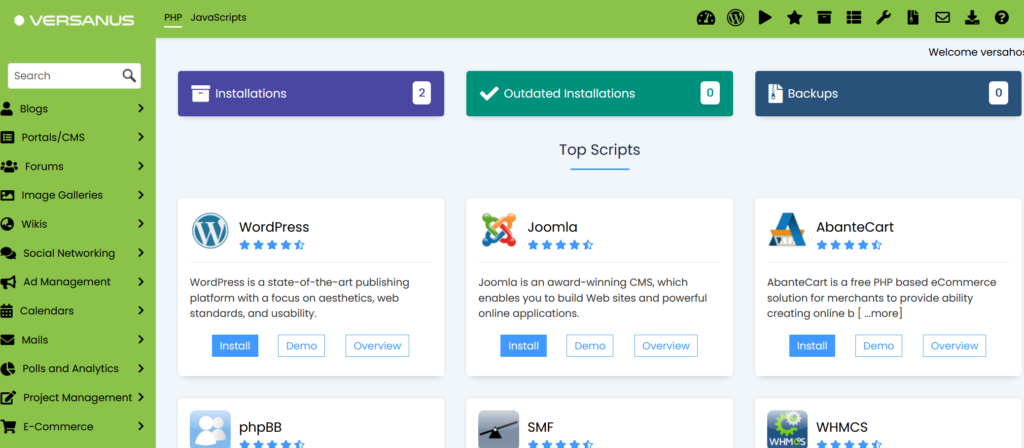
A Softaculous megától telepíti, legenerálja a felhasználóneveket, jelszavakat, adatbázist, így Önnek ezekkel nem kell foglalkoznia.
Válassza ki a kívánt rendszert és értelemszerűen töltse ki az űrlapot. Egy részletes leírást itt talál WordPress telepítéséről, azokból az időkből, amikor még nem létezett a WordPress Manager.
https://versa.host/blog/wordpress-telepitese-softaculousbol/
A cikk segít megérteni bármely rendszer telepítésének módját.
Törlés
Ha egy tartalomkezelő rendszerre már nincs szüksége, ugyan ilyen egyszerűen törölheti is. A törlés eltávolítja a fájlokat a tárhelyről, valamint törli a létrehozott adatbázist és annak felhasználóját is.
Kattintson a nyitólap tetején látható Installations (telepítések) nagy gombra, majd az alábbi felületen egyszerűen törölje:

Kattintson a piros kuka ikonra, majd a megjelenő aloldalon erősítse meg a törlési szándékát a Remove Installation feliratú gombra kattintva, és kész is.
Visszalépés a cPanelbe
A Softaculous-nak saját admin felülete van, ezért ha itt minden munkával végzett, vissza kell lépnie a cPanelre:

Gyakran Ismételt Kérdések
-
Hogyan tudok egy korábban telepített rendszert törölni a Softaculousban?
-
Hogyan tudok gyorsan tartalomkezelőt telepíteni a cPanelben?
-
Mit csinál helyettem a Softaculous telepítés közben?

