
 AI összegzés
Ez a Versanus Tudásbázis bejegyzés arról szól, hogy meglévő ügyfélként a vCRM Ügyfélkapu felületén tud domain átregisztrációt indítani a DOMAINEK KEZELÉSE → Új domain/Átregisztráció menüpontból. A folyamat során meg kell keresnie a domaint, ellenőriznie kell az ügyféladatokat, beállíthatja a névszervereket, nemzetközi domainnél meg kell adnia az AUTH kódot, majd kiválaszthatja a kapcsolattartókat. .hu domain esetén dokumentumokat is fel kell tölteni és aláírni, a domain tulajdonosának vagy megfelelő jogosultságú személynek kell kezdeményeznie az átregisztrációt. Az összegzésnél ellenőrizheti a megadott adatokat, kiválaszthatja a fizetési módot, majd a Megrendelem gombbal indíthatja el a megrendelést. Bankkártyás fizetésnél azonnal elindul a folyamat, díjbekérős fizetésnél pedig csak a befizetés feldolgozása után folytatódik.
A vCRM Ügyfélkapu felületünkön keresztül tud domain átregisztrációt is indítani, ugyan azon a felületen, mint új domain regisztrációja esetén, csak más lesz a folyamat.
Domain regisztráció bemutatása videóval
Domain regisztráció lépésről-lépésre
vCRM Ügyfélkapu belépés
Meglévő ügyfélként lépjen be vCRM Ügyfélkapu felületünkre. Ebben az alábbi bejegyzésünk ad segítséget: Hol tudok belépni a vCRM Ügyfélkapu fiókomba?
vCRM menüpont kiválasztása
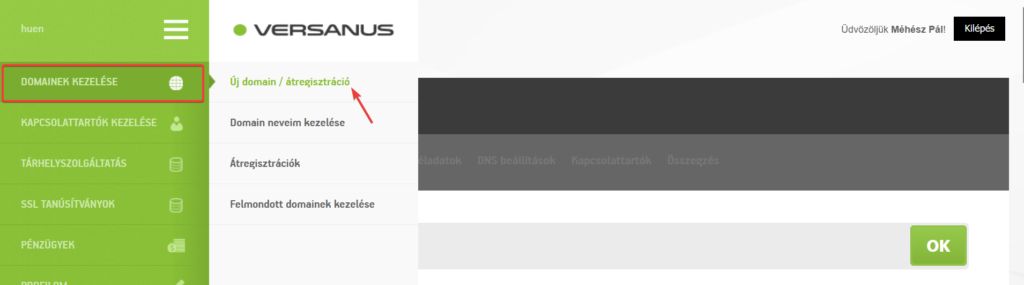
Bejelentkezés után a Bal oldali menüben kattintson a DOMAINEK KEZELÉSE → Új domain/Átregisztráció menüpontra.
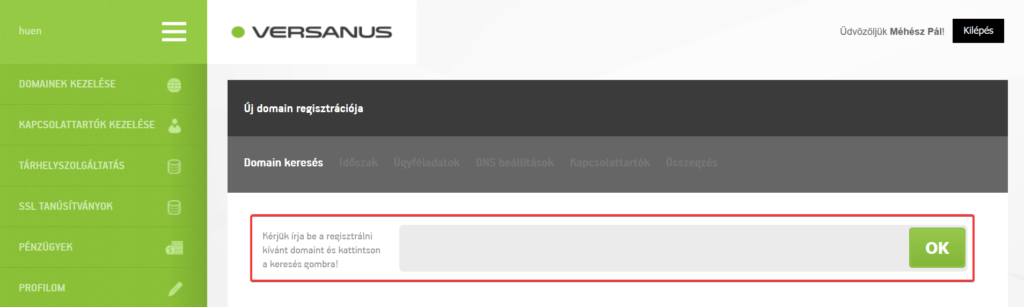
Domain keresése
Használja a megjelenő domain keresőt. Írja be az átregisztrálni kívánt meglévő domaint. A kereső támogatja az ékezetes szavakat is.
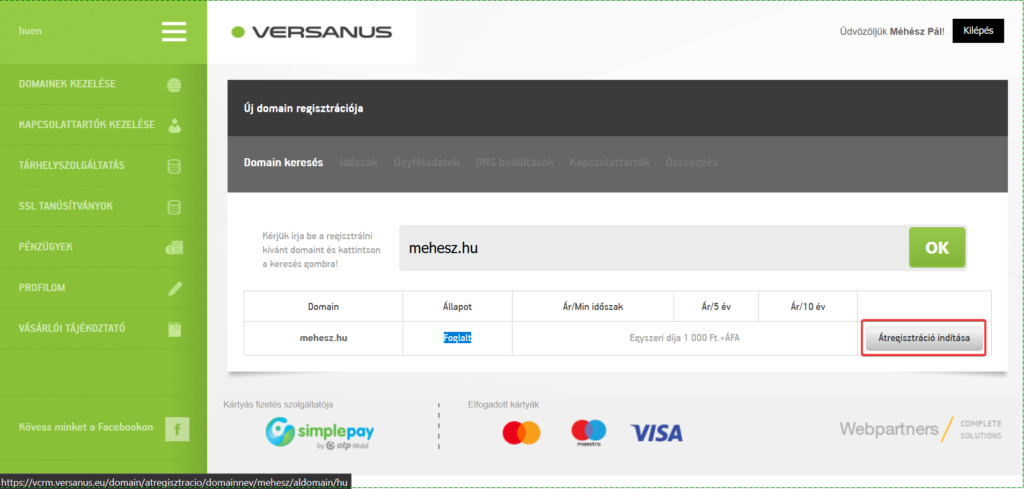
Mivel meglévő domain címet adott meg, a megjelenő táblázatban az Állapot oszlopban a Foglalt szöveg lesz olvasható, a sor végén pedig az Átregiszisztráció indítása gomb jelenik meg. Arra kattintva mehet tovább.
Átregisztrációt csak akkor indítson, amikor Ön a domain tulajdonosa, vagy az átregisztrációhoz megfelelő jogosultságokkal bír, .hu címnél szüksége lesz kitöltött átregisztrációs papírokra, nemzetközi címeknél pedig AUTH kódra.
Ügyféladatok ellenőrzése
Ezt a lapot a vCRM automatikusan átugorja, hogy kevesebb lépésből álljon a regisztráció, ezzel együtt vissza lehet rá lépni és ellenőrizni a lehet a Profilom → Adatok menüpont alatt rögzített adatokat.

Ha visszalép a DNS beállításáról az Ügyféladatok fülre, ellenőrizze, hogy a számlázási adatai naprakészek-e, amennyiben szükséges, frissítse, majd a Küldés gombbal mentse és menjen tovább.
Névszerverek, azaz DNS beállítás
A DNS beállítások inkább szakértőknek van. Amennyiben Ön gyorsan szerezné beregisztrálni a domaint és ráér a technikai dolgokkal később is foglalkozni, akkor csak válassza a Versanus (default) és a Versanus Kft által biztosított névszerverek használata opciót bejelölni, majd a lap alján lévő Küldés gombbal továbblépni.

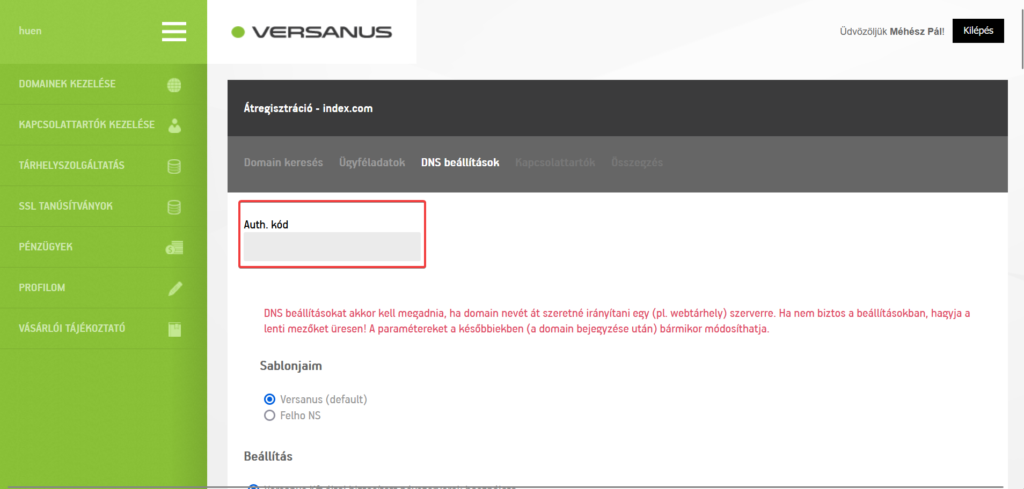
Auth. kód megadása
Ha nemzetközi domain címet regisztrál hozzánk, akkor papír alapú dokumentumok helyett úgynevezett aláíró, azonosító kódot kell megadnia, amit előzetesen kell kikérnie a meglévő domain regisztrátortól.
Kapcsolattartók kiválasztása
A Kapcsolattartók fülön tudja kiválasztani, hogy az adott domaint kinek a nevére szeretné regisztrálni, illetve itt állítható be a többi szerepkör is. A kapcsolattartókról itt olvashat bővebben: Kik azok a domain kapcsolattartók?

A kapcsolattartókat a bal oldali menüpontban a KAPCSOLATTARTÓK KEZELÉSE alatt is tudja kezeli. A megjelenő űrlapon a már korábban, az említett menüpont alatt rögzített személyeket vagy cégeket tudja kijelölni az egyes szerepkörökre.
Ha nincs még rögzített kapcsolattartó, így felvehet újat az Új kapcsolattartó gombra kattintva, ahol értelemszerűen ki kell tölteni az űrlapot. Miután felvette a kapcsolattartót és kijelölte tulajdonosnak és egyéb szerepköröknek, úgy kattintson a Küldés gombra a folytatáshoz.
Dokumentációk feltöltése, jóváhagyása
A Dokumentumok lapnak a tartalma mindig dinamikusan változik, attól függően, hogy a domain regisztráció vagy átregisztráció, illetve, hogy milyen domain végződés.
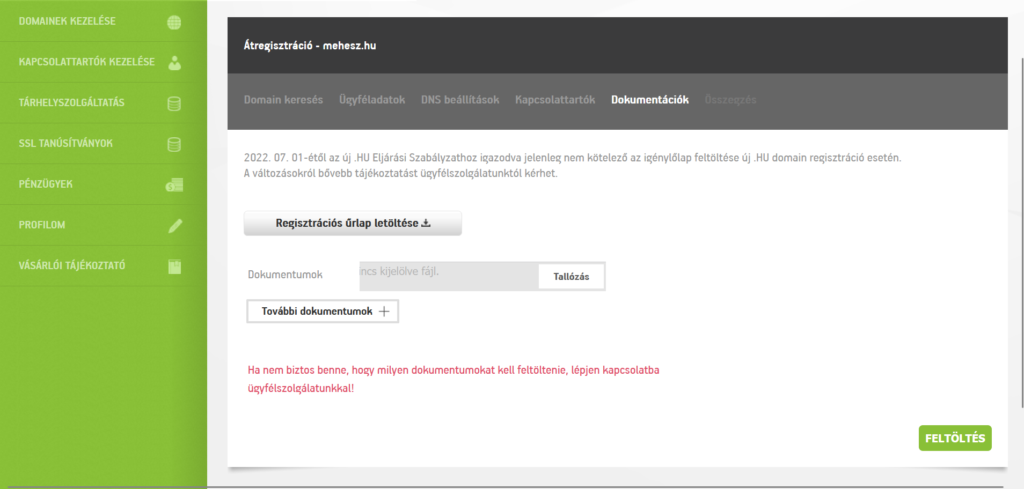
Nemzetközi domain esetén, ahogy írtuk Auth.kódot kell megadni a DNS beállítások alatt. Jelen példánk esetén .hu domain átregisztrációnál pedig különböző dokumentumokat kell csatolni.
Generáltunk a megadott adatok alapján egy regisztrációs űrlapot, amit töltsön le. Írjon rá dátumot és írja alá. Cég esetén cégszerűen kell aláírni és annak szabad, akinek erre megfelelő jogosultsága van. Magánszemély és cég esetén is fontos, hogy csak az kezdeményezheti az átregisztrációt, aki a jelenlegi bejegyzés szerint is használója (tulajdonosa) a domain címnek.
Összegzés és megrendelés
Az Összegzés fülön minden információt összegyűjtünk egy lapon, ahol ellenőrizheti, hogy miket adott meg. Ellenőrizze, majd a lap alján válassza ki a fizetési módot, majd kattintson a Megrendelem gombra.
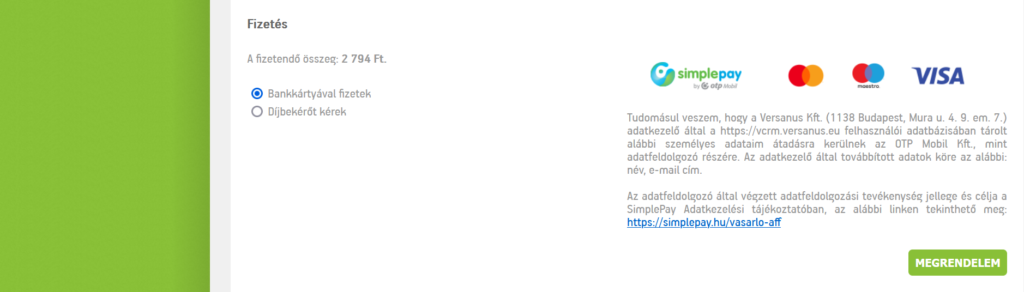
A Megrendelem gombra kattintva a domain megrendelése megérkezik a rendszerünkbe.
Ha bankkártyás fizetést választotta, a felület átirányítja a bank felületére, ahol kiegyenlítheti a megrendelés árát. Sikeres fizetés után visszatér a vCRM felületére és a domain regisztrációja elindul.
Díjbekérő kérése után a megrendelést fogadjuk, de nem indul el, amíg a fizetés meg nem történik a díjbekérővel utalás által és azt fel nem dolgozzuk. Tehát ez jóval lassabb folyamat.
Gyakran Ismételt Kérdések
-
Hogyan tudom véglegesíteni az átregisztrációs megrendelést?
-
Hol tudok meglévő domain átregisztrációt indítani a vCRM-ben?
-
Kell-e külön beállítanom a DNS-t az átregisztráció során?
-
Mire van szükség domain átregisztrációhoz?

