
 AI összegzés
Ez a Versanus Tudásbázis bejegyzés arról szól, hogy a cPanel felületén hogyan lehet jelszavas védelmet beállítani egyes mappákra. A leírás bemutatja, hol található a Directory Privacy menüpont, és hogyan kell kiválasztani a védeni kívánt könyvtárat. Ismerteti a védelem aktiválását, a hozzáférést biztosító felhasználó létrehozását, valamint a jelszó megadását is. A cikk azt is elmagyarázza, hogyan jelenik meg a védelem a böngészőben, és miként lehet azt később törölni vagy módosítani.
A tárhelyén található fájlokat és mappákat a cPanel felületére belépve a Files (fájlok) szekción belül kezelheti. Itt tud rá jelszavas védelmet beállítani az egyes mappákra.
Könyvtár adatvédelmének bemutatása videóval
Könyvtár adatvédelme lépésről-lépésre
Belépés a cPanel fiókjába
A belépés egyik módja, hogy előbb a vCRM rendszerünkbe lép be, majd onnan lép át a cPanel fiókjába.
A leíráshoz kattintson ide.
Nyissa ki a nyitólapon a Files (fájlok) szekciót
A cPanel felületére történő belépés után maradjon a nyitólapon és keresse meg a File (fájlok) szekciót, aminek két állapota lehet. Ha zárva van nyissa ki a jobb oldali lefelé mutató nyíl segítségével:

Kattintson az Directory Privacy menüpontra
Miután kinyitotta vagy megtalálta a nyitott Files szekciót, azon belül kattintson az Directory Privacy, azaz a mappavédelem menüpontra:

Mappavédelem kezelése
Jelszó beállítása a fiók egyes könyvtárainak védelméhez. Ha engedélyezi ezt a funkciót, akkor a védett mappákat megnyitni próbáló felhasználóknak felhasználónevet és jelszót kell megadniuk, mielőtt az Ön tartalmához hozzáférhetnének.
Mappavédelem beállítása kiválasztott mappára:
Védeni kívánt mappa kiválasztása
A megjelenő felületen keresse meg a mappát, amit védeni szeretne. A sor végén lévő Edit (szerkesztés) gombra kattintva állítsa be a védelmet.
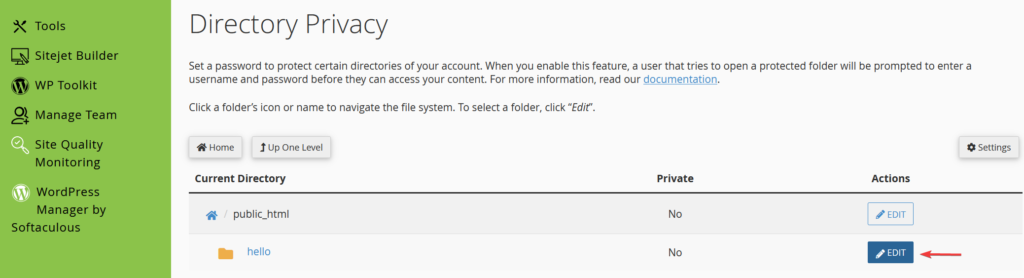
Védelem aktiválása
Aktiváláshoz jelölje be a Password protect this directory (jelszavas védelem erre a mappára) szöveg melletti jelölődobozt.
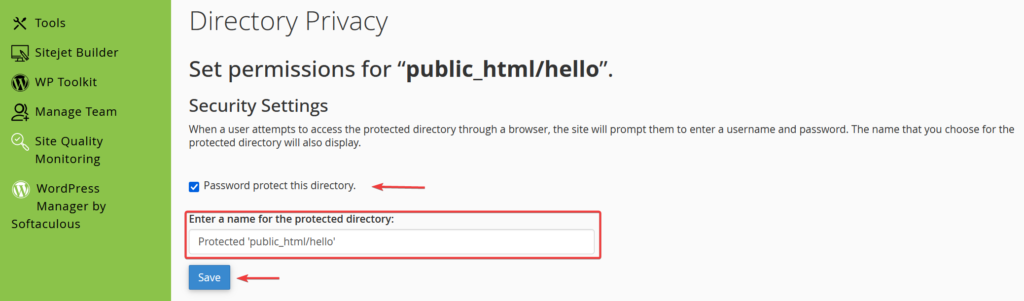
Adhat egyedi feliratot a böngésző panelnek, ami majd bekéri a jelszót. Majd kattintson a Save (mentés) gombra.

Ezzel a védelem aktiválva van, már csak a felhasználót vagy felhasználókat kell beállítani, akik meg is tudják nyitni. Kattintson a Go Back (vissza) gomra, majd görgessen la a felhasználó létrehozásához:
Felhasználó létrehozása
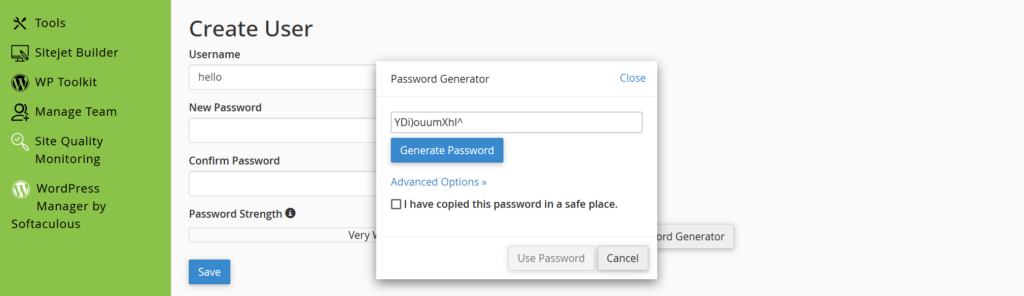
Adjon meg egy felhasználónevet az Username mezőben. Állítsa be a jelszót. Használhatja a beépített jelszógenerálót is. Majd kattintson a Save (mentés) gombra.
Eredmény a böngészőben
Miután kész vagyunk, megnyitjuk a böngészőben az adott mappát, az alábbi azonosító ablak jelenik meg:

Védelem törlése
Újra az adott mappát kiválasztva gyakorlatilag ugyan ezek a lépések, csak visszafelé. Első lépésben törölje a felhasználót, majd a vegye ki a pipát a Password protect this directory (jelszavas védelem erre a mappára) jelölőből és mentse.
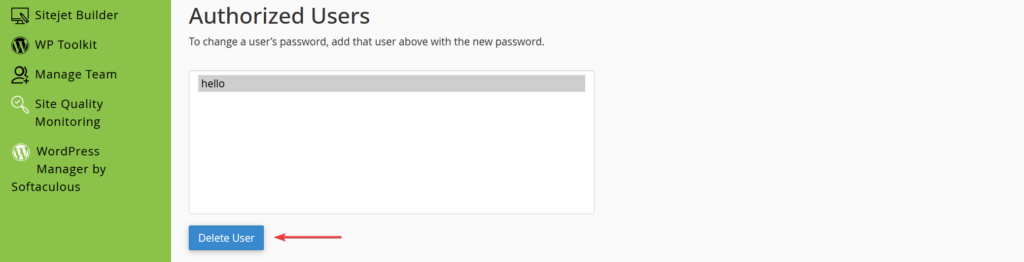
Lehetősége van egy adott mappára több felhasználót létrehozni, azokat egyesével törölni, így hozzáférést adni vagy épp visszavonni valakitől. Vagy megszüntetheti az egész mappavédelmet. Ekkor a felhasználók megmaradnak, de azonosítást már nem fogja kérni.
Gyakran Ismételt Kérdések
-
Hogyan adhatok hozzá felhasználót a jelszóval védett mappához?
-
Hogyan tudok jelszavas védelmet beállítani egy mappára a cPanelben?
-
Hogyan tudom megszüntetni egy mappa jelszavas védelmét?

