
 AI összegzés
Ez a Versanus Tudásbázis bejegyzés arról szól, hogy a cPanel felületén hol és hogyan ellenőrizheti az e-mail postafiókjai lemezhasználatát. A belépés után az Email szekcióban található Email Disk Usage menüpont mutatja meg, hogy egy-egy postafiók mekkora helyet foglal a tárhelykvótából. A felület mappa szinten is részletes adatokat ad, így látható az üzenetek darabszáma és a felhasznált tárhely. A Manage opcióval régi vagy nagy méretű levelek törölhetők, akár saját szabályok alapján is. A végleges törléshez a Delete Permanently gombot kell használni.
E-mail címeit a cPanel felületére belépve az Email szekción belül találja. Ezen belül tudja ellenőrizni azt, hogy a levelezése mekkora helyet használ a rendelkezésre álló cPanel tárhely kvótájából.
Ez egy olyan felület, amely részletes betekintést ad 1-1 email postafiók kvóta használatáról mappa szinten, és lehetőséget is ad arra, hogy töröljünk régi leveleket.
E-mail kvóta ellenőrzése videóval
E-mail kvóta ellenőrzése lépésről-lépésre
Belépés a cPanel fiókjába
A belépés egyik módja, hogy előbb a vCRM rendszerünkbe lép be, majd onnan lép át a cPanel fiókjába.
A leíráshoz kattintson ide.
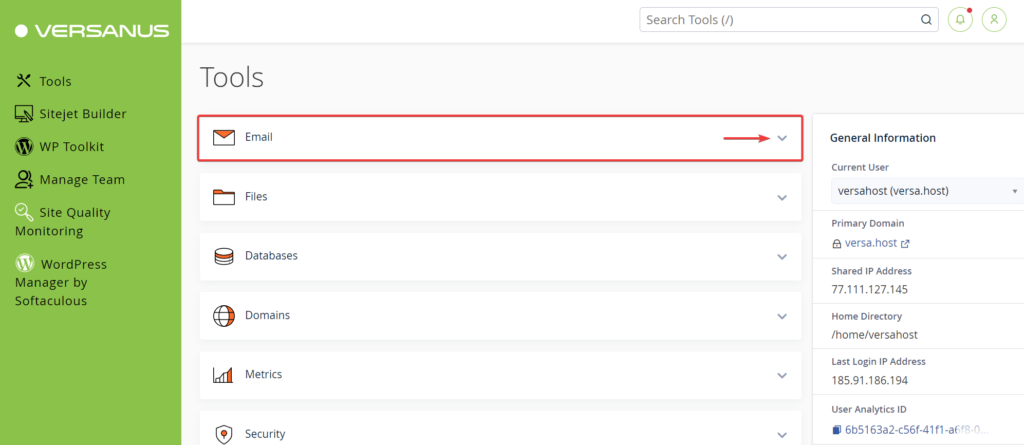
Nyissa ki a nyitólapon az Email szekciót
A cPanel felületére történő belépés után maradjon a nyitólapon és keresse meg az Email szekciót, aminek két állapota lehet. Ha zárva van nyissa ki a jobb oldali lefelé mutató nyíl segítségével:
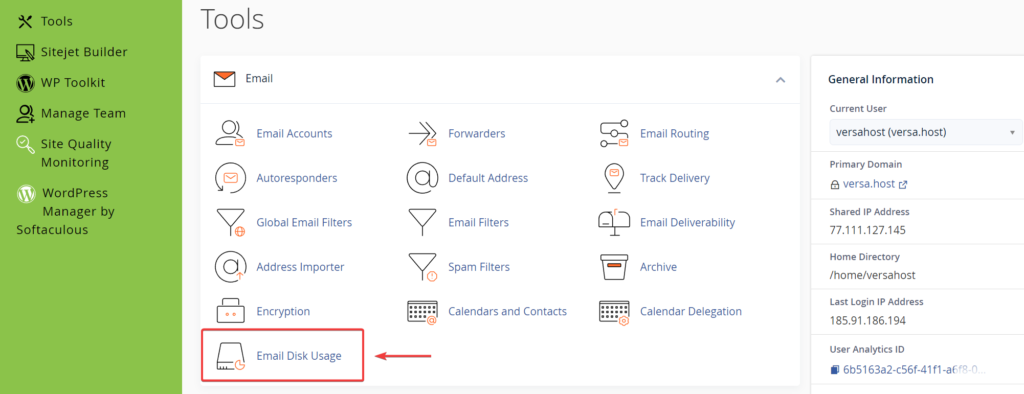
Kattintson az Email Disk Usage menüpontra
Miután kinyitotta vagy megtalálta a nyitott Email szekciót, azon belül kattintson az Email Disk Usage, azaz a email lemezhasználat menüpontra:
Kvóta ellenőrzése, törlések
Ez a segédprogram lehetővé teszi a lemezterület helyreállítását a régi üzenetek postafiókjából való törlésével.
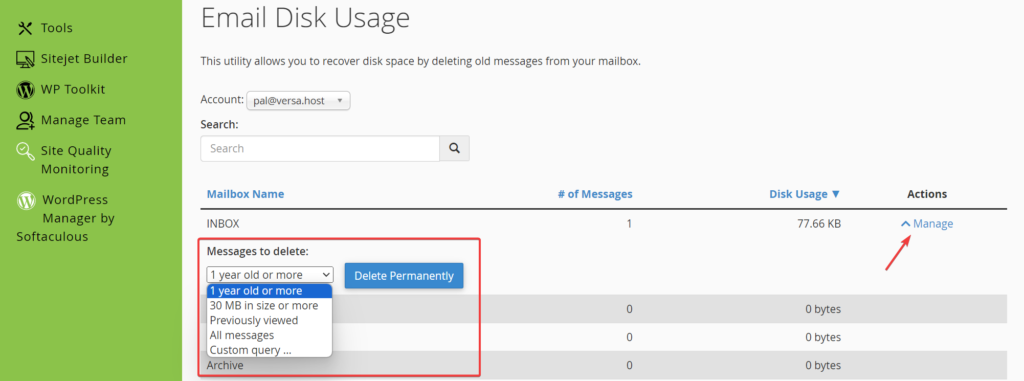
Az Account (postafiók) legördülő segítségével először válassza ki az e-mail címet. Ezután a táblázatban láthatja a legfőbb adatokat, bele értve az e-mailek darabszámát és a lemezhasználatot.
A Manage (kezelés) linkre kattintva lenyílik egy opciós panel, amikkel törölni tud leveleket. Például egy évnél régebbieket, 30MB-nál nagyobbakat, vagy írhatunk saját szabályt.
A Delete Permanently (végleges törlés) gombbal kiadhatjuk a törlési parancsot.
Gyakran Ismételt Kérdések
-
Hol tudom megnézni, hogy mennyi helyet foglal a levelezésem a cPanelben?
-
Mit látok az Email Disk Usage felületen?
-
Tudok régi leveleket törölni innen, hogy helyet szabadítsak fel?

