
 AI összegzés
Ez a Versanus Tudásbázis bejegyzés arról szól, hogy a cPanelben a Manage Team funkcióval hogyan hozhat létre és kezelhet több felhasználót különböző jogosultságokkal. A leírás bemutatja, hol találja meg a csapatkezelőt a Preferences szekcióban, és hogyan adhat hozzá új csapattagot felhasználónévvel, jelszóval, e-mail címmel és szerepkörökkel. Emellett ismerteti a felhasználókhoz rendelhető szolgáltatásokat, például az e-mail, FTP és Web Disk hozzáférést, valamint a lejárati dátum beállítását is. A cikk azt is elmagyarázza, hogyan lehet egy meglévő csapattagot szerkeszteni, felfüggeszteni, majd újra engedélyezni, illetve végleg törölni.
A cPanel a tárhelyhez különböző megoldásokat biztosít arra hogy további hozzáféréseket kezeljen. Az egyik egy régebbi User Manager (felhasználókezelő) névre hallgat, és van egy újabb, ami 2023-ban jelent meg és a Manage Team (csapatkezelő) nevet viseli.
Itt most a másodikat, azaz az új Manage Team funkciót mutatjuk be.
Manage Team bemutatása videóval
Manage Team használata lépésről-lépésre
Belépés a cPanel fiókjába
A belépés egyik módja, hogy előbb a vCRM rendszerünkbe lép be, majd onnan lép át a cPanel fiókjába.
A leíráshoz kattintson ide.
Nyissa ki a nyitólapon a Preferences szekciót
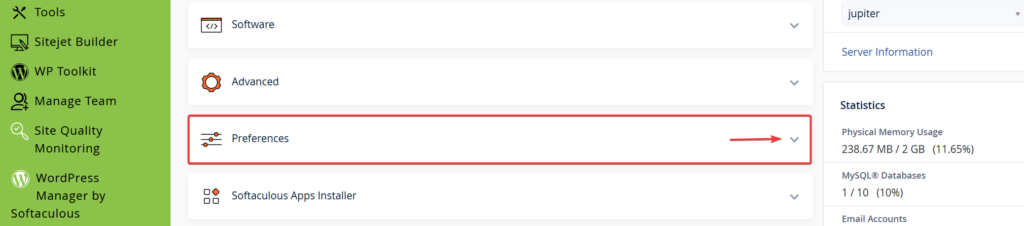
A cPanel felületére történő belépés után maradjon a nyitólapon és keresse meg a Preferences szekciót, aminek két állapota lehet. Ha zárva van nyissa ki a jobb oldali lefelé mutató nyíl segítségével:
Kattintson a Manage Team menüpontra
Miután kinyitotta vagy megtalálta a nyitott Preferences szekciót, azon belül a Manage Team menüpontra.

Ezen a felületen tehát lehetőséget ad a cPanel arra, hogy több felhasználót hozzunk létre, más-más szerepkörökkel, akik eltérő eszközökhöz férhetnek hozzá a tárhelyen.
Manage Team használata
Csapatfelhasználó létrehozása
Új csapatfelhasználó létrehozásához kövesse az alábbi lépéseket:
- A Manage Team felületen kattintson a Create Team User gomra.
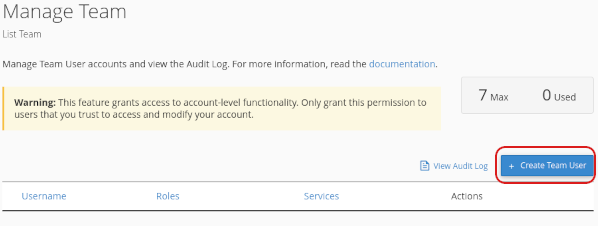
- Az Username mezőbe írja be a használni kívánt felhasználónevet:
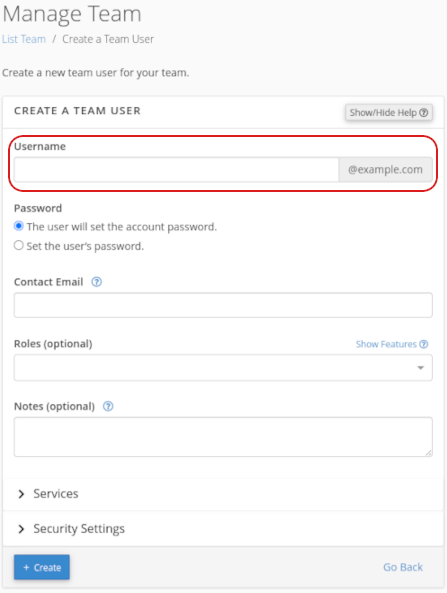
- A felhasználónevek formátuma username@example.com , ahol az example.com az Ön domainnevét jelenti. Ez a tárhely elsődleges domaincíme.
- A Jelszónál beállíthatja, hogy a felhasználó beállíthat magának saját jelszót, vagy beállíthat neki Ön is egyet.Ha Ön szeretne beállíteni, javasoljuk, használja a cPanel megjelenő jelszógeneráló lehetőségét.
- A Contact Email mezőbe írja be az új felhasználó e-mail címét.
- Roles legördőlő menüben kijelölheti opcionálisan azokat a szerepeket (jogosultságokat), amikkel felruházza az új felhasználót:
- Rendszergazda : Ez a szerepkör hozzáférést biztosít az adatbázis- , e-mail- és webszerepekhez .
- Adatbázis : Ez a szerepkör hozzáférést biztosít az adatbázis-kezeléssel kapcsolatos eszközökhöz.
- E-mail : Ez a szerepkör hozzáférést biztosít az e-mail adminisztrációhoz kapcsolódó eszközökhöz.
- Web : Ez a szerepkör hozzáférést biztosít a webhely funkcióival kapcsolatos eszközökhöz.
- Megjegyzések (Notes) szövegmezőbe, opcionálisan megjegyzéseket fűzhet az új felhasználóhoz. Ez segíthet később azonosítani, hogy miért lett létrehozva.
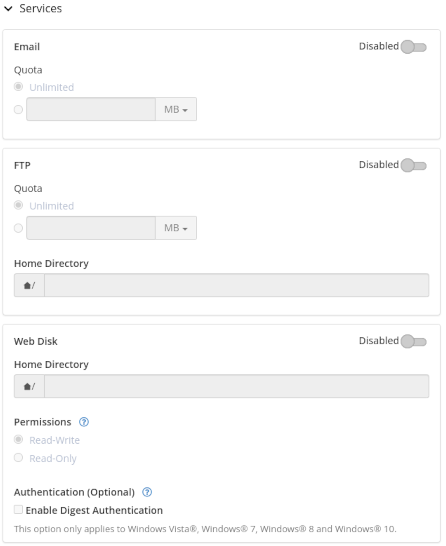
- Szolgáltatások (Services) alatt válassza ki azokat a jogosultságokat, amelyeket hozzá szeretné rendelni az új felhasználóhoz:
- E-mail : Engedélyezheti vagy letilthatja a felhasználó e-mail-hozzáférését.
- FTP : Engedélyezheti vagy letilthatja a felhasználó FTP-hozzáférését
- Web Disk : Engedélyezheti vagy letilthatja a weblemez hozzáférést a felhasználó számára.
- Ha azt szeretné, hogy az új felhasználó hozzáférése egy adott napon lejárjon, kattintson a gombra Security Settings panelre. Válassza ki a dátumot, amikor a fiók lejár:
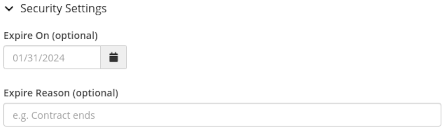
- A +Create gombra kattintva aA cPanel létrehozza az új felhasználót.
Csapatfelhasználó szerkesztése
Egy meglévő csapattag szerkesztéséhez kövesse az alábbi lépéseket:
- Jelentkezzen be a cPanelbe.
- A nyitólapon, a Beállítások szakaszban kattintson a Manage Team gombra:

- A táblázatban keresse meg a szerkeszteni kívánt felhasználót, majd kattintson a Felhasználó szerkesztése (Edit User) gombra:
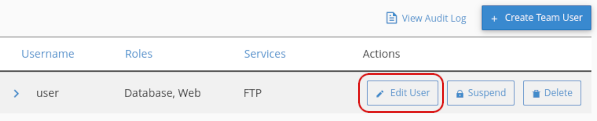
- Végezze el a módosításokat a felhasználói fiókban, majd kattintson a Mentés gombra.
Csapatfelhasználó felfüggesztése és felfüggesztése
A csapatfelhasználók fiókjához való hozzáférését bármikor ideiglenesen felfüggesztheti. Ehhez kövesse az alábbi lépéseket:
- Jelentkezzen be a cPanelbe.
- A nyitólapon, a Beállítások szakaszban kattintson a Manage Team gombra:
- A táblázatban keresse meg a felfüggeszteni kívánt felhasználót, majd kattintson a Felfüggesztés (Suspend) gombra:
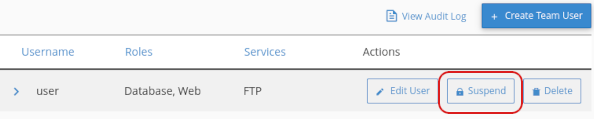
- A cPanel felfüggeszti a felhasználót. A felhasználó felfüggesztésének megszüntetéséhez kattintson a Unsuspend gombra:

Csapatfelhasználó törlése
Csapattag törléséhez kövesse az alábbi lépéseket:
- Jelentkezzen be a cPanelbe.
- A nyitólapon, a Beállítások szakaszban kattintson a Manage Team gombra:
- A táblázatban keresse meg a törölni kívánt felhasználót, majd kattintson a Töröl (Delete) gombra:
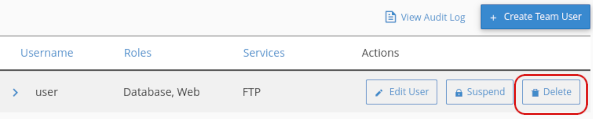
- A cPanel törli a felhasználót.
Több információ
A Csapatkezelés funkcióval kapcsolatos további információkért látogasson el a https://docs.cpanel.net/cpanel/preferences/manage-team/ oldalra .
Gyakran Ismételt Kérdések
-
Hogyan tudok új csapatfelhasználót létrehozni a cPanelben?
-
Milyen jogosultságokat lehet adni egy csapatfelhasználónak?
-
Tudok több felhasználót létrehozni a cPanel fiókhoz külön jogosultságokkal?
-
Tudom később módosítani, felfüggeszteni vagy törölni a csapatfelhasználókat?

