
 AI összegzés
Ez a Versanus Tudásbázis bejegyzés arról szól, hogy a cPanel tárhelyen elérhető a Leech elleni védelem a Security szekción belül. Ez a funkció megakadályozza, hogy a felhasználók megosszák a zárt területekhez tartozó jelszavaikat, és szükség esetén átirányítja vagy letiltja a gyanús fiókokat. A használatához előbb mappa- és fájlvédelmet kell beállítani, majd a Leech Protection menüben ki kell választani a védett könyvtárat. Ezután megadható a bejelentkezések száma, az átirányítási URL, az e-mail értesítés és a kompromittált fiókok letiltása. A beállítás az Enable gombbal aktiválható.
A cPanel a tárhelyhez különböző biztonsági megoldásokat és beállítási lehetőségeket biztosít, amit a cPanelre belépve a Security (biztonság) szekción belül tesz elérhetővé.
Itt érhető el a Leech elleni védelem is. A Leech elleni védelem segítségével megakadályozhatja, hogy felhasználói kiadják vagy nyilvánosan közzétegyék az Ön webhelyének zárt részéhez tartozó jelszavukat.
Hotlink védelem bakapcsolásának bemutatása videóval
Hotlink védelem bakapcsolása lépésről-lépésre
Belépés a cPanel fiókjába
A belépés egyik módja, hogy előbb a vCRM rendszerünkbe lép be, majd onnan lép át a cPanel fiókjába.
A leíráshoz kattintson ide.
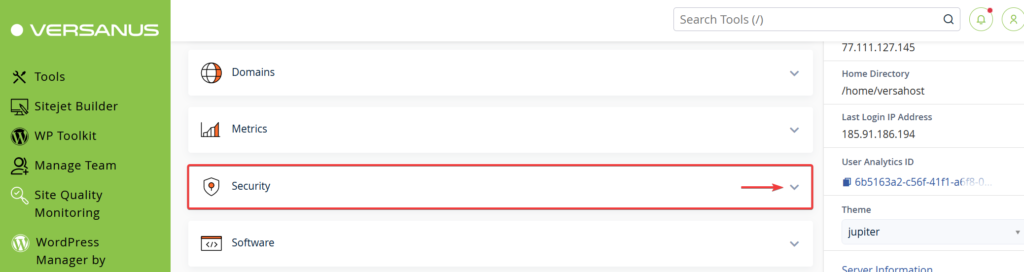
Nyissa ki a nyitólapon a Security (biztonság) szekciót
A cPanel felületére történő belépés után maradjon a nyitólapon és keresse meg a Security (biztonság) szekciót, aminek két állapota lehet. Ha zárva van nyissa ki a jobb oldali lefelé mutató nyíl segítségével:
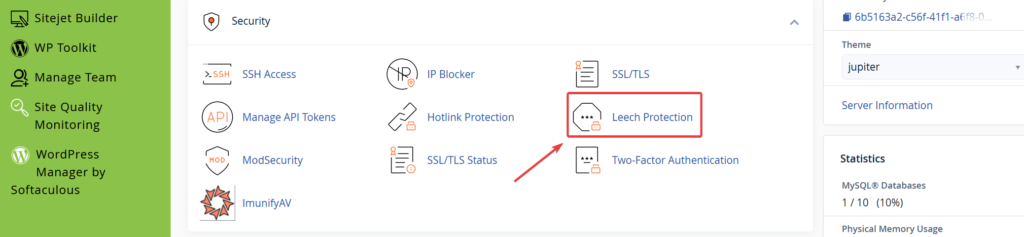
Kattintson a Leech Protection menüpontra
Miután kinyitotta vagy megtalálta a nyitott Security szekciót, azon belül a Leech Protection menüpontra..
A Leech elleni védelem tehát megakadályozhatja, hogy felhasználói kiadják vagy nyilvánosan közzétegyék az Ön webhelyének zárt részéhez tartozó jelszavukat. Ez a funkció a sérült fiókokat egy tetszőleges URL-címre irányítja át (és az Ön igénye esetén fel is függeszti azokat).
Leech védelem kezelése
Beállítás alapja, felhasználók kezelése
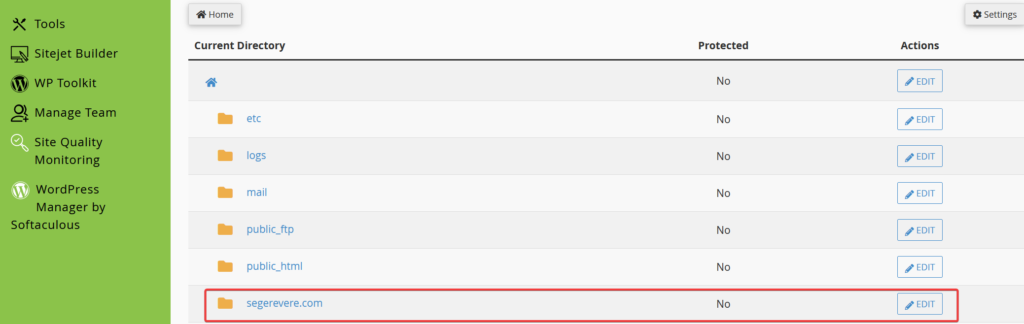
Ahhoz, hogy ezt használni tudja, előbb szükség lesz egy mappa és fájlvédelmi beállításra, amit itt tud létrehozni: Könyvtár adatvédelme. Ha ez megvan, akkor a a lenti fájl listában válassza ki ugyan azt a mappát, amire az adatvédelmet aktiválta. Görgessen a lap alján lévő Manage Users (felhasználók kezelése) címhez, majd kattintson a Manage Users feliratú gombra.
Leech védelem bekapcsolása, mappa kiválasztása
Tehát válassza ki a védeni kívánt mappát annak nevére vagy a sor végén látható Edit (szerkesztés) gombra kattintva:
Leech védelemi házirend meghatározása, engedélyezése
Töltse ki a Set up Leech Protection című űrlaopt:
Number of Logins Per Username Allowed in a 2-Hour Period
(Felhasználónévenként engedélyezett bejelentkezések száma 2 órás perióduson belül)
– A négyet javasoljuk, mivel a négynél kisebb szám beállítása felfüggesztheti azokat a jogos felhasználókat, akik lekapcsolták, majd újra csatlakoztak internetszolgáltatójukhoz. Ha a felhasználók ugyanarról a hálózati alhálózatról csatlakoznak újra, fiókjaik nem lesznek letiltva.
URL to Redirect Leech Users to
(URL, amelyre a Leech felhasználókat át kell irányítani)
– A pióca (leech) által védett területen kívüli URL-címet kell választania, különben a pióca felhasználók belső szerverhibaüzenetet kapnak.
Send Email Alert To
(E-mail figyelmeztetés küldése)
– A rendszer e-mailt küld erre a címre, amikor a piócavédelem átirányítja a felhasználókat az oldalról. MEGJEGYZÉS: Ha nem tiltja le a piócafiókokat, nagyszámú ilyen e-mailt kaphat.
Disable Compromised Accounts
Feltört fiókok letiltása
– A cPanel letiltja a pióca elleni védelmet kiváltó felhasználók jelszavait, felfüggesztve azokat. Fiókjuk újraaktiválásához állítsa vissza a jelszavakat.
Az Enable (Engedélyezés) gombra kattintva kész a védelemi szabály beállítása. A beállításoknak megfelelően lép életbe, akár e-mail értesítéssel együtt.
Gyakran Ismételt Kérdések
-
Hogyan lehet bekapcsolni a Leech elleni védelmet a cPanelben?
-
Mire kell figyelni a Leech Protection beállításánál?
-
Van Leech elleni védelem a cPanel tárhelyen?

