
 AI összegzés
Ez a Versanus Tudásbázis bejegyzés arról szól, hogy a cPanel Databases szekciójában hogyan hozhat létre és kezelhet MySQL adatbázisokat, felhasználókat és jogosultságokat. A leírás bemutatja az adatbázis és a felhasználó létrehozásának menetét, valamint azok összerendelését és a szükséges engedélyek beállítását. A cikk azt is ismerteti, hogy az adatbázisok biztonsági okokból nem érhetők el távolról, külső kapcsolódáshoz SSH tunnel használható. Emellett kitér a meglévő adatbázisok és felhasználók törlésére, jelszó- és névváltoztatására, valamint az ellenőrzés és javítás lehetőségére is.
A tárhelyéhez tartozó adatbázisokat a cPanel felületére belépve a Databases szekción belül kezelheti. Itt tud létrehozni és törölni MySQL adatbázisokat és felhasználókat, illetve jogosultságokat.
Az adatbázisok biztonsági okokból távolról nem érhetők el. Ha mégis szeretne hozzá külső helyről csatlakozni, azt SSH tunellel tudja megtenni, amiről itt írtunk.
MySQL adatbázisok kezelése videóval
MySQL adatbázisok kezelése lépésről-lépésre
Belépés a cPanel fiókjába
A belépés egyik módja, hogy előbb a vCRM rendszerünkbe lép be, majd onnan lép át a cPanel fiókjába.
A leíráshoz kattintson ide.
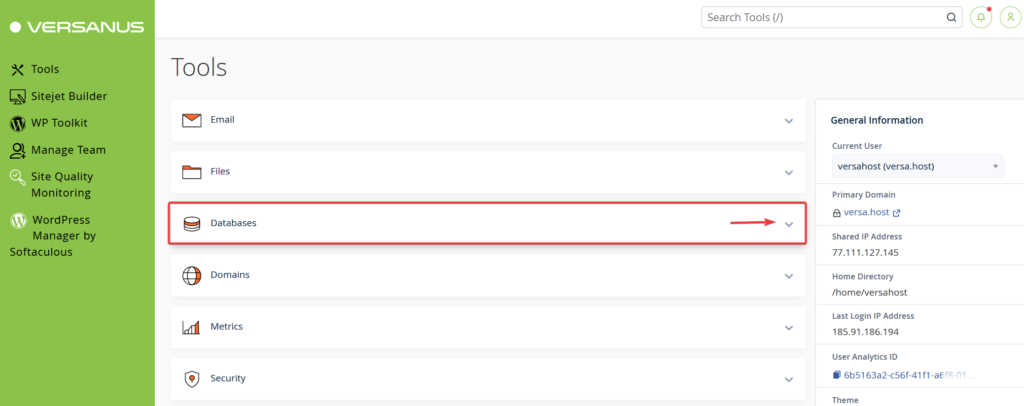
Nyissa ki a nyitólapon a Databases (adatbázisok) szekciót
A cPanel felületére történő belépés után maradjon a nyitólapon és keresse meg a Databases (adatbázisok) szekciót, aminek két állapota lehet. Ha zárva van nyissa ki a jobb oldali lefelé mutató nyíl segítségével:
Kattintson a MySQL Databases menüpontra
Miután kinyitotta vagy megtalálta a nyitott Databases szekciót, azon belül kattintson a MySQL Databases menüpontra:

MySQL adatbázisok manuális létrehozása
Új adatbázis létrehozása
A megjelenő új felületen görgessen a Create New Database (új adatbázis létrehozása) címhez.
A cPanel nagyon rendszerető, így minden adatbázist úgy hoz létre, hogy a név elé beteszi a cPanel felhasználónevet. Jelen példa esetén a „versahost_” lesz az előtag (prefix).
Az adatbázis név csak kisbetű lehet, ékezetek, szóközök és speciális karakterek nélkül. Miután megadta a megfelelő nevet, kattintson a create Database (adatbázis létrehozása) feliratú gombra.

Ezzel az új adatbázis el is készült, amit egy új felületen ír ki a cPanel. A Go Back (Visszalépés) linkre kattintva visszaléphet az adatbáziskezelő oldalra.
Új felhasználó hozzáadása
A fent létrehozott adatbázis eléréséhez szükség van egy felhasználóra, aki azt különböző jogosultságokkal futtatni is képes. Az adatbázisnévhez hasonlóan itt is cPanel felhasználónév előtaggal együtt jön majd létre, és szintén csak kisbetű lehet, ékezetek, szóközök és speciális karakterek nélkül.
Ugyan ezen a lapon görgessen le a felhasználó létrehozásához:
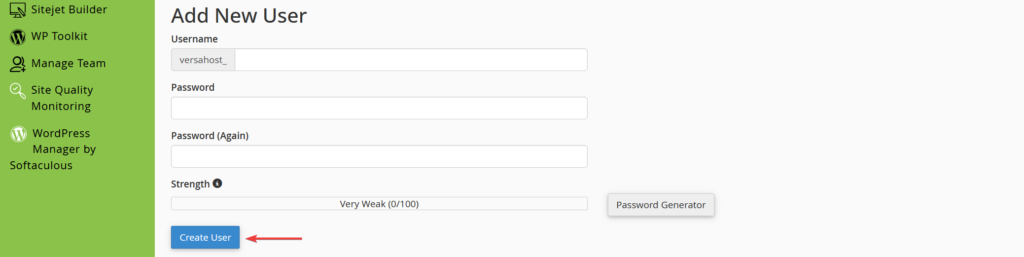
Miután megadta a felhasználónevet, beállította a jelszót, kattintson a Create User (Felhasználó létrehozása) feliratú gombra. Kész is van.
Ezzel az új adatbázis felhasználó el is készült, amit egy új felületen ír ki a cPanel. A Go Back (Visszalépés) linkre kattintva visszaléphet az adatbáziskezelő oldalra.
Felhasználó hozzáadása adatbázishoz
Miután kész az adatbázis és a felhasználó is, már csak össze kell őket rendelni és megadni a megfelelő jogosultságokat. Miután visszatért az adatbázisokat kezelő felületre, görgessen a Add User To Database (felhasználó adatbázishoz adása) címhez:

Válasszon ki egy felhasználót, majd adja meg, hogy melyik adatbázissal szeretné összerendelni, majd kattintson az Add (Hozzáadás) gombra.

Ekkor megjelenik egy lista az elérhető jogosultságokkal. Válassza ki a szükséges jogokat, vagy kattintson az ALL PRIVILEGES (Összes jogosultság) jelölőnégyzetbe, végül mentse el a Make Changes (Módosítások elvégzése) feliratú gombra kattintva.
Ezzel kész is vagyunk. Van működő adatbázis, megfelelő jogokkal rendelkező felhasználó, akivel össze is rendeltük. Egy felhasználóhoz több adatbázist is hozzárendelhet, így nem szükséges minden adatbázishoz külön felhasználó, bár javasolt!
Jelenlegi adatbázisok és felhasználók


Ugyan ezen a lapon tudja törölni az adatbázis és a felhasználót is. Illetve a Change Password (Jelszó módosítására) kattintva a felhasználók táblázatánál kicserélheti a jelszót, vagy az Rename (Átnevezés) linkre kattintva, kicserélheti a felhasználó nevét is. Ezen módosítások után azonban ki kell cserélje az adatokat a honlapjának, rendszerének forráskódjába is, ahol használta.
Adatbázisok módosítása
Itt két nagyon egyszerű műveletet ér el. A kezelni kívánt adatbázis kiválasztása után ellenőrzést végezhet el rajta, vagy javításokat eszközölhet.
Ha minden rendben van, akkor csak egy OK szöveg jelenik meg, ha valamilyen hibát talál, akkor hosszabb leírást fog adni.
Ezeket a műveleteket inkább bízza szakértőre.
Gyakran Ismételt Kérdések
-
Elérhető az adatbázis távolról is?
-
Hogyan kell összerendelni az adatbázist a felhasználóval?
-
Hol tudok MySQL adatbázist és felhasználót létrehozni a cPanelben?
-
Mire kell figyelni adatbázis vagy felhasználó létrehozásakor?

