
- Microsoft Outlook alkalmazás - IMAP fiók felvétele - Androidon
- 1. Indítsa el a Microsoft Outlook alkalmazást az Androidos telefonján.
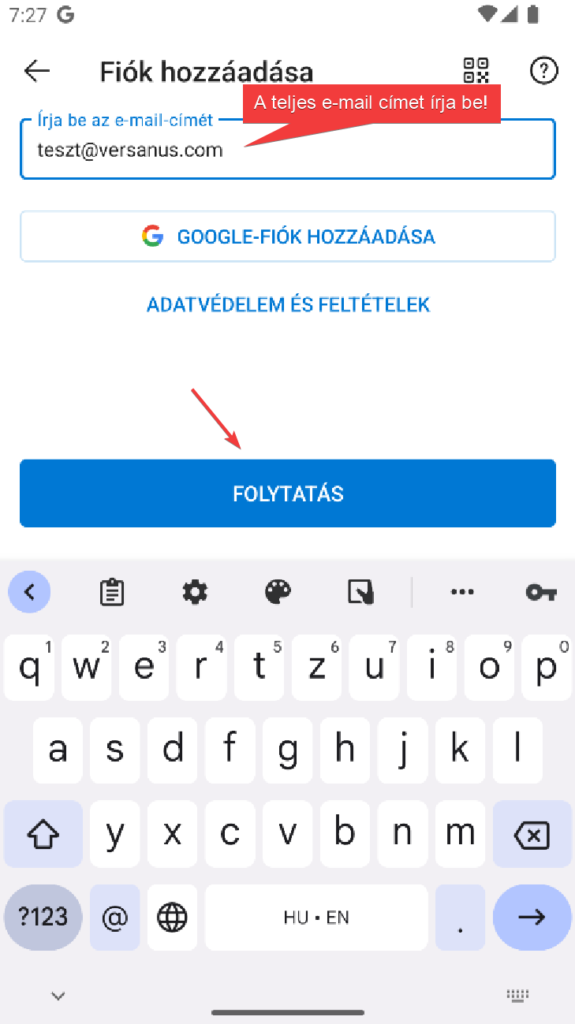
- 2. Írja be a teljes e-mail címét
- 3. Válassza ki lent az IMAP kapcsolódási lehetőséget
- 4. Adja meg a fiók adatokat
- 5. Ellenőrizze a Bejövő IMAP-szerver adatait
- 6. Ellenőrizze a kimenő SMTP-szerver adatait
- 7. Az postafiók rögzítése megtörtént.
- Postafiók váltás alkalmazáson belül
 AI összegzés
Ez a Versanus Tudásbázis bejegyzés arról szól, hogy hogyan lehet Androidon a Microsoft Outlook alkalmazásban IMAP e-mail fiókot felvenni és beállítani a cPanelben létrehozott postafiók adataival. A leírás bemutatja, hol találhatók meg a szükséges szerver-, port- és bejelentkezési adatok a cPanel “E-mail fiókok” menüpontjában a “Connect Devices” gomb alatt. Kiemeli, hogy a bejövő és kimenő levelezéshez biztonságos kapcsolatot kell használni, és az IMAP szerverhez általában a mail.sajátdomain cím, 993-as port, valamint a teljes e-mail cím mint felhasználónév szükséges. A cikk lépésről lépésre végigvezet a fiók hozzáadásán, a speciális beállításokon és a sikeres mentésen, valamint azt is megmutatja, hogyan lehet az Outlookon belül postafiókot váltani.
E-mail kliens program beállításhoz minden szükséges információt, be- és kimenő szerverek neveit, portszámokat, felhasználóneveket és jelszavakat a saját tárhelyéhez tartozó cPanel felületén tudja kezelni. A cPanel felületén az „E-mail fiókok” menüpont alatt, az adott e-mail cím mellett lévő „Connect Devices” gombra kattintva érhető el az ajánlott beállítások.

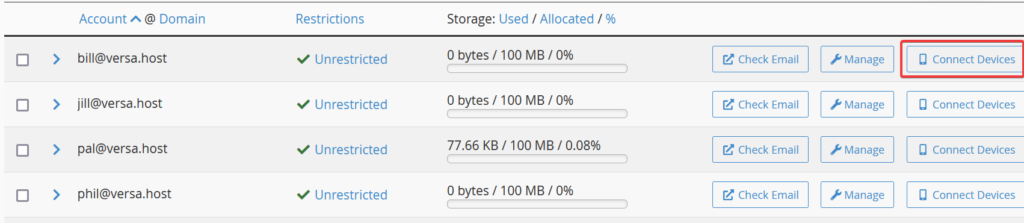
A cPanelen szervereinken mindig törekszünk a legfrissebb, legbiztonságosabb cPanel rendszereket használni. Így folyamatosan követjük a cPanel biztonsági frissítéseit és ajánlásait.
Szervereinken a levelezés eléréséhez, és levélküldéshez biztonsági okokból kötelező a biztonságos kapcsolat (SSL vagy TLS) használata. A legkisebb támogatott protokoll POP3, IMAP, SMTP szerver esetén a TLS v1.2. Modern, biztonsági támogatással rendelkezdő operációs rendszerek, illetve levelező kliensek az előzőeket régóta támogatják.
Microsoft Outlook alkalmazás – IMAP fiók felvétele – Androidon
Andoridos telefonokra is letölthető a Microsoft Outlook alkalmazás, ami a Microsoft 365 szolgáltatásán túl több más postafiókot is képes kezelni, így akár felveheti a cPanelben létrehozott fiókját is.
1. Indítsa el a Microsoft Outlook alkalmazást az Androidos telefonján.
Ha az alkalmazás frissen van telepítve
Akkor a kezdő képernyőn válassza a Fiók felvétele gombot:
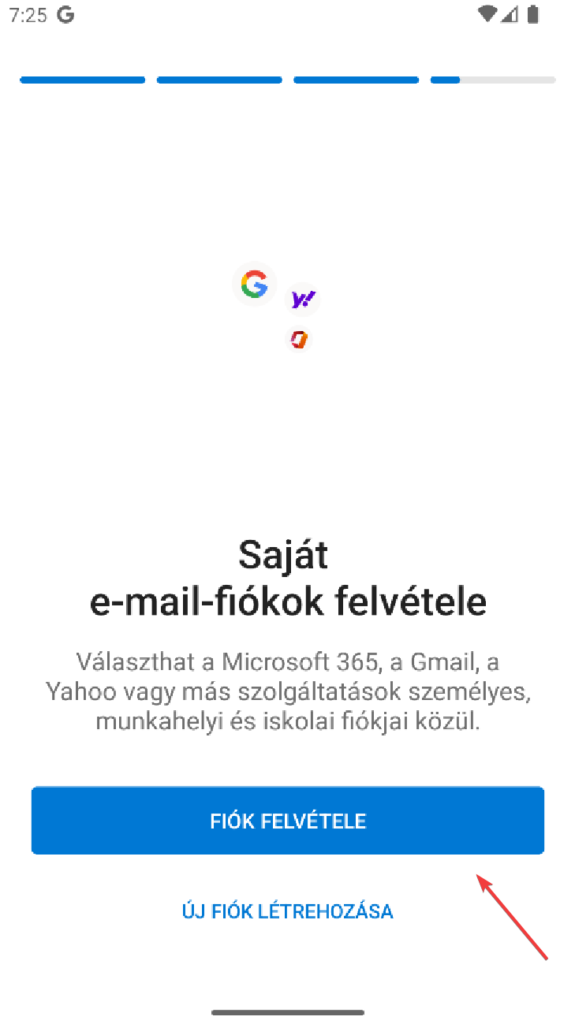
Ha már használja az alkalmazást egy másik fiókjával
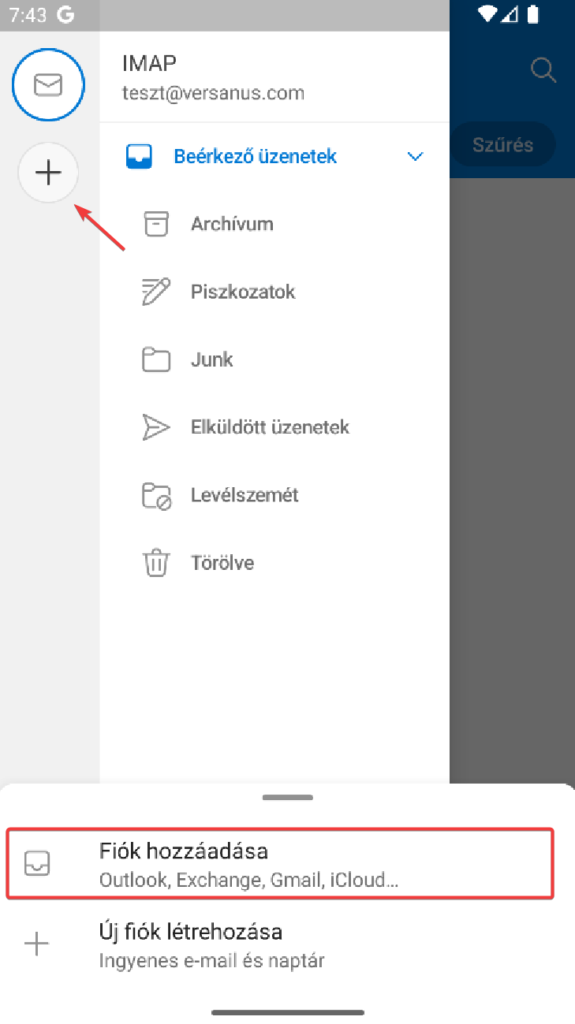
Akkor kattintson a bal felső sarokban látható boríték ikonra, aminek a hatására kinyílik az alább látható menü. Itt kattintson a + gombra, majd alul a Fiók hozzáadása opciót válassza.
2. Írja be a teljes e-mail címét
Majd kattintson a Folytatás feliratú gombra.
3. Válassza ki lent az IMAP kapcsolódási lehetőséget
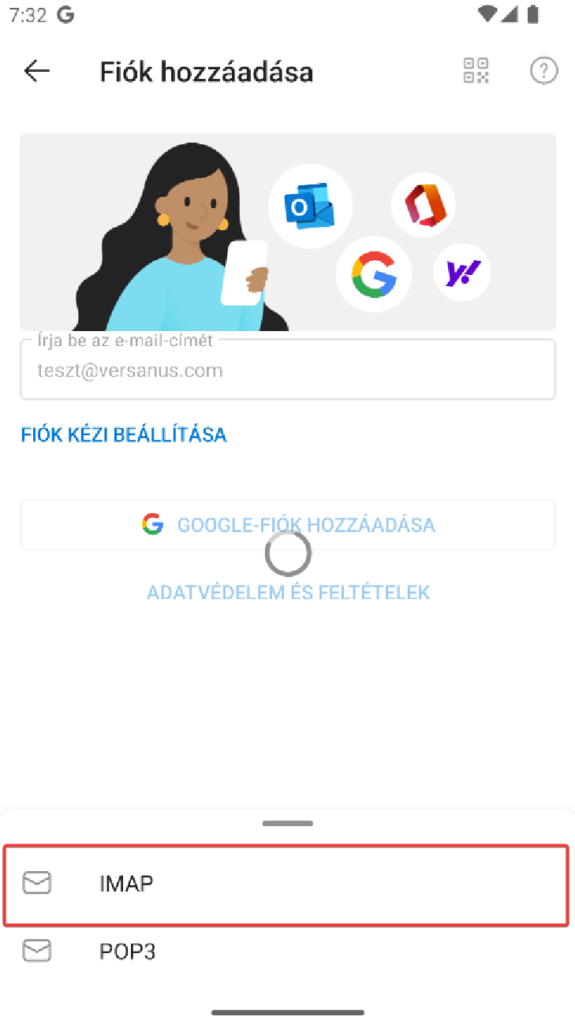
4. Adja meg a fiók adatokat
Írja be a kapott vagy a cPanelen beállított jelszót.
Töltse ki a megjelenítendő nevet. Ez lesz a feladó neve, a címzett ezt fogja látni a küldő nevénél.
Válassza ki a képernyő alján látható Speciális beállításokat.
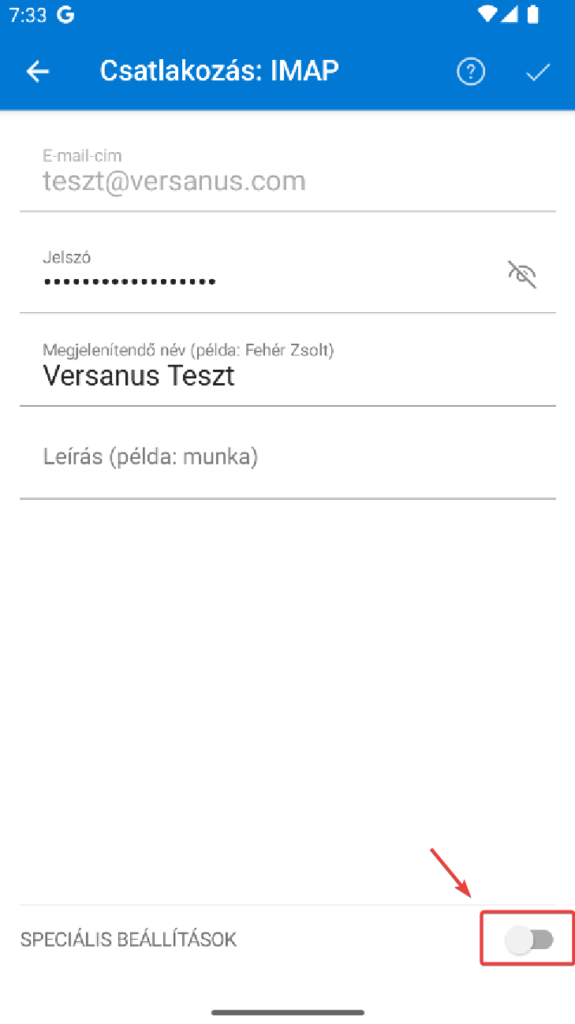
5. Ellenőrizze a Bejövő IMAP-szerver adatait
A felhasználónév mindig a teljes e-mail cím. A jelszó az, ami a cPanel fiókban be lett állítva. A szerver pedig a legtöbb esetben a mail.SAJÁTDOMAIN formátumban kell megadni.
Ha az alkalmazás csak a domain nevet írja ki magától, írja elé, hogy : mail.
A port maradjon 993.
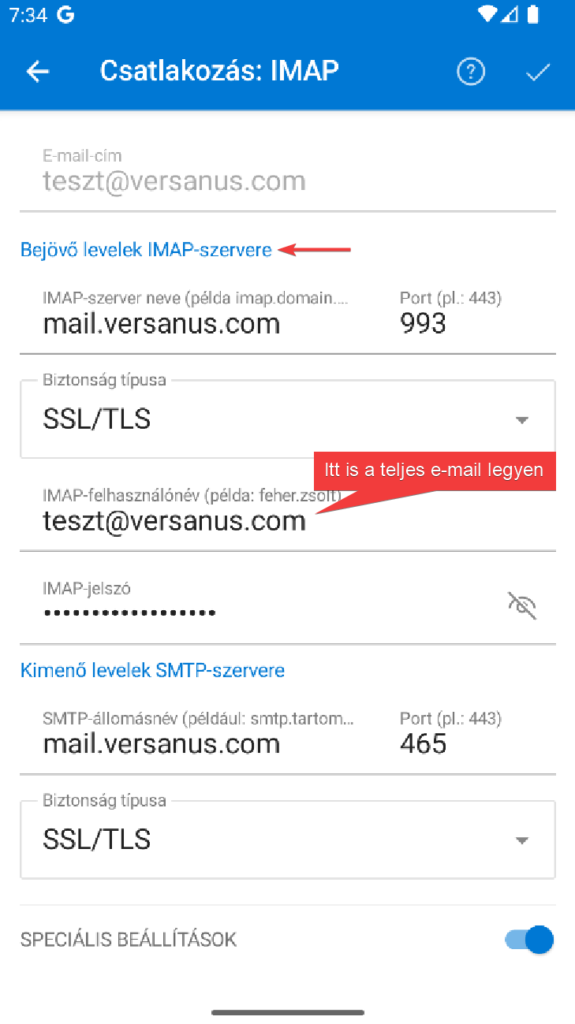
6. Ellenőrizze a kimenő SMTP-szerver adatait
A felhasználónév mindig a teljes e-mail cím. A jelszó az, ami a cPanel fiókban be lett állítva. A szerver pedig a legtöbb esetben a mail.SAJÁTDOMAIN formátumban kell megadni.
Ha az alkalmazás csak a domain nevet írja ki magától, írja elé, hogy : mail.
Ezt a részt az Outlook alkalmazás többnyire magától kitölti.
Ha mindent megadott, kattintson a most már aktívvá váló PIPÁRA a jobb felső sarokban.
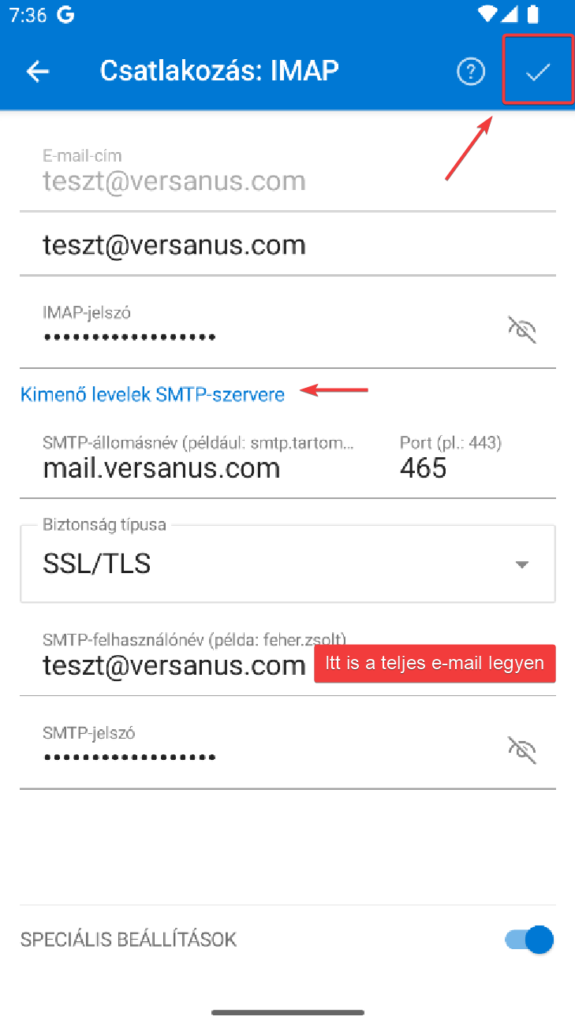
TEHÁT a felhasználónévhez mindig a teljes e-mail címet írja be.
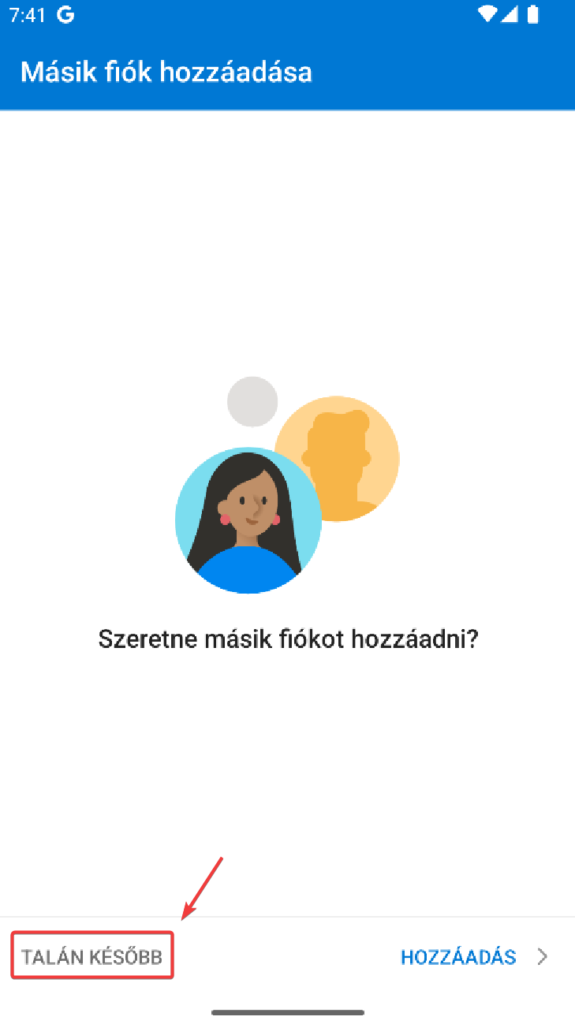
7. Az postafiók rögzítése megtörtént.
Amennyiben nem sikerül kapcsolódni, arra az Outlook figyelmezteti és lehetőséget ad arra, hogy javítson a beállításokon.
Kattintson a képernyő alján látható TALÁN KÉSŐBB feliratú gombra.
Ezzel kész is. A fiók felvéve.
Postafiók váltás alkalmazáson belül
Az Outlook alkalmazásban bal fent a boríték ikonra kattintva kinyílik egy panel, amin felsorolja az elérhető e-mail címeket. A váltáshoz csak kattintson a kezelni kívánt e-mail címre.
Gyakran Ismételt Kérdések
-
Honnan tudom meg az Outlookhoz szükséges IMAP és SMTP beállításokat?
-
Miért nem tudok csatlakozni a levelezéshez az Outlookban?
-
Milyen adatokat kell megadnom az IMAP fiók felvételéhez az Outlook Android alkalmazásban?
-
Milyen portot és szervernevet kell használni az Outlookban?

