
 AI összegzés
Ez a Versanus Tudásbázis bejegyzés arról szól, hogy a cPanel Web Disk funkciójával WebDAV segítségével a tárhely egy mappáját távoli meghajtóként csatolhatja a saját gépére. A leírás bemutatja, hogyan kell a cPanelben Web Disk fiókot létrehozni, megadni a felhasználónevet, jelszót, könyvtárat és jogosultságokat, majd szükség esetén a klienshozzáférést beállítani. Windows 10 esetén külön ismerteti a hálózati meghajtó csatlakoztatását és a bejelentkezési adatok megadását. A cikk azt is elmagyarázza, hogyan kezelheti a már meglévő Web Disk kapcsolatokat, például jelszócserével, jogosultságmódosítással vagy törléssel.
A tárhelyén található fájlokat és mappákat a cPanel felületére belépve a Files (fájlok) szekción belül kezelheti. Itt tudja beállítani is, hogy WebDAV eljárással a saját gépén beállítson egy adott mappát távoli meghajtóként.
WebDAV beállításának bemutatása videóval
WebDAV beállítása lépésről-lépésre
Belépés a cPanel fiókjába
A belépés egyik módja, hogy előbb a vCRM rendszerünkbe lép be, majd onnan lép át a cPanel fiókjába.
A leíráshoz kattintson ide.
Nyissa ki a nyitólapon a Files (fájlok) szekciót
A cPanel felületére történő belépés után maradjon a nyitólapon és keresse meg a File (fájlok) szekciót, aminek két állapota lehet. Ha zárva van nyissa ki a jobb oldali lefelé mutató nyíl segítségével:

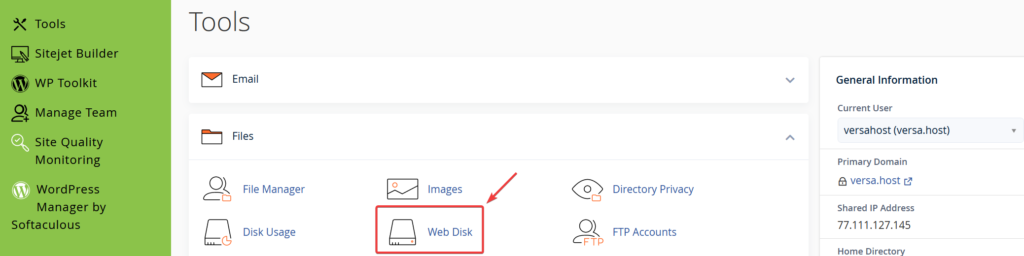
Kattintson az Web Disk menüpontra
Miután kinyitotta vagy megtalálta a nyitott Files szekciót, azon belül kattintson az Web Disk, azaz a webes meghajtó menüpontra:
WebDAV eljárás
Ez az eljárás gyakorlatilag egy WebDAV, azaz Web Distributed Authoring and Versioning (WebDAV), amely Hypertext Transfer Protocol (HTTP) protokollon működik. Alkalmas fájlok mozgatására is, csak itt nem az FTP kapcsolat épül fel, hanem hasonló, mint amikor a böngészőben fájlokat tölt fel vagy le. Létrehozhat a cPanel tárhelyéből egy Web Disk szeletet, amit ezzel a WebDAV technikával csatolhat az operációs rendszerére, Windows 10 esetén beépített program is van erre. Lényegében egy távoli mappát csatolhat fel a gépére. Amelyik mappát vagy fájlt ide másol, azok felkerülnek a tárhelyére. Nagyon leegyszerűsítve, olyasmi megoldást ad, mint a Dropbox a fájlok tárolására a felhőben.
Web Disk beállítása
Web Disk fiók létrehozás
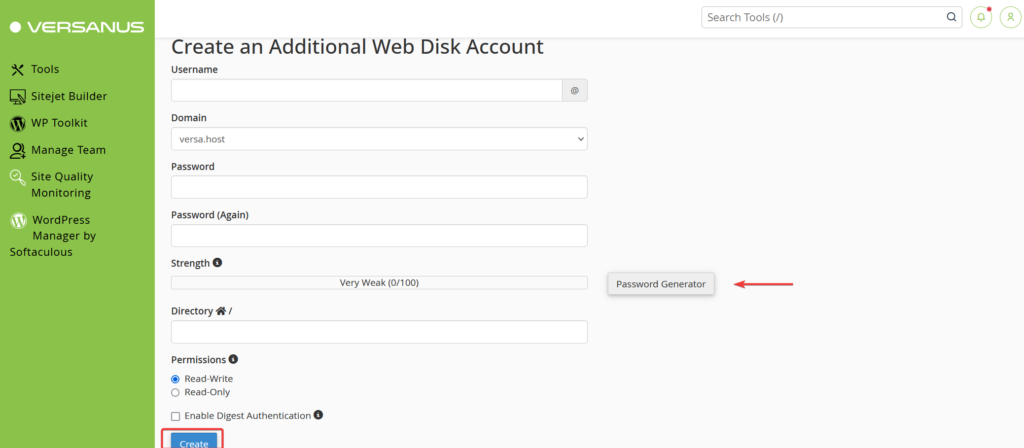
Értelemszerűen adjon meg egy felhasználónevet (username), adjon vagy generáljon jelszót (password), állítsa be a Web Disk könyvtárat (directory) a megfelelő mezőkben. A mappánál kezdje el gépelni és megjelennek a kiválasztható mappák. Érdemes előbb a Fájlkezelőben megnézni az útvonalat, pl: public_ftp/webdav
Állítsa be a jogokat (írás/olvasás) és kattintson a Create (létrehozás) gombra.
Enable Digest Authentication
Kivonatoló hitelesítés engedélyezése. Ez opció, de inkább kapcsolja be régebbi operációs rendszereknél, Win 10 esetén nincs rá szükség. A Web Disk funkciónak nyílt szöveg/titkosítatlan kapcsolaton keresztül történő eléréséhez a(z) Windows Vista®, Windows® 7, Windows® 8 és Windows® 10 a kivonatoló hitelesítés támogatásának engedélyezését igényli. Ha a kiszolgáló egy ismert hitelesítésszolgáltató által aláírt SSL-tanúsítvánnyal rendelkezik, és Ön képes SSL kapcsolatot létesíteni a 2078-as porton keresztül, akkor ennek az engedélyezésére nincs szüksége.
A „Létrehozás” után ez a felület várja majd:
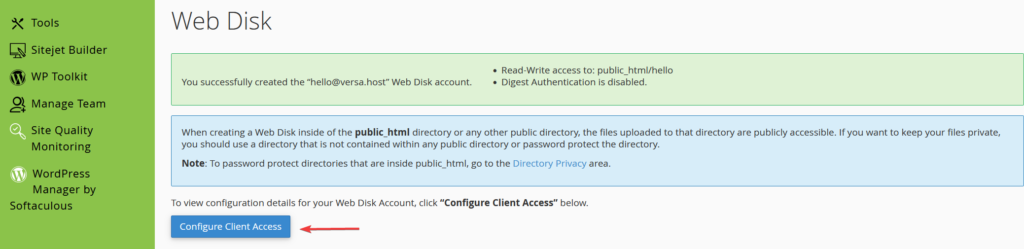
Ezzel a kapcsolat a cPanel oldalárol be is van állítva, megfelelő felhasználóval és jogosultságokkal. A Configure Client Access (ügyfélhozzáférés beállítása) gombra kattintva kapcsolódás beállítást támogató scriptek tölthetők le.
Ügyfélhozzáférés beállítása
Most a számítógépén kell csatlakozni. A Configure Client Access felületen az alábbi lehetőség várja: A bejelentkezési adatok megtekintéséhez vagy a konfigurációs szkript letöltéséhez válassza ki operációs rendszerét, eszközét vagy alkalmazását a megfelelő menüből.
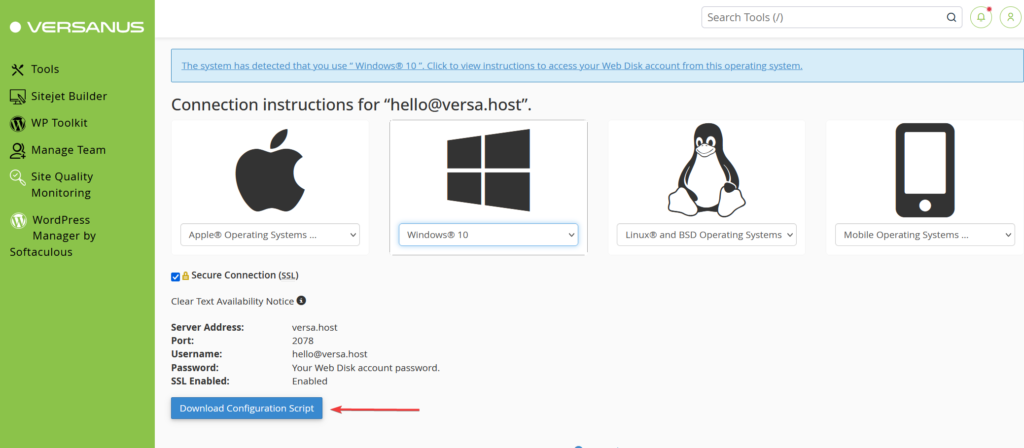
Válassza ki a saját eszközét illetve operációs rendszerét, majd a megjelenő adatok alatt kattintson a Download Configuration Script (konfigurációs script letöltése) gombra.
Letöltés után futtassa és kövesse az operációs rendszer lépésit. Hagyja jóvá a telepítést, a script mindent elvégez.
Beállítás Windows 10-en
A cPanel által felajánlott beállító scripre nincs szükség. Kövesse az alábbi lépéseket a csatlakoztatáshoz:


Kattintson a Fájlkezelő ikonra, majd a Saját gép (Ez a gép) ikonra
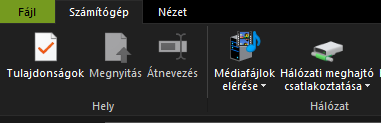
A fenti sávban kattintson a Hálózati meghajtó csatlakoztatása ikonra.
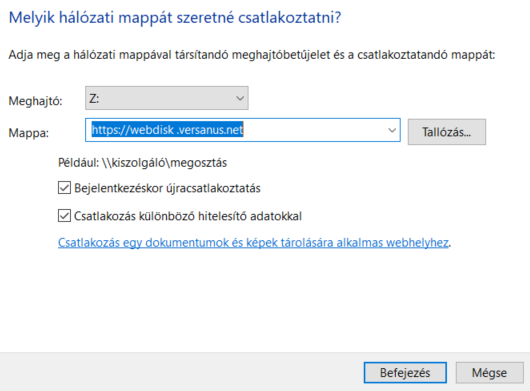
A felugró ablakban ezeket jelölje be:
- Meghajtó: válasszon egy betűjelet
- Mappa: https://webdisk .versanus.net – IDE az Ön domain címét adja meg
- jelölje be mind a két opciónál a pipát, majd
- Kattintson a Befejezés gombra
Az új felugró ablakban adja meg a belépéshez szükséges hitelesítő adatokat, amit korábban létrehozott cPanelen, majd OK.

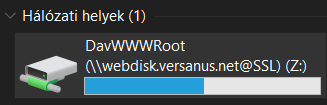
Ezután már elérhető a hálózati hely:
A kapcsolatot rögzítheti Windows parancssorból is, az alábbi példa szerint, behelyettesítve a saját adatival:
net use Z: https://webdisk.versanus.net /user:kuzma@versanus.net JELSZO |
Meglévő kapcsolatok kezelése, törlése
A cPanel ugyan ezen felületén a lap alján a már meglévő, további Ön által korábban létrehozott Web Disk fiókot kezelhet. Az alapértelmezettet nem. Jelszót cserélhet, átállíthatja a jogokat, vagy törölheti is.

Itt a törlésen kívül több műveletet is elvégezhet, módosíthat a korábbi kapcsolat beállításain stb. Törléshez kattintson a Delete gombra.
Gyakran Ismételt Kérdések
-
Fel tudom csatolni a cPanel tárhelyemet WebDAV-val a saját gépemre?
-
Hol tudom később módosítani vagy törölni a Web Disk kapcsolatot?
-
Mikor kell bekapcsolni a Digest Authenticationt?
-
Mit kell megadnom a Web Disk fiók létrehozásakor?
-
Windows 10-en kell külön beállító scriptet futtatnom?

