
 AI összegzés
Ez a Versanus Tudásbázis bejegyzés arról szól, hogy a JetBackup Certificates funkciójával hogyan lehet korábban mentett SSL/TLS tanúsítványokat visszaállítani vagy letölteni. A cikk bemutatja, hol érhető el a funkció a cPanelen belül, és hogyan választható ki a megfelelő biztonsági mentés. Részletesen ismerteti a mentések áttekintését, a visszaállítás indítását és a megerősítési lépést is. A folyamat a Queue menüpontban követhető nyomon, ahol látható a helyreállítás állapota. A bejegyzés végén azt is hangsúlyozza, hogy érdemes ellenőrizni a tanúsítványok sikeres visszaállását, lejárati idejét és a domainhez való megfelelőségét.
Bemutatjuk a JetBackup-ot
Hatékony önkiszolgáló megoldás biztonsági mentési és helyreállítási feladatokhoz.
A JetBackup önkiszolgáló funkciója lehetővé teszi a felhasználók számára, hogy másodpercek alatt visszaállítsák fiókjukat. Vége annak az időnek, amikor a végfelhasználóknak segítséget kellett kérniük a tárhely szolgáltatójuktól. Mostantól idő kiesése nélkül, maguktól is helyre tudják állítani a tartalmaikat.
JetBackup bemutatása és elérése
Ez a cikk egy konkrét funkciót mutat be. Az eszközről rövid ismertetőt és a cPanelen belüli elérésének módját itt találja: Mi az a JetBackup és mire való?
Certificates
A „Certificates” funkció lehetővé teszi a felhasználók számára, hogy visszaállítsák a korábban mentett biztonsági tanúsítványokat. Ez a funkció kritikus fontosságú, mert segít helyreállítani az SSL/TLS tanúsítványokat, amelyek elengedhetetlenek a webhelyek biztonságos kapcsolatának fenntartásához. Akár a tanúsítvány lejártát követően, akár biztonsági incidens, vagy rendszerkonfiguráció-változás után szükség lehet rá.
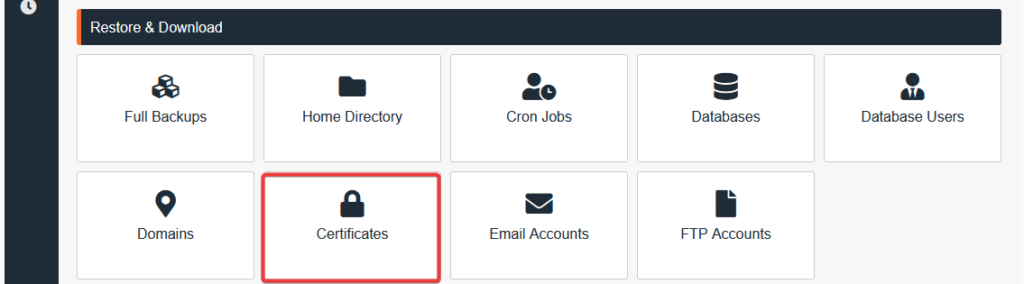
Válassza a \’Certificates\’ opciót
- Kattintson a \’Certificates\’ feliratú gombra a „Restore & Download” szekcióban, ami megnyitja az elérhető biztonsági tanúsítványok mentések listáját.
Válassza ki a visszaállítani kívánt tanúsítvány mentést
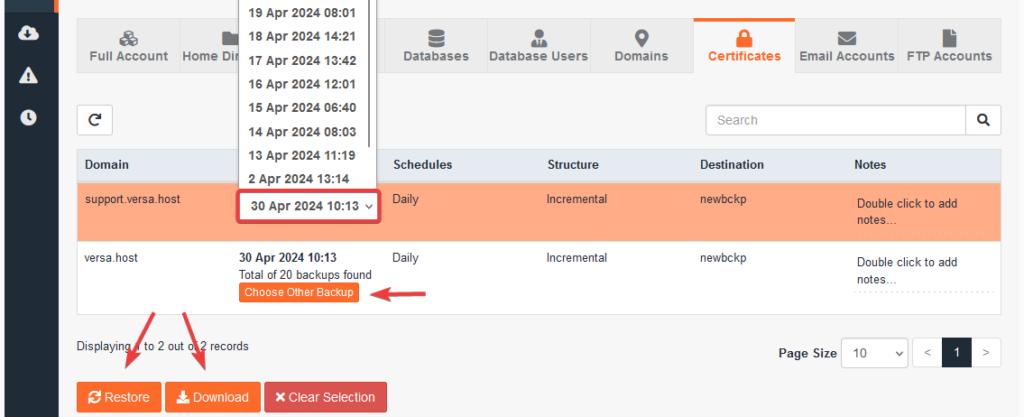
- Böngéssze át a különböző elérhető tanúsítvány mentéseket, és válassza ki azt, amelyik tartalmazza a visszaállítani kívánt tanúsítványokat.
Tekintse át a mentett tanúsítványokat
- Tekintse meg a kiválasztott mentés részleteit, beleértve a tanúsítványok típusait, kiadóikat és lejárati idejüket. Itt lehetőség van arra is, hogy pontosan kiválassza azokat a tanúsítványokat, amelyeket visszaállítani szeretne.
- A Choose Other Backup gombra kattintva korábbi dátumok között válogathat.
Indítsa el a helyreállítási folyamatot
- Miután kiválasztotta a helyreállítandó tanúsítványokat, kattintson a „Restore” gombra. Ekkor egy megerősítő üzenet jelenik meg, hogy ellenőrizze, valóban ezt a tanúsítvány mentést szeretné-e visszaállítani.
- Vagy kattintson a „Download” feliratú gombra, hogy a szerveren tárolt mentést letöltse a saját gépére.
Kövesse a rendszer utasításait
- A megerősítést követően a rendszer elindítja a tanúsítványok helyreállításának folyamatát. Ebben a szakaszban a feladat sorbaállítása megtörténik.
A folyamat nyomon követése
- A helyreállítás folyamata azzal kezdődik, hogy a JetBackup a bejövő feladatokat sorbaállítja és egymás után végzi el. A „Queue” menüpont alatt tudja nyomon követni, hogy hol tart a folyamat. Bővebben itt írtunk erről.

Ellenőrizze a helyreállítás sikerességét
- A helyreállítási folyamat befejeztével ellenőrizze, hogy az összes kívánt tanúsítvány helyreállt-e és hogy a biztonságos kapcsolatok megfelelően működnek-e a szerveren. Ellenőrizze a tanúsítványok lejárati dátumát és a megfelelő domain nevekkel való összhangot is.
Ezzel a lépésekkel a felhasználók képesek lesznek hatékonyan és biztonságosan visszaállítani a biztonsági tanúsítványokat, miközben folyamatosan nyomon követhetik a helyreállítási folyamat állapotát.
Gyakran Ismételt Kérdések
-
Hogyan tudok egy tanúsítványmentést visszaállítani JetBackupban?
-
Hol tudom követni a visszaállítás állapotát?
-
Letölthetem a tanúsítványmentést a gépemre is?
-
Mire való a JetBackup Certificates funkciója?

