
 AI összegzés
Ez a Versanus Tudásbázis bejegyzés arról szól, hogy a meglévő tárhelyeit a vCRM Ügyfélkapu felületén tudja kezelni. Bejelentkezés után a TÁRHELYSZOLGÁLTATÁS → Tárhelyeim áttekintése menüpontban láthatja a tárhelyeit, ahol a gyorskeresővel és a rendezhető táblázattal könnyebben megtalálhatja őket. Innen bizonyos esetekben meghosszabbíthatja a tárhelyet, illetve aktív cPaneles tárhely esetén a cPanel ikonra kattintva közvetlenül beléphet a kezelőfelületre. Ha a Művelet oszlopban megjelenik a Meghosszabbítás link, akkor a tárhelyet plusz egy évvel hosszabbíthatja meg.
A vCRM Ügyfélkapu felületünkön keresztül tudja kezelni meglévő tárhelyeit. Hosszabbíthatja vagy átléphet a cPanel felületére.
Tárhelyek kezelésének bemutatása videóval
Tárhelyek kezelése lépésről-lépésre
vCRM Ügyfélkapu belépés
Meglévő ügyfélként lépjen be vCRM Ügyfélkapu felületünkre. Ebben az alábbi bejegyzésünk ad segítséget: Hol tudok belépni a vCRM Ügyfélkapu fiókomba?
vCRM menüpont kiválasztása
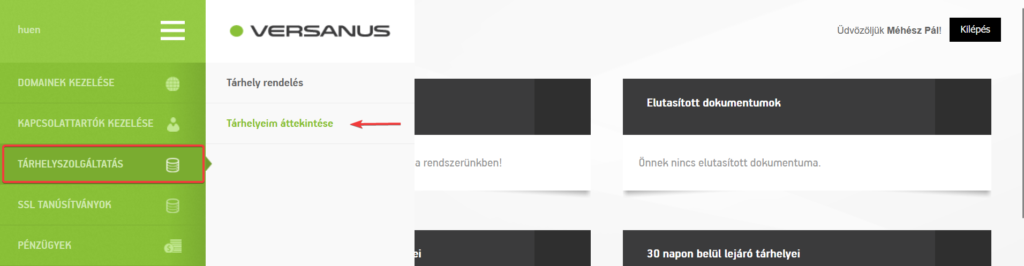
Bejelentkezés után a Bal oldali menüben kattintson a TÁRHELYSZOLGÁLTATÁS → Tárhelyeim áttekintése menüpontra.
Tárhely nyilvántartás
A megjelenő aloldalon a táblázatban találja tárhelyeit. Ha több is lenne, a Gyorskeresőt használva hamarabb megtalálhatja. A táblázatot sorba lehet rendezni egyes oszlopok szerint, illetve ha elérhető hozzá művelet, akkor azokat is elvégezheti. Ilyen lehet például a tárhely meghosszabbítása.
Átlépés a cPanel felületére
Ha a tárhelye valamely cPanel szerverünkön fut és a tárhely aktív, akkor a sor végén található cPanel ikonra kattintva be tud jelentkezni a cPanel kezelőfelületére.

Tárhely meghosszabbítás
Ha egy adott sorban megjelenik a Művelet oszlopban a Meghosszabbítás feliratú link, akkor azt jelenti, hogy a tárhelyet meg tudja hosszabbítani plusz egy évvel. Hosszabbításról szóló írásunk: Hogyan tudom hosszabbítani/reaktiválni a tárhelyemet?
Gyakran Ismételt Kérdések
-
Hogyan tudok belépni a cPanel felületre a vCRM-ből?
-
Hol tudom megnézni és kezelni a meglévő tárhelyeimet?
-
Honnan tudom, hogy egy tárhelyemet meg tudom hosszabbítani?
-
Mit tudok intézni a tárhelyeimnél a vCRM Ügyfélkapuban?

