
 AI összegzés
Ez a Versanus Tudásbázis bejegyzés arról szól, hogy a cPanelben a Files szekció Images menüpontjában hogyan lehet a tárhelyen lévő képeket kezelni. Bemutatja, hogyan lehet miniatűrt készíteni egész mappákra, illetve egyes képeket átméretezni a Scale funkcióval. A leírás kitér a képek kiterjesztésének konvertálására is, akár mappaszinten, akár egyenként. A cikk szerint a cPanel Images eszköz gyors és egyszerű megoldás tömeges képmódosításra, de fejlettebb feladatokhoz más, például WordPresshez használható megoldás is szóba jöhet.
A tárhelyén található képeket a cPanel felületére belépve a Files (fájlok) szekción belül az Images menüpont alatt találja.
Képek kezelésének rövid bemutatása videóval
Képek kezelése röviden lépésről-lépésre
Belépés a cPanel fiókjába
A belépés egyik módja, hogy előbb a vCRM rendszerünkbe lép be, majd onnan lép át a cPanel fiókjába.
A leíráshoz kattintson ide.
Nyissa ki a nyitólapon a Files (fájlok) szekciót
A cPanel felületére történő belépés után maradjon a nyitólapon és keresse meg a File (fájlok) szekciót, aminek két állapota lehet. Ha zárva van nyissa ki a jobb oldali lefelé mutató nyíl segítségével:

Kattintson az Images menüpontra
Miután kinyitotta vagy megtalálta a nyitott Files szekciót, azon belül kattintson az File Manager, azaz a fájlkezelő menüpontra:

Képek kezelése
A megnyíló ablakban megkezdheti a tárhelyén lévő képeket.
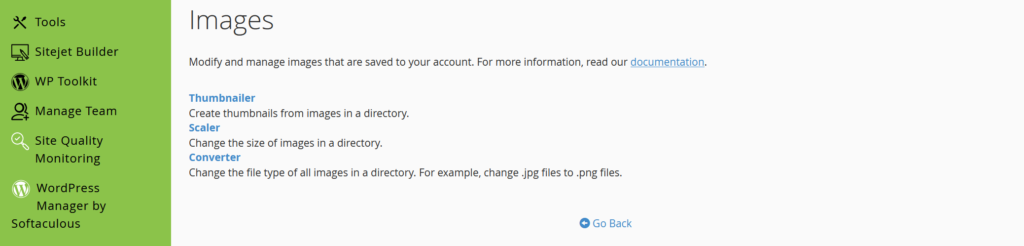
Elérhető képmódosítási eszközök:
Ez egy igen hasznos kis alkalmazás ahhoz, hogy tömegesen módosítsunk képeket a tárhelyen. Készíthet nagy képekből miniatűröket (thumbnail), átméretezhetjük (scale), vagy egy könyvtárban levő összes kép fájltípusa módosítható (convert), például a .jpg fájlok .png fájlokra.
Miniatűr készítés
A Thumbnail opcióra kattintva megjelenik egy nagyon egyszerű lista nézet, amikben a mappa nevekre kattintva lehet navigálni. Keresse meg az adott mappát, amiben lévő képeken el szeretné vlgezni a műveletet. A Thumbnail nem támogatja, hogy egyenként végezze el a módosítást, csak egész mappát lehet kijelölni:
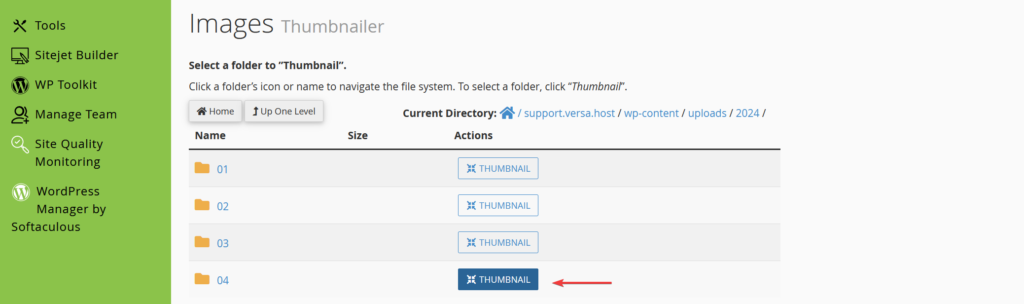
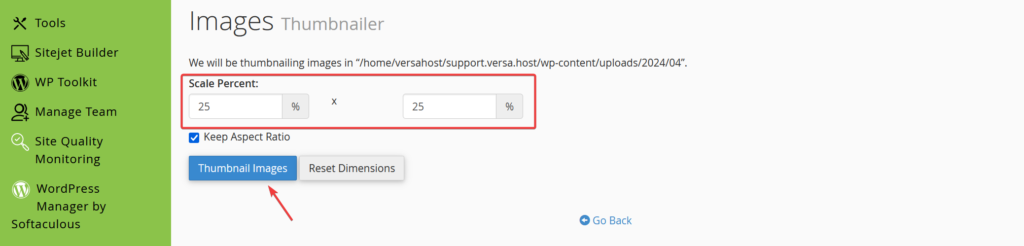
Kattintson a kívánt mappa mellett lévő Thumbnail gombra, majd a megjelenő felületen állítsa be a szükséges méreteket, majd a Thumbnail Images gombra kattintva a beállított paraméterekkel a mappán belül minden fájlt miniatürizál.
Átskálázások készítés
A képeket egyenként tudja fel vagy leskálázni, átméretezni. Azaz a Scale opciónál nem lehet egész mappára futtatni a méretezést. Ennél a módnál is navigáljon a megfelelő mappába, majd válassza ki az adott képet:
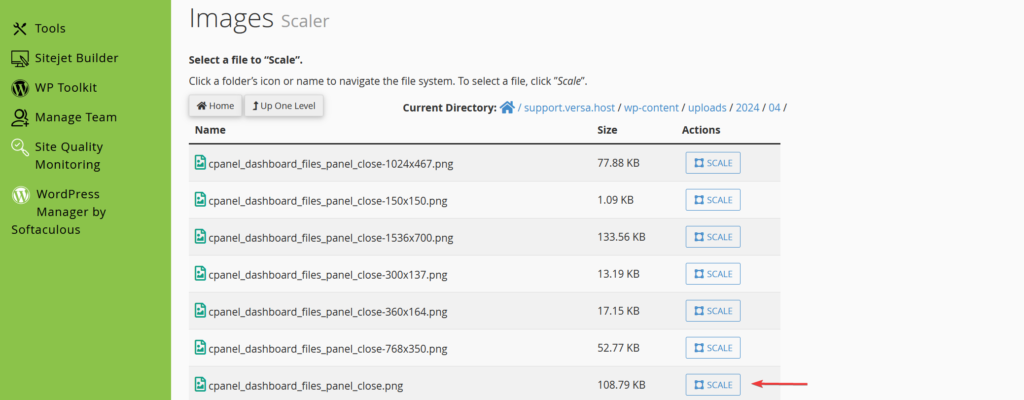
Kattintson a Scale gombra a név mellett, majd a megjelenő felületen állítsa be a szükséges méreteket, majd a Scale Image gombra kattintva a beállított paraméterekkel átméretezi a képet.

Kép típusának (kiterjesztésének) cseréje
Ez a módszer támogatja, hogy mappákban lévő összes képet átkonvertáljuk, de akár egyesével is elvégezhető. Kattintson a Converter opcióra, majd a megjelenő ablakban navigáljon a kezelni kívánt mappához vagy fájhoz.
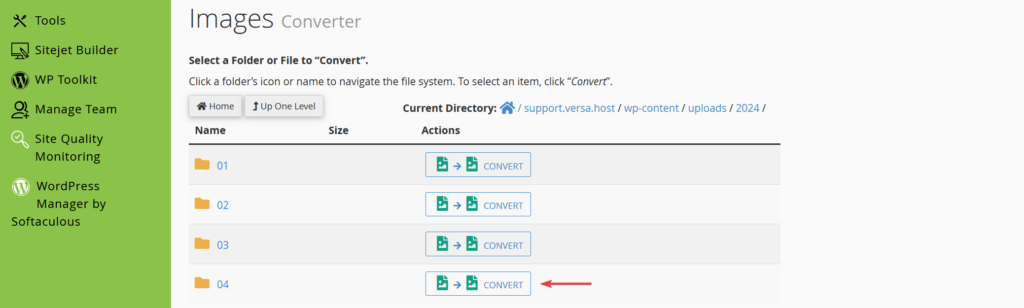
A megjelenő felületen a legürdülőmenüből válassza ki, hogy milyen fájltípussá kívánja konvertálni, majd a lenti Convert gomra kattintva kész is.

Ha gyors megoldásra van szüksége tömeges képátméretezéshez, átnevezéshez, akkor a cPanel Images (képek) megoldását ajánljuk. Elég egyszerű és kezdetleges, a célját ellátja, ezzel együtt vannak jobb megoldások például WordPresshez is valamilyen külső fizetős pluginnal.
Gyakran Ismételt Kérdések
-
Hol találom a képek kezelésére szolgáló menüt a cPanelben?
-
Mire használható a Thumbnail, a Scale és a Converter opció?
-
Tudok a cPanelben egyszerre több képet is átméretezni vagy konvertálni?

