
 AI összegzés
Ez a Versanus Tudásbázis bejegyzés arról szól, hogy a WP Toolkit cPanelen belüli Plugins füle hogyan segíti a WordPress bővítmények központi kezelését. Lehetővé teszi a bővítmények telepítését, frissítését, aktiválását és eltávolítását több WordPress webhelyen egyszerre. A felület a telepített bővítmények nevét, verzióját és érintett oldalait is megjeleníti, így átláthatóbbá teszi az adminisztrációt. Tömeges műveletekkel idő takarítható meg, és egyes bővítmények speciális beállításai is közvetlenül innen módosíthatók. A cikk végül a változtatások ellenőrzésére és a hibaelhárítási lehetőségekre is felhívja a figyelmet.
Bemutatjuk a WP Toolkit-et
Használatra kész, fejlett WordPress-kezelés közvetlenül a cPanel vezérlőpuljából.
A WP Toolkit egy funkciókban gazdag WordPress kezelőfelület, amely lehetővé teszi, hogy bárki könnyedén kezelje az összetett WordPress-el kapcsolatos feladatot. Mindent tartalmaz, amire szüksége van a WordPress webhelyek irányításához, karbantartásához, akárhány WordPress oldala is legyen a tárhelyén.
WP Toolkit bemutatása és elérése
Ez a cikk egy konkrét funkciót mutat be. Az eszközről részletes bemutatót és a cPanelen belüli elérésének módját itt találja: Mi az a WP Toolkit és mire való?
WordPress bővítmények kezelése
A WP Toolkit kezelőfelületén a „Plugins” (Bővítmények) fül egy hasznos eszköz, amely lehetővé teszi a WordPress bővítmények kezelését központilag. Ez a funkció különösen előnyös azok számára, akik több WordPress telepítést kezelnek, mivel egyszerűsíti a bővítmények telepítését, frissítését és eltávolítását az összes kezelt weboldalon keresztül. Íme, hogyan használhatja a „Plugins” fület a WP Toolkit kezelőfelületén:
Plugins fül kiválasztása
- A WP Toolkit kezdőoldalán válassza a „Plugins” fület. Itt megtekintheti az összes telepített bővítményt, amelyeket a WP Toolkit kezel.
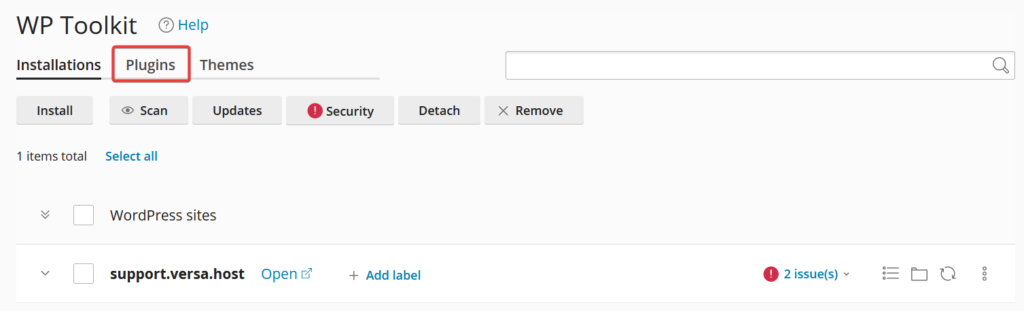
Bővítmények kezelése
- A „Plugins” fülön láthatja a különböző bővítmények listáját, beleértve azok nevét, verzióját, és azon weboldalakat, ahol telepítve vannak. Itt kezelheti a bővítményeket a következő műveletekkel:
- Telepítés: Új bővítmények keresése és telepítése közvetlenül a WordPress hivatalos bővítménytárából.
- Frissítés: A rendelkezésre álló frissítések alkalmazása a már telepített bővítményekre.
- Aktiválás/Eltávolítás: Egy vagy több telepítésen belül bővítmények aktiválása vagy eltávolítása.
Tömeges műveletek
- A „Plugins” fülön tömeges műveleteket is végezhet, amelyek lehetővé teszik több bővítmény kezelését egyszerre. Ez időt takaríthat meg, különösen nagyszámú telepítés esetén.
Bővítmény beállításai
- Egyes bővítmények speciális beállításokkal rendelkeznek, amelyeket közvetlenül a WP Toolkit felületéről konfigurálhat. Ez magában foglalhatja a bővítmény specifikus opcióit vagy egyéni beállításokat, amelyek befolyásolják a bővítmény működését az adott weboldalon.
Ellenőrzés és hibaelhárítás
- Miután elvégezte a kívánt műveleteket a bővítményekkel, ellenőrizze, hogy minden változtatás sikeresen megtörtént-e. Ha problémák merülnek fel, a WP Toolkit logfájlok és hibaelhárítási eszközök segítségével könnyen azonosíthatja és kezelheti a hibákat.
A „Plugins” fül a WP Toolkit-en keresztül hatékony módot kínál a WordPress bővítmények kezelésére, lehetővé téve, hogy a weboldalak biztonságosak, naprakészek és teljes mértékben funkcionálisak maradjanak. Ha további segítségre van szüksége a bővítmények kezelésével kapcsolatban, a cPanel támogatási csapata készséggel áll rendelkez
Gyakran Ismételt Kérdések
-
Hol tudom a WP Toolkitben kezelni a WordPress bővítményeket?
-
Lehet egyszerre több bővítményt is kezelni a WP Toolkitben?
-
Milyen műveleteket végezhetek a bővítményekkel a WP Toolkitben?

