
 AI összegzés
Ez a Versanus Tudásbázis bejegyzés arról szól, hogy mi a Site Publisher, és hogyan lehet vele gyorsan, egyszerűen weboldalt közzétenni egy domain alatt a cPanel felületén. Bemutatja, hogy a Domains szekcióból érhető el, és hogy a megfelelő sablon kiválasztása után alapvető adatokat kell megadni a webhely testreszabásához. A leírás hangsúlyozza, hogy az eszköz főként üres célmappában használható, mert meglévő fájlok esetén azok törlésére is sor kerülhet. A közzététel után a rendszer létrehozza a szükséges HTML és statikus fájlokat, amelyeket a fájlkezelőben tovább is lehet szerkeszteni. A bejegyzés így egy gyors megoldást mutat be azoknak, akik egyszerű bemutatkozó oldalt szeretnének létrehozni.
A tárhelyéhez tartozó domain címeket a cPanel felületére belépve a Domains szekción belül kezelheti.
A cPanel itt tesz közzé különböző tartalom elhelyezést támogató eszközöket is. Az egyik legegyszerűbb a Site Publisher, a másik a Sitejet Builder, végül kifejezetten WordPress kezeléséhez a WP Toolkit. Ezek mind a cPanel beépített eszközei. Ezen felül még ott van a Softaculous App Installer bővítmény, amivel további számos tartalomkezelő telepíthető. Tehát több eszközünk van arra, hogy a domain címünk alá tartalmat tegyünk ki.
Ebben a bejegyzésben a Site Publisher-ről lesz szó.
A Site Publisher lehetővé teszi egy egyszerű weboldal gyors létrehozását, még akkor is, ha még soha nem készített weboldalt. Amikor ezt a felületet használja, kiválaszt egy megfelelő sablont a webhelyéhez, majd megadja a szükséges adatokat. Minden sablonhoz tartozik egy űrlap alapvető kapcsolatfelvételi adatokkal. Kitölti a szükségeseket és a tartalom el is készül. Ezzel a felülettel például létrehozhat egy egyszerű webhelyet vállalkozása adataival, amíg egy bonyolultabb webhelyet készít.
Site Publisher használatának bemutatása videóval
Site Publisher használata lépésről-lépésre
Belépés a cPanel fiókjába
A belépés egyik módja, hogy előbb a vCRM rendszerünkbe lép be, majd onnan lép át a cPanel fiókjába.
A leíráshoz kattintson ide.
Nyissa ki a nyitólapon a Domains (tartományok) szekciót
A cPanel felületére történő belépés után maradjon a nyitólapon és keresse meg a Domains (tartományok) szekciót, aminek két állapota lehet. Ha zárva van nyissa ki a jobb oldali lefelé mutató nyíl segítségével:
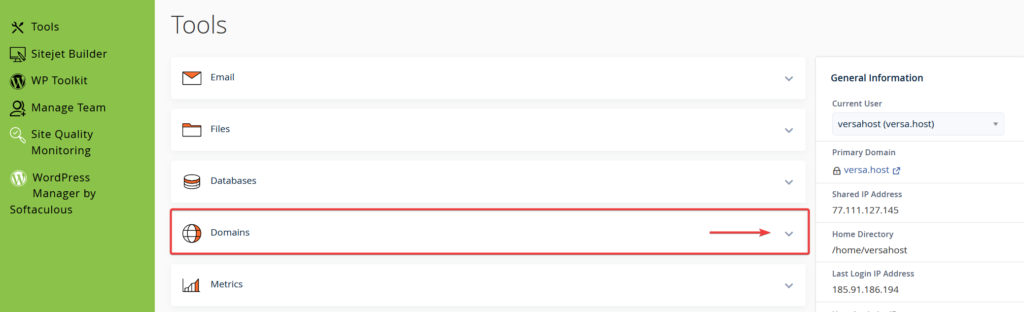
Kattintson a Domains menüpontra
Miután kinyitotta vagy megtalálta a nyitott Domains szekciót, azon belül kattintson a Site Publisher, azaz az oldal kiadó menüpontra.

Új oldal kiadása
Ha valamelyik domainhez Site Publisher webhelyet szeretne létrehozni vagy módosítani, hajtsa végre a következő lépéseket:
Előkészületek
A megjelenő aloldalon a cPanel kilistázza a tárhelyén lévő domain címeket és feltünteti azok tartalmát. Csak akkor használja ezt az eszközt, ha a célmappa üres.
Ha a Site Publisher webhelyét tartalmazó könyvtár már tartalmaz más fájlokat vagy könyvtárakat, a rendszer a következő műveleteket hajtja végre:
- Készítsen biztonsági másolatot a könyvtár tartalmáról.
- Majd töröljön minden fájlt és almappát a könyvtárból, kivéve a .well-known-t ha létezik
Domain kiválasztása
Válasszon ki egy tartományt az elérhető tartományok, kiegészítő tartományok és aldomainek listájából:
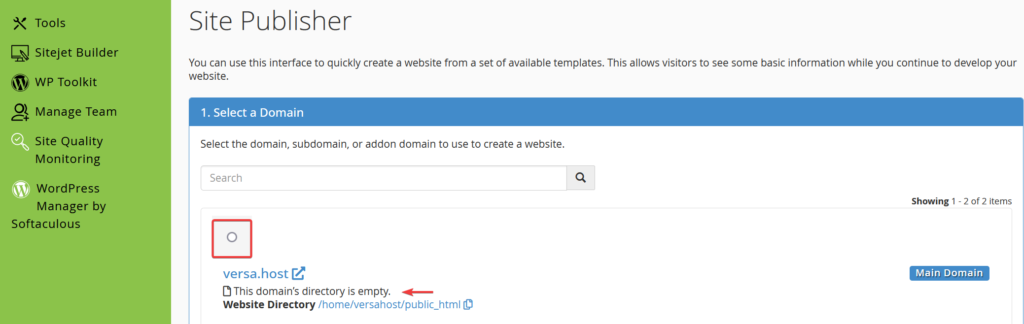
Ha csak egyetlen tartománya van a tárhelyén, vagy ha kiválaszt egy domaint, a rendszer automatikusan továbblép a következő lépésre, a sablon választására.
Sablon kiválasztása
Válasszon sablont a rendelkezésre álló lehetőségek közül. A kiválasztott sablon határozza meg a testreszabás és közzététel szakaszban megadandó tartalmat.
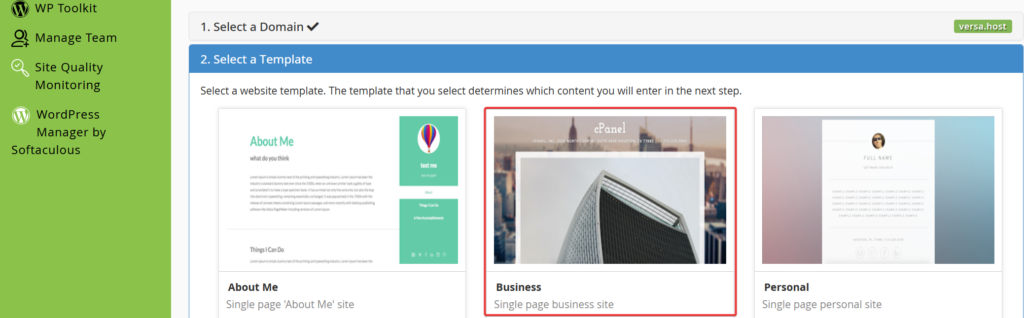
Ennek a felületnek a Sablon kiválasztása része egy előnézeti képet, nevet és leírást jelenít meg minden elérhető Site Publisher sablonhoz.
Amint kijelöl egy sablont a listából, a rendszer automatikusan továbblép a következő lépésre, a sablon testreszabására. Itt megnézheti a megjelenő űrlapot, hogy milyen adatokat kér be. Bármikor visszaléphet egy másik sablont kiválasztani és megnézni annak az űrlapját, így válogathat.
Testreszabás és közzététel
A megjelenő űrlap segítségével a saját adataival szabhatja testre a sablont. Töltse ki az Önnek fontos adatokat. Ahogy írtuk, ez sablononként eltérhet. Megadhat nevet, leírást, cím és telefon adatokat, különböző közösségi média linkeket és beállíthat Google Analytics kódot is.
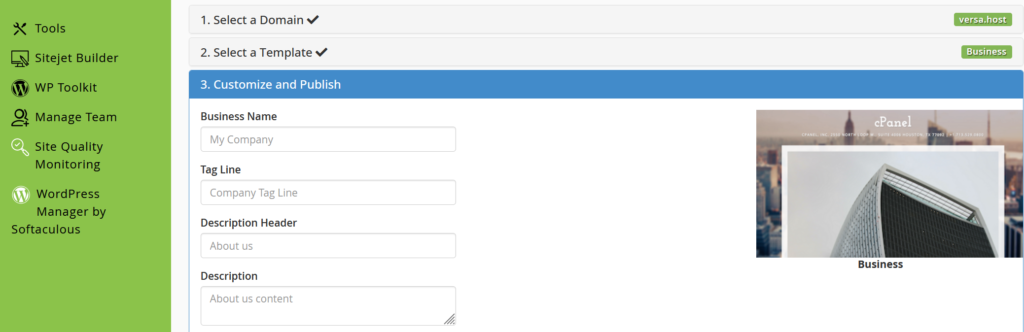
Nem kötelező minden adatot megadni. Amikor megadott minden Önnek releváns adatot, kattintson az űrlap alján látható Publish (kiadás) feliratú gombra.
Gratulálunk, kész
A sikeres közzétételkor a rendszer elhelyezi a honlaphoz tartozó html fájlt és a szükséges statikus fájlokat, képeket, stb a tárhelyén. Ha megnyitja a Fájlkezelőben láthatja, sőt, tovább is szerkesztheti, csak kattintson a Manage my website\’s files (weboldal fájlok kezelése) feliratú linkre.
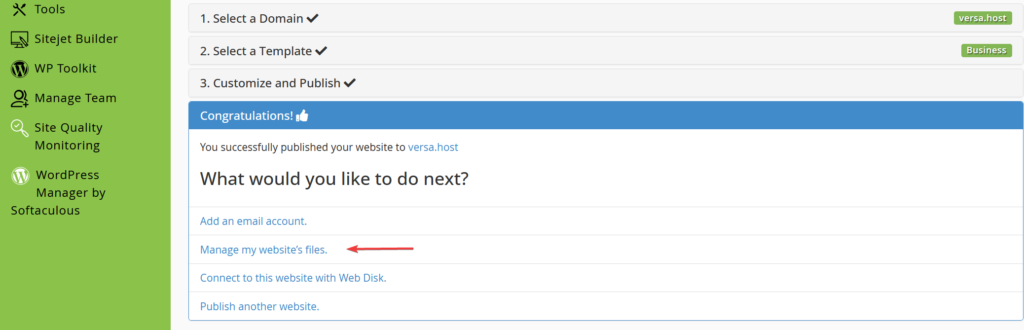
Ezzel közre is tette a tartalmat a domain címén, már meg is nyithatja a böngészőben.
Gyakran Ismételt Kérdések
-
Mikor érdemes a Site Publishert használni?
-
Milyen adatokat lehet megadni a Site Publisher sablonjában?
-
Mire kell figyelni a Site Publisher használata előtt?
-
Mire való a Site Publisher a cPanelben?

