
 AI összegzés
Ez a Versanus Tudásbázis bejegyzés arról szól, hogy hogyan állítható be az Outlook 2019 és az Office 365 a tárhelyhez tartozó e-mail fiókok használatához. A szükséges szerveradatok, portok, felhasználónevek és jelszavak a cPanel E-mail fiókok menüpontjában, a Connect Devices gomb alatt érhetők el. A leírás bemutatja az IMAP alapú automatikus beállítást, valamint azt is, hogyan lehet POP3 vagy egyedi SMTP szervert megadni. Kiemeli, hogy a levelezéshez SSL vagy TLS használata kötelező, és legalább TLS v1.2 támogatás szükséges. Emellett figyelmeztet a régebbi Windows-verziók támogatásának megszűnésére, és a frissebb, támogatott rendszerek használatát javasolja.
E- mail kliens program beállításhoz minden szükséges információt, be- és kimenő szerverek neveit, portszámokat, felhasználóneveket és jelszavakat a saját tárhelyéhez tartozó cPanel felületén tudja kezelni. A cPanel felületén az „E-mail fiókok” menüpont alatt, az adott e-mail cím mellett lévő „Connect Devices” gombra kattintva érhető el az ajánlott beállítások.

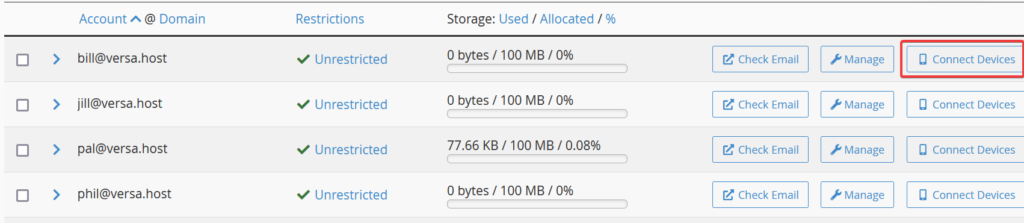
A cPanelen szervereinken mindig törekszünk a legfrissebb, legbiztonságosabb cPanel rendszereket használni. Így folyamatosan követjük a cPanel biztonsági frissítéseit és ajánlásait.
Szervereinken a levelezés eléréséhez, és levélküldéshez biztonsági okokból kötelező a biztonságos kapcsolat (SSL vagy TLS) használata. A legkisebb támogatott protokoll POP3, IMAP, SMTP szerver esetén a TLS v1.2.
Modern, biztonsági támogatással rendelkezdő operációs rendszerek, illetve levelező kliensek az előzőeket régóta támogatják.
Jelenleg a Windows 10 vagy újabb rendszerek támogatottak Microsoft esetén, ezért kérjük a régebbi rendszerekről mielőbb frissítsenek. A Windows 7 támogatását 2020. januárjában megszűntette a Microsoft. De már 2023 Január óta a Windows 8, Windows 8.1 operációs rendszerek sem támogatottak. Ezekről a megfelelő és hibamentes működés, és az adatbiztonság érdekében érdemes mielőbb frissíteni új támogatással rendelkező operációs rendszerre.
Outlook 2019 és Office 365 beállítása
1. Az Outlook elindítása után egyből elindul a postafiók varázsló – IMAP fiókként fog a fiók beállítódni. Ha már létező postafiók mellé hoz létre újat, úgy a varázslót a Fájl -> Információ -> Fiók hozzáadása gomb segítségével indíthatja el.
A varázsló indítása után írja be email címét és NE manuálisan állítsa be a postafiókot, kattintson a Csatlakozás gombra
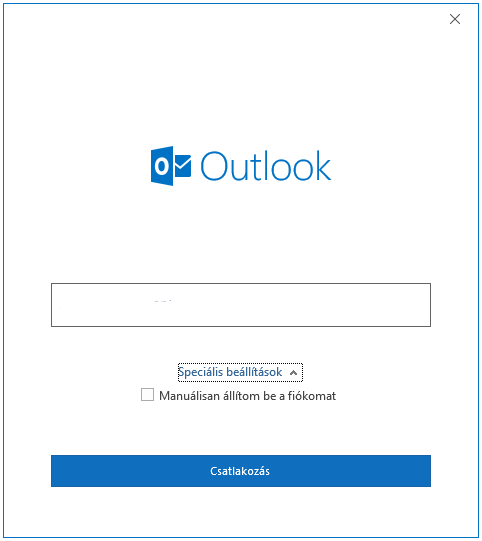
2. Írja be a postafiókhoz tartozó jelszót.

3. Előfordulhat, hogy az outlook hibás tanúsítványt fog kiválasztani magától, ezért kattintson a NEM gombra!
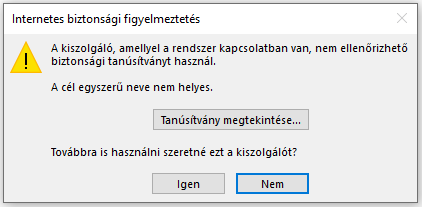
4. A felugró ablakban kattintson a Fiókbeállítások módosítása gombra

5. Ahol is a képen látható adatokat írja be.

6. Adja meg újra a postafiókhoz tartozó jelszót.
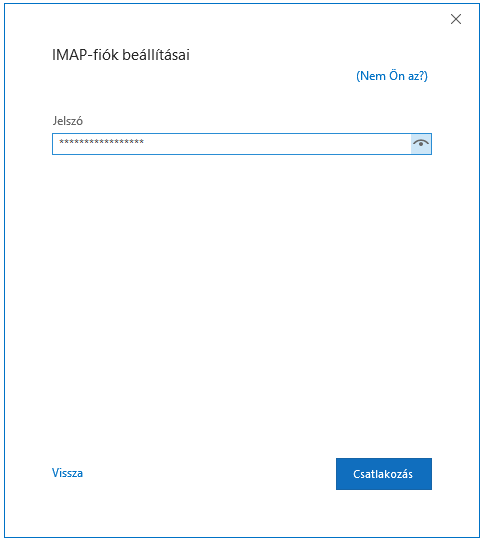
7. Kattintson a KÉSZ gombra.
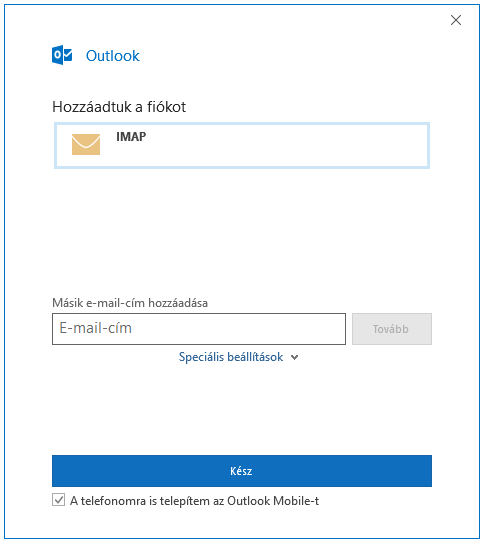
Ezzel a postafiók létrehozása sikeres volt IMAP protokollal!
Amennyiben egyedi levélküldő SMTP szervert, vagy POP3 fiókot kíván beállítani, úgy a következők a teendők:
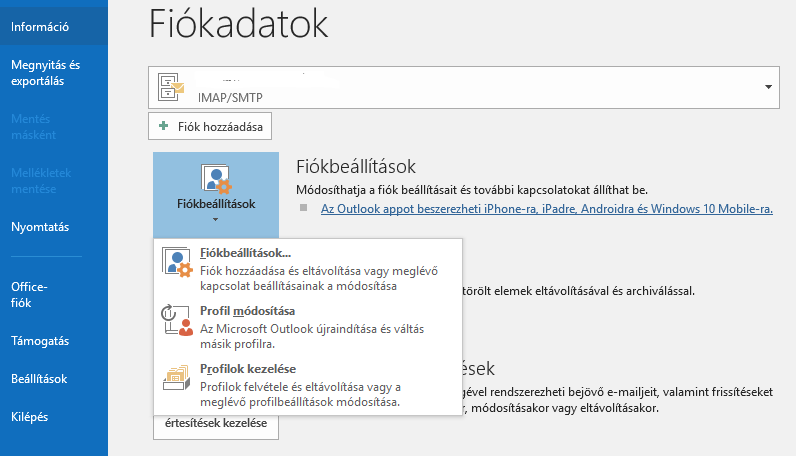
Kattintson a Fájl -> információ -> fiókbeállítások gombra, majd a profilok kezelése menüpontra.
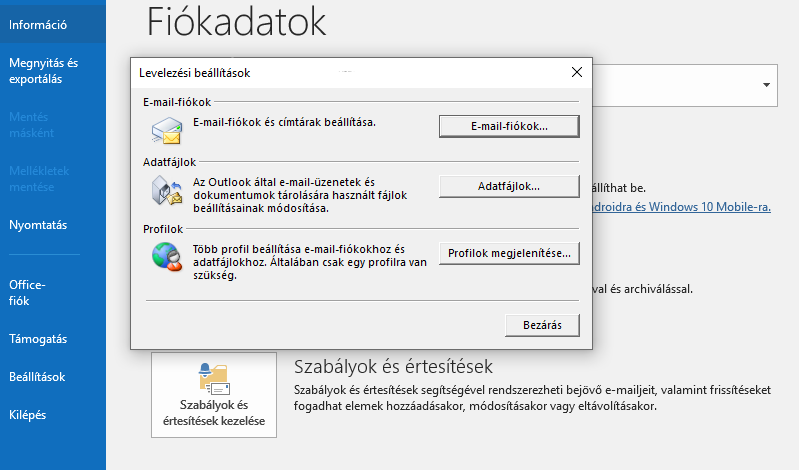
A felbukkanó ablakban pedig kattintson az E-mail fiókok… gombra!
– ha POP3 fiókot kíván létrehozni, kattintson az „Új…” menüpontra, ahol is a már a korábbi felület töltőd be, a beállításhoz kövesse az Outlook 2016 beállítása linken található leírást!
– ha másik SMTP szervert kíván használni levélküldéshez, kattintson kétszer a postafiókra, ahol is az előbukkanó ablakban meg tudja adni az SMTP hozzáférést.
Gyakran Ismételt Kérdések
-
Hogyan lehet Outlook 2019 vagy Office 365 alatt beállítani egy új postafiókot?
-
Hol találom meg az Outlookhoz szükséges bejövő és kimenő levelezési adatokat?
-
Milyen biztonsági követelmények vannak a levelezés használatához a szervereken?
-
Mit tegyek, ha az Outlook hibás tanúsítványt ajánl fel beállítás közben?

