
 AI összegzés
Ez a Versanus Tudásbázis bejegyzés arról szól, hogy a cPanel File Manager segítségével a böngészőben is egyszerűen kezelheti a tárhelyén lévő fájlokat és mappákat. Megmutatja, hogyan érheti el a fájlkezelőt a cPanel Files szekciójából, és milyen alapműveleteket végezhet vele, például feltöltést, törlést, átnevezést, mozgatást, jogosultságmódosítást, tömörítést és kicsomagolást. A leírás kitér a keresésre, a rejtett fájlok megjelenítésére, valamint arra is, hogyan navigálhat a mappastruktúrában és hogyan használhatja a drag and drop mozgatást. Emellett bemutatja az online fájlszerkesztést, a végleges törlés és a lomtár közti különbséget, valamint a törölt elemek visszaállításának lehetőségét.
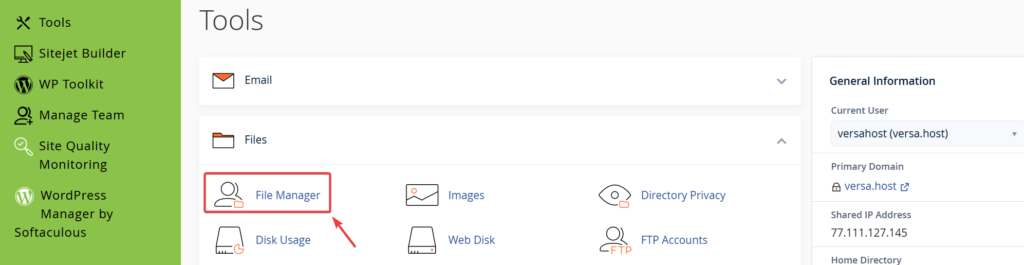
A tárhelyén található fájlokat a cPanel felületére belépve a Files (fájlok) szekción belül az File Manager menüpont alatt találja.
Fájlok kezelésének rövid bemutatása videóval
Fájlok kezelése röviden lépésről-lépésre
Belépés a cPanel fiókjába
A belépés egyik módja, hogy előbb a vCRM rendszerünkbe lép be, majd onnan lép át a cPanel fiókjába.
A leíráshoz kattintson ide.
Nyissa ki a nyitólapon a Files (fájlok) szekciót
A cPanel felületére történő belépés után maradjon a nyitólapon és keresse meg a File (fájlok) szekciót, aminek két állapota lehet. Ha zárva van nyissa ki a jobb oldali lefelé mutató nyíl segítségével:

Kattintson a File Manager menüpontra
Miután kinyitotta vagy megtalálta a nyitott Files szekciót, azon belül kattintson az File Manager, azaz a fájlkezelő menüpontra:
Fájlok kezelése
A megnyíló ablakban megkezdheti a tárhelyén lévő fájlok kezelését. A Fájlkezelő használatával minden alapvető mappa/fájl műveletet el tud tehát végezni a böngészőjében, hatékonyan, gyorsan.
Tudnivalók a fájlkezelőről:
A cPanel beépített fájlkezelkője lehetővé teszi, hogy webes böngészős felületen keresztül elvégezhessen alapvető fájl műveleteket, anélkül, hogy FTP kliens programban be kellene állítania kapcsolatot. Lehetősége van fájlok feltöltésére, törlésére, jogosultság állítására, átnevezésre, mozgatásra, de akár becsomagolt fájlokat is kibonthat, vagy tömörített állományokat hozhat létre.
Keresés és beállítások:
A Fájlkezelő fejlécében található egy egyszerű kereső, aminek a segítségével fájlokat találhat meg a tárhelyén. Megadhatja a „Keresés” melletti legördülő menübe a kiinduló mappa nevét, ha korlátozni szeretné 1-1 mappára keresést, majd a mellette lévő beviteli mezőbe írhatja a fájl nevét, vagy annak egy részét, majd az „Indítás” gombra nyomva indul a keresésé, az eredményt egy listában tekintheti meg.

A „Beállítások” gombra kattintva egy egyszerű ablak nyílik meg amelyben igazából egy hasznos beállítást érdemes bekapcsolni, az pedig a „Rejtett fájlok megjelenítése (dotfiles)”. Ez teszi lehetővé, hogy például a .htaccess fájlok is megjelenjenek. Hátránya, hogy ezzel megjelennek, a bal oldali Mappa struktúrában rendszer mappák is, amiket nem szabad törölni.
Bal oldali mappa struktúra
A bal oldali oszlopban tehát látható a mappák listája. azokat ki tudja nyitni, bezárni, vagy a „+” jel használatával további almappákba navigálhat. Amikor kiválaszt egy mappát annak tartalma a jobb oldalon listázódik.

Fájl műveleteket akkor tud elvégezni, ha itt egyet kijelöl, majd például rányom a „Szerkesztés” ikonra. Egyszerre többet is kijelölhet a „CTRL” gomb nyomva tartásával egyesével, vagy a „SHIFT” gomb nyomva tartásával lista szerűen egyszerre többet, amely a két kijelölt fájl közötti minden fájlt bevon a kijelölésbe. Ekkor használhatja például a „Tömörítés” lehetőségét. Az elérhető fájl műveleti lehetőségek mindig a kijelöléstől függenek.
A fájlokat és mappákat át is tudja mozgatni egyszerű drag&drop (fogd és vidd) módszerrel, az egér gombját nyomva tartva áthúzhatja egy másik mappába.
Egyéb képernyőmentések
Engedélyek módosítása
Miután kijelölt egy fájlt vagy mappát, és rányomott a menüben az „Engedélyek” gombra, ez a párbeszédablak követi. Hasonlóan, mint bármely FTP klienssel, itt is beállíthatja az olvasási, írási, végrehajtási jogokat, majd mentheti, vagy kiléphet.

Szöveges fájl szerkesztése
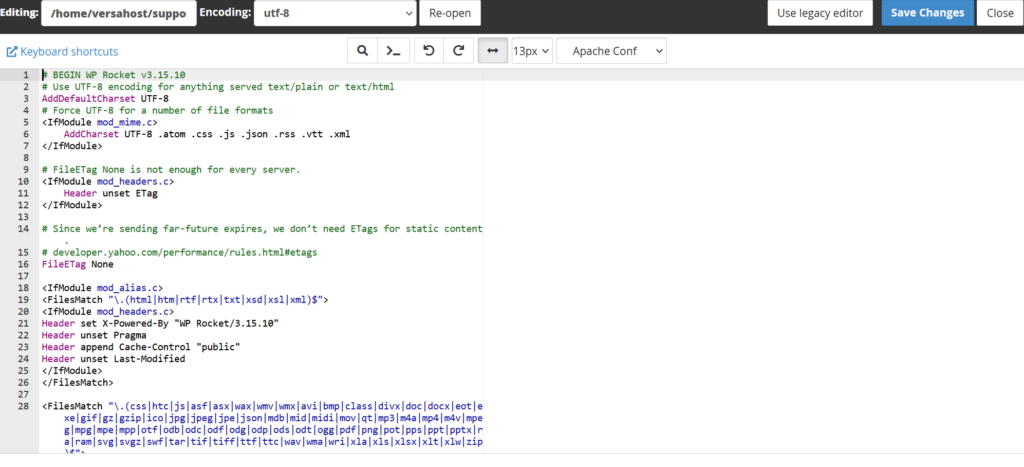
Lehetősége van online szerkeszteni a fájlokat. Ekkor egy nagyon egyszerű HTML szerkesztő nyílik meg, mely odafigyel a karakterkódolásokra is. A szükséges módosítások után egyszerűen mentheti a fájlt.
.trash, azaz lomtár mappa:
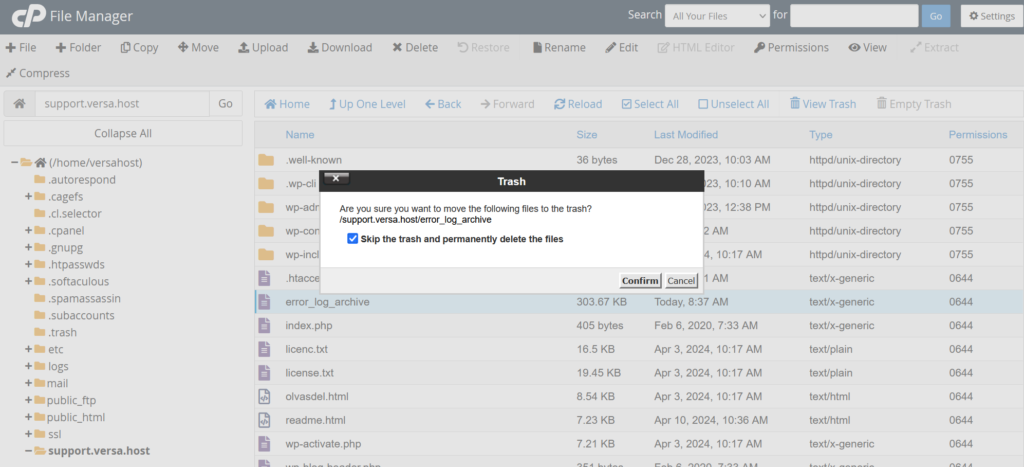
Amikor töröl a tárhelyen, a a művelethez tartozó ablak megkérdezi, hogy végleges törlés legyen, azaz hagyja ki a lomtárat, vagy őrizze még meg későbbre.

A trash mappán belül kijelölt mappák és fájlok esetén aktív lesz a fenti menüben a „Visszaállítás” gomb is, amivel visszahelyezheti az eredeti helyére.
Gyakran Ismételt Kérdések
-
Hogyan jeleníthetem meg a rejtett fájlokat, például a .htaccess-t?
-
Hogyan tudok fájlokat keresni a Fájlkezelőben?
-
Hol találom a cPanel fájlkezelőt a böngészőben?
-
Milyen műveleteket tudok elvégezni a cPanel Fájlkezelőben?
-
Vissza tudok állítani véletlenül törölt fájlokat a Fájlkezelőben?

