
 AI összegzés
Ez a Versanus Tudásbázis bejegyzés arról szól, hogy a cPanelben hogyan lehet egy postafiók belépését vagy egyes funkcióit felfüggeszteni. A művelethez az Email szekcióban az Email Accounts menüpontot kell megnyitni, majd a kívánt e-mail címnél a Manage gombra kattintani. A RESTRICTIONS résznél a Logged in mellett a Suspend opcióval tiltható meg a bejelentkezés, illetve külön beállítható a bejövő levelek fogadása vagy a kimenő levelek küldése is. A módosítások mentéséhez az oldal alján az Update Email Settings gombra kell kattintani.
E-mail címeit a cPanel felületére belépve az Email szekción belül az Email Accounts menüpont alatt találja. Ezen belül tudja a meglévő postafiókjának funkcióit korlátozni.
Postafiók korlátozásának bemutatása videóval
Postafiók korlátozás beállítása lépésről-lépésre
Belépés a cPanel fiókjába
A belépés egyik módja, hogy előbb a vCRM rendszerünkbe lép be, majd onnan lép át a cPanel fiókjába.
A leíráshoz kattintson ide.
Nyissa ki a nyitólapon az Email szekciót
A cPanel felületére történő belépés után maradjon a nyitólapon és keresse meg az Email szekciót, aminek két állapota lehet. Ha zárva van nyissa ki a jobb oldali lefelé mutató nyíl segítségével:
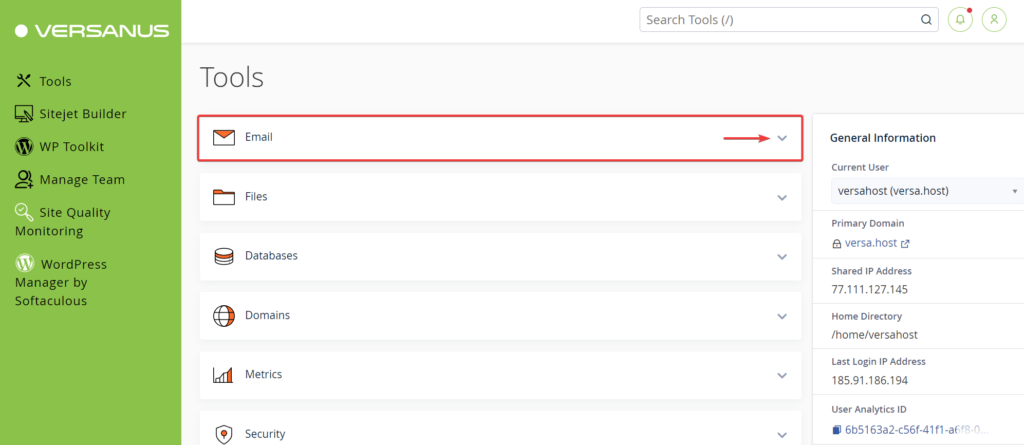
Kattintson az Email Accounts menüpontra
Miután kinyitotta vagy megtalálta a nyitott Email szekciót, azon belül kattintson az Email Accounts, azaz e-mal fiókok menüpontra:

Postafiók módosítása
Kattintson a megjelenő táblázatban a kívánt e-mail cím sorában lévő Manage feliratú gombra.

A megjelenő aloldalon több postafiókkal kapcsolatos módosítást is elvégezhet.
Postafiókra történő belépés megtiltása
Korlátozás szakasz
A megjelenő aloldal RESTRICTIONS (korlátozások) szakaszában tudja módosítani a postafiók működését.

Olykor előfordul, hogy egy postafiókot már nem szeretnénk használni, vagy a hozzáférést szeretnénk megvonni, de a tartalmát még meg szeretnénk tartani, akkor korlátozhatjuk a belépést. Megteheti a Loggedn in (belépés) mellett látható Suspend (felfüggeszt) opció bekapcsolásával.
További korlátozások:
Ha a postafióknál szeretné letiltani, hogy bejövő leveleket is elfogadjon, akkor jelölje be a Receiving Incoming Mail (bejövő levél fogadása) beállításnál a Suspend (felfüggeszt) opciót. Innentől kezdve a postafiók továbbra is működőképes, de csak küldeni képes, illetve bejelentkezni is tud.
Ha a postafióknál szeretné letiltani, hogy küldeni is tudjon, akkor jelölje be a Sending Outgoing Email (kimenő levél küldése) beállításnál a Suspend (felfüggeszt) opciót. Innentől kezdve a postafiók továbbra is működőképes, de csak fogadni képes, illetve bejelentkezni is tud.
Mentéshez gördítsen a lap aljára és kattintson az Update Email Settings (email beállítások frissítése) feliratú gombra.

Gyakran Ismételt Kérdések
-
Hogyan tudom felfüggeszteni egy postafiók belépését cPanelben?
-
Mit jelent az, ha csak a bejövő levelek fogadását függesztem fel?
-
Mit jelent az, ha csak a kimenő levelek küldését függesztem fel?

