
 AI összegzés
Ez a Versanus Tudásbázis bejegyzés arról szól, hogy a cPanel felületén, az Email szekció Autoresponders menüpontjában hogyan lehet e-mail automatikus választ beállítani. A leírás bemutatja a belépést, az új automatikus válasz létrehozását, valamint a fontos mezők kitöltését, például az e-mail címet, a feladót, a tárgyat és az üzenettörzset. Ismerteti a használható dinamikus változókat is, mint a %subject%, %from% és %email%. A cikk azt is elmagyarázza, hogyan állítható be az időköz, illetve a kezdés és leállítás időpontja, hogy az automatikus válasz csak a kívánt ideig működjön.
Levelezéssel kapcsolatos beállításait a cPanel felületére belépve az Email szekción belül találja. Itt szerepel az e-mail automatikus válaszok kezelése is a Autoresponders menüpont alatt.
E-mail automatikus válasz beállításának bemutatása videóval
E-mail automatikus válasz beállítása lépésről-lépésre
Belépés a cPanel fiókjába
A belépés egyik módja, hogy előbb a vCRM rendszerünkbe lép be, majd onnan lép át a cPanel fiókjába.
A leíráshoz kattintson ide.
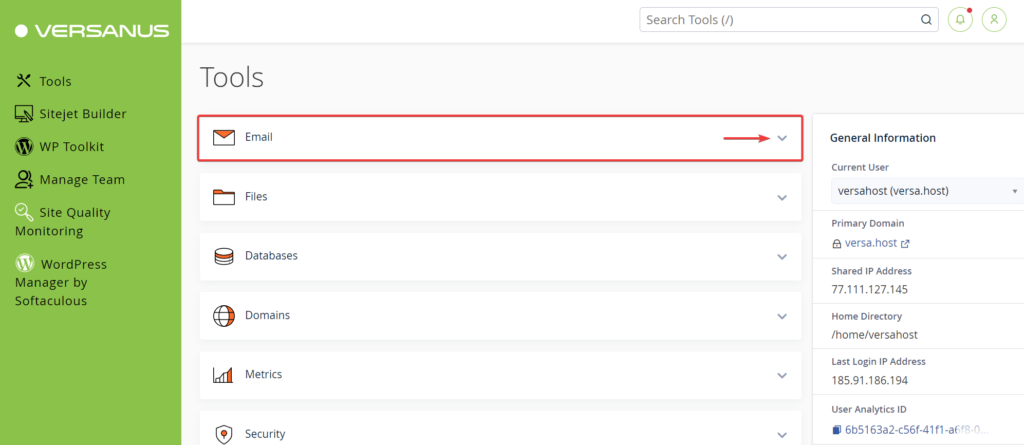
Nyissa ki a nyitólapon az Email szekciót
A cPanel felületére történő belépés után maradjon a nyitólapon és keresse meg az Email szekciót, aminek két állapota lehet. Ha zárva van nyissa ki a jobb oldali lefelé mutató nyíl segítségével:
Kattintson a Autoresponders menüpontra
Miután kinyitotta vagy megtalálta a nyitott Email szekciót, azon belül kattintson az Autoresponders, azaz e-mal automatikus válaszok menüpontra:

E-mail automatikus válasz létrehozása
E-mail fiók konfigurálása automatizált válaszok küldéshez hasznos lehet, ha Ön szabadságon van vagy nem érhető el, illetve ha általános üzenetet kíván küldeni egy ügyfélszolgálati e-mail címről.
Új automatikus válasz beállításához kattintson az Add Autoresponder feliratú gombra.
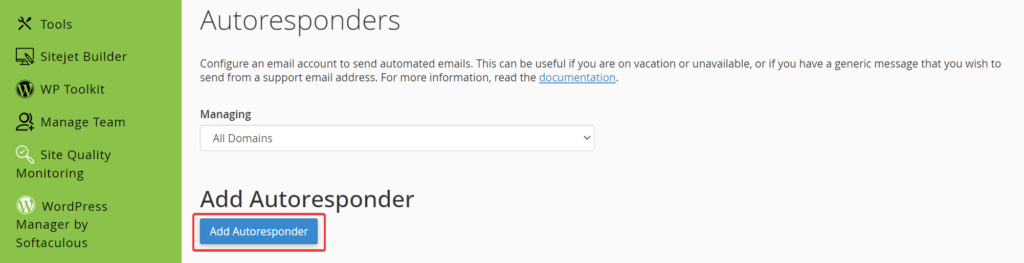
A megjelenő űrlap segítségével beállíthatja az e-mail címére küldött levelekre az automatikus választ, amelyben használhat előre meghatározott változókat is:
Dinamikus változók használata
Az automatikus válaszadó konfigurálásakor a következő címkéket használhatja információk beszúrásához a válasz e-mailbe:
%subject% – ez az eredeti bejövő levél címe, azaz tudja idézni a válasz levelében a címet
%from% – ez az eredeti bejövő feladójának neve
%email% – ez a bejövő levél küldőjének e-mail címe
Űrlap mezőinek magyarázata
Karakterkészlet
Character Set – maradhat UTF-8. ezen csak akkor érdemes változtatnia, ha pontosan tudja, hogy például az adott tartományon belül milyen karakterkészlettel váltanak levelet,
Időköz
Interval – Ha van egy levelező partnere, akitől akkor is sok levelet kap, amikor Ön szabadságon van, akkor egy idő után bosszantó lehet számára, hogy minden levél után kap egy értesítést. Ha ezen időtartomány alatt több levelet kap ugyan arról a címről, csak egy válasz megy vissza.
Email
Email – adja meg a postafiók kukac „@” előtti részét, majd alatta adja meg a Tartomány-t (domain). ezzel állítja be, hogy az adott automatikus válasz melyik e-mail címre legyen érvényes.
Feladó
From – Ide írja be a saját nevét vagy azt a nevet, amit a címzett feladóként lásson, amikor kézbesítésre kerül számára a válasz levél.
Tárgy
Subject – Ide írja be a válasz levél tárgyát, például: Szabadságon vagyok.
Üzenettörzs
Body – Gépelje vagy illessze be az automatikus levél szövegét. Amennyiben bekapcsolja a HTML módot, úgy szépen formázott levél is lehet a válasz, azonban ehhez előre kell megírni a HTMl kódot, ellenkező esetben csak szöveges alapú levelet tud írni, a cPanel felülete nem ad HTML formázási lehetőséget.
Kezdés/Leállítás
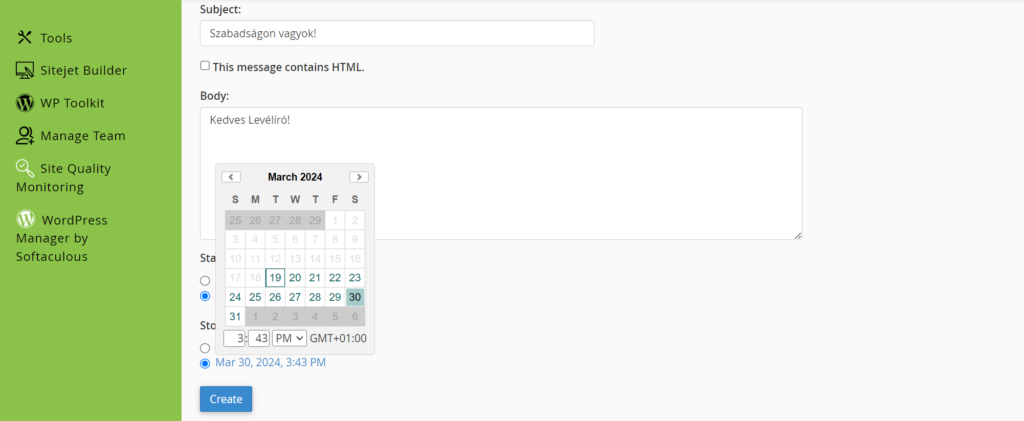
Start/Stop – beütemezheti, hogy mettől meddig legyen aktív az automatikus válasz, így akár előre beállíthatja, s amikor visszajött a szabadságról sem kell foglalkozni a kikapcsolással, a cPanel magától inaktiválja.
A Create (létrehozás) gombra kattintva kattintva mentheti.
Gyakran Ismételt Kérdések
-
Be tudom állítani, hogy az automatikus válasz csak egy ideig legyen aktív?
-
Használhatok változókat az automatikus válasz szövegében?
-
Hol tudok automatikus e-mail választ beállítani a cPanelben?
-
Milyen adatokat kell megadnom az automatikus válasz beállításakor?

