
- Gmail alkalmazás - IMAP fiók felvétele - Androidon
- 1. Indítsa el a Gmail alkalmazást az Androidos telefonján.
- 2. A menü alján válassza ki a Beállítások menüpontot.
- 3. Válassza a Fiók hozzáadása lehetőséget.
- 4. Válassza az Egyéb opciót
- 5. Válassza az IMAP fióktípust.
- 6. Adja meg a postafiók bejövő IMAP adatait
- 7. Mentse az adatokat a Google jelszókezelő szolgáltatásába.
- 8. Adja meg a postafiók kimenő SMTP adatait
- 9. Állítsa be az Ön neve mezőt.
- 10. Állítsa be a szinkronizálás gyakoriságát
- Postafiók váltás alkalmazáson belül
 AI összegzés
Ez a Versanus Tudásbázis bejegyzés arról szól, hogy hogyan lehet Androidon, a Gmail alkalmazásban IMAP postafiókot felvenni egy cPanelben létrehozott e-mail címhez. Bemutatja, hol találhatók meg a szükséges bejövő és kimenő szerveradatok, valamint azt is, hogy a levelezéshez SSL vagy TLS kapcsolat használata kötelező. Lépésről lépésre végigvezet a fiók hozzáadásán, az IMAP és SMTP adatok megadásán, valamint azon, hogy felhasználónévként mindig a teljes e-mail címet kell használni. A leírás kitér a feladó név, a szinkronizálás és az értesítések beállítására is. Végül azt is megmutatja, hogyan lehet a Gmail alkalmazáson belül a különböző e-mail fiókok között váltani.
E-mail kliens program beállításhoz minden szükséges információt, be- és kimenő szerverek neveit, portszámokat, felhasználóneveket és jelszavakat a saját tárhelyéhez tartozó cPanel felületén tudja kezelni. A cPanel felületén az „E-mail fiókok” menüpont alatt, az adott e-mail cím mellett lévő „Connect Devices” gombra kattintva érhető el az ajánlott beállítások.

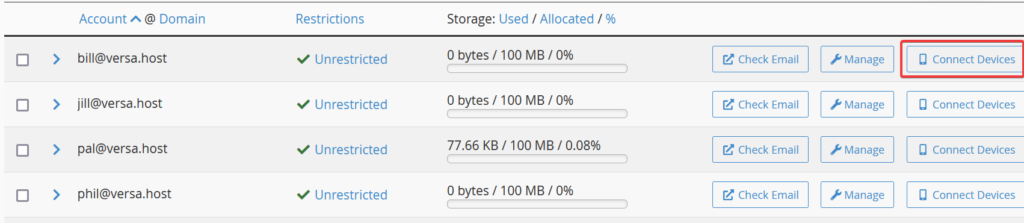
A cPanelen szervereinken mindig törekszünk a legfrissebb, legbiztonságosabb cPanel rendszereket használni. Így folyamatosan követjük a cPanel biztonsági frissítéseit és ajánlásait.
Szervereinken a levelezés eléréséhez, és levélküldéshez biztonsági okokból kötelező a biztonságos kapcsolat (SSL vagy TLS) használata. A legkisebb támogatott protokoll POP3, IMAP, SMTP szerver esetén a TLS v1.2. Modern, biztonsági támogatással rendelkezdő operációs rendszerek, illetve levelező kliensek az előzőeket régóta támogatják.
Gmail alkalmazás – IMAP fiók felvétele – Androidon
Andoridos telefonokon a beépített gyári Gmail alkalmazás a Gmail szolgáltatásán túl több más postafiókot is képes kezelni, így akár felveheti a cPanelben létrehozott fiókját is.
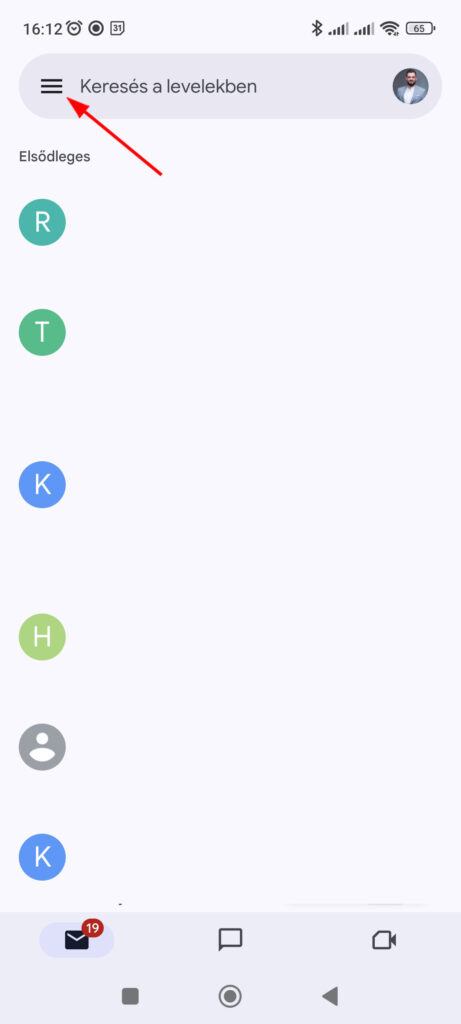
1. Indítsa el a Gmail alkalmazást az Androidos telefonján.
Majd kattintson a bal felső sarokban lévő, úgynevezett hamburger menüpontra.
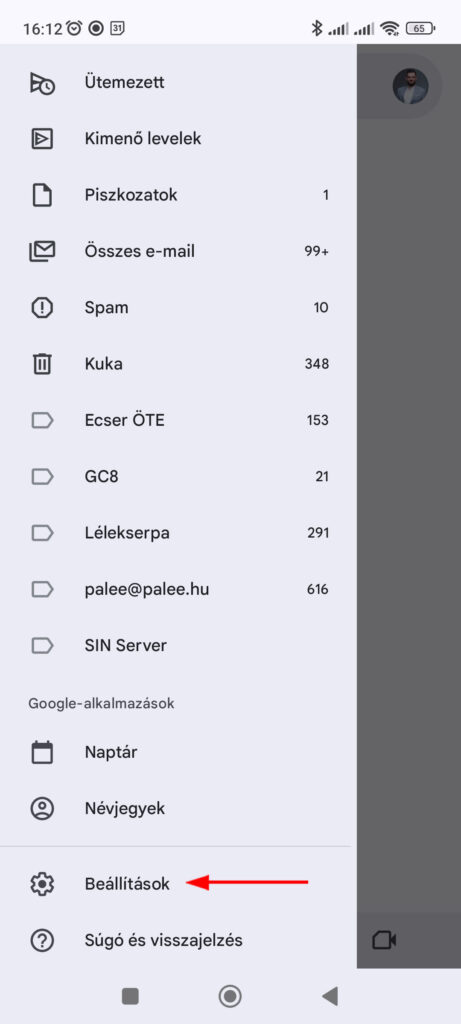
2. A menü alján válassza ki a Beállítások menüpontot.
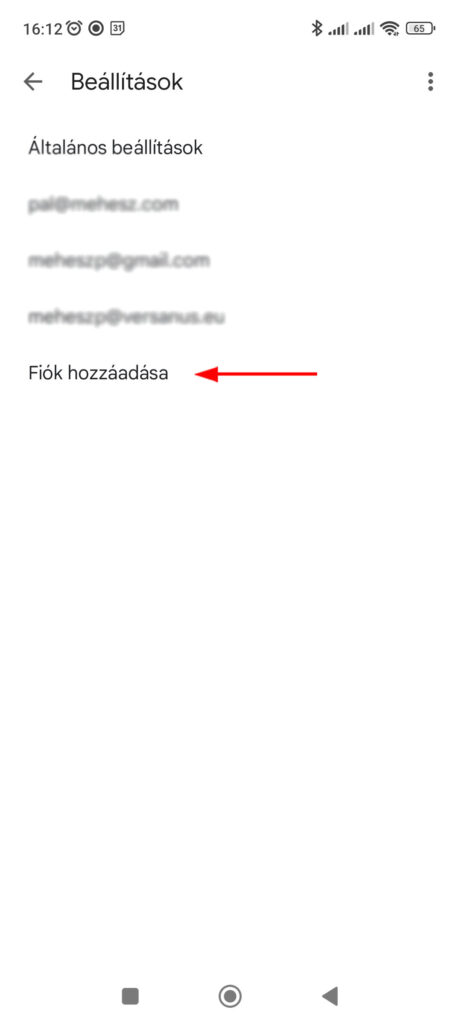
3. Válassza a Fiók hozzáadása lehetőséget.
4. Válassza az Egyéb opciót
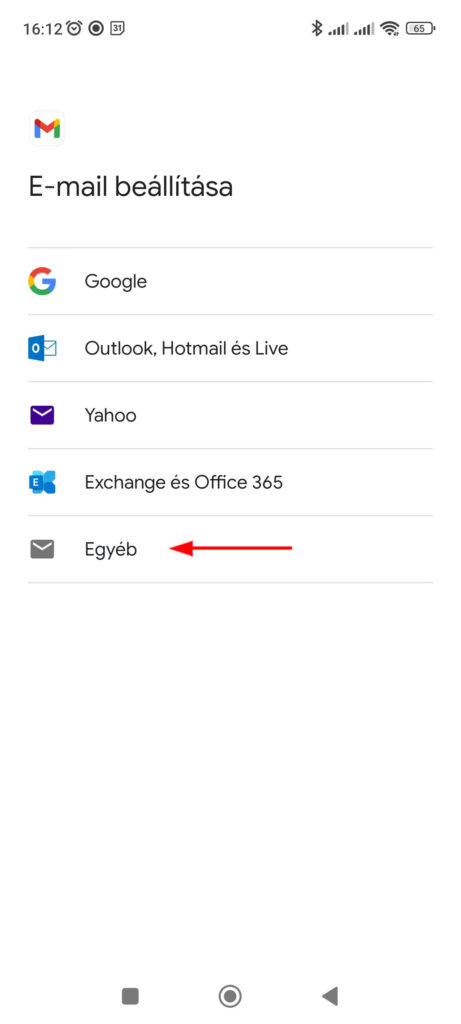
5. Válassza az IMAP fióktípust.
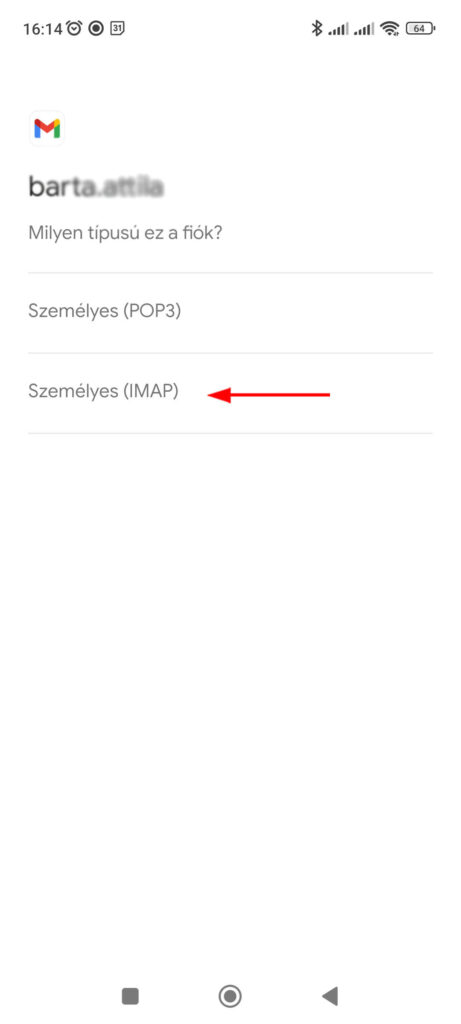
6. Adja meg a postafiók bejövő IMAP adatait
A felhasználónév mindig a teljes e-mail cím. A jelszó az, ami a cPanel fiókban be lett állítva. A szerver pedig a legtöbb esetben a mail.SAJÁTDOMAIN formátumban kell megadni.
Ha az alkalmazás csak a domain nevet írja ki magától, írja elé, hogy : mail.
Ha mindent megadott, kattintson a Tovább gombra.
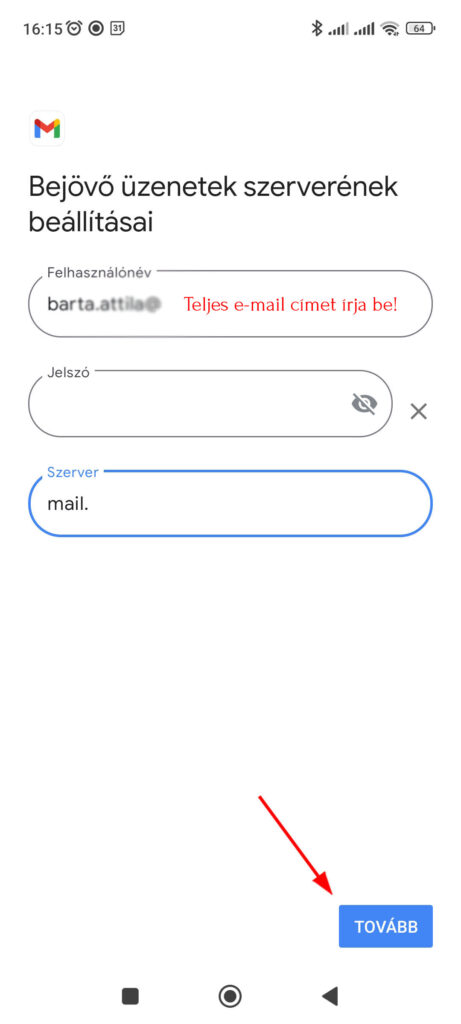
TEHÁT a felhasználónévhez mindig a teljes e-mail címet írja be.
7. Mentse az adatokat a Google jelszókezelő szolgáltatásába.
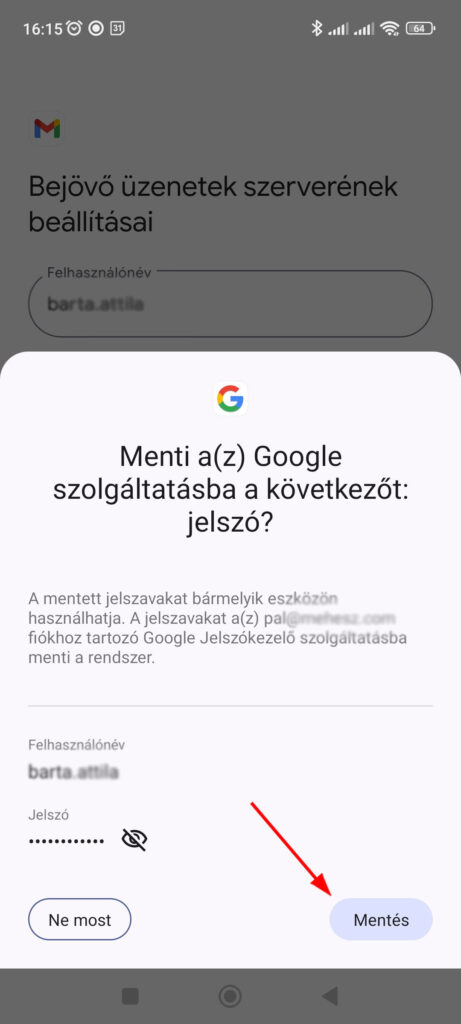
8. Adja meg a postafiók kimenő SMTP adatait
A felhasználónév mindig a teljes e-mail cím. A jelszó az, ami a cPanel fiókban be lett állítva. A szerver pedig a legtöbb esetben a mail.SAJÁTDOMAIN formátumban kell megadni.
Ha az alkalmazás csak a domain nevet írja ki magától, írja elé, hogy : mail.
Ezt a részt a Gmail alkalmazás többnyire magától kitölti.
Hagyja bekapcsolva vagy kapcsolja be a Bejelentkezés szükséges kapcsolót.
Ha mindent megadott, kattintson a Tovább gombra.
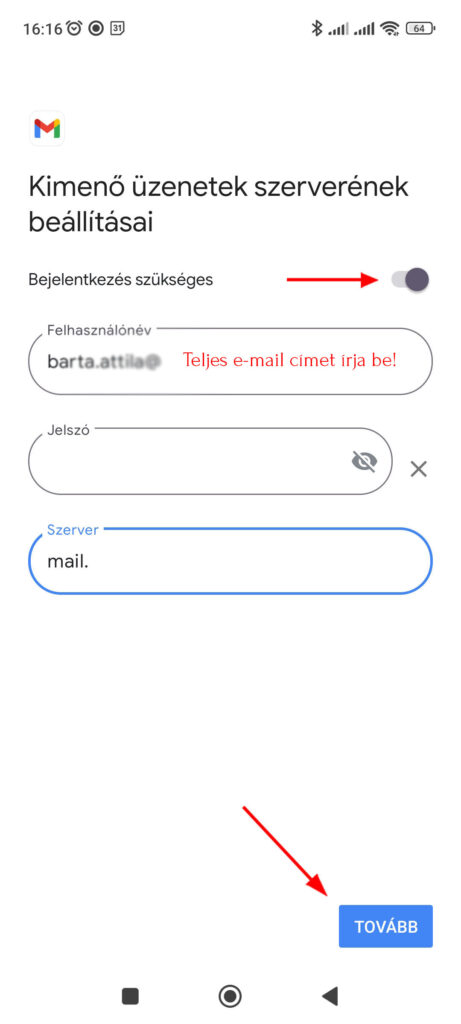
TEHÁT a felhasználónévhez mindig a teljes e-mail címet írja be.
9. Állítsa be az Ön neve mezőt.
Ez lesz a feladó neve, a címzett ezt fogja látni a küldő nevénél.
Majd kattintson a Tovább gombra.
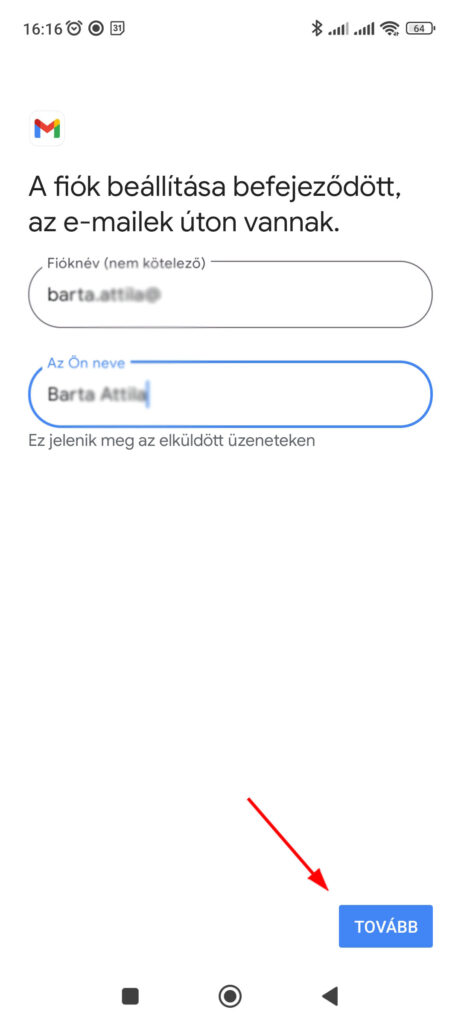
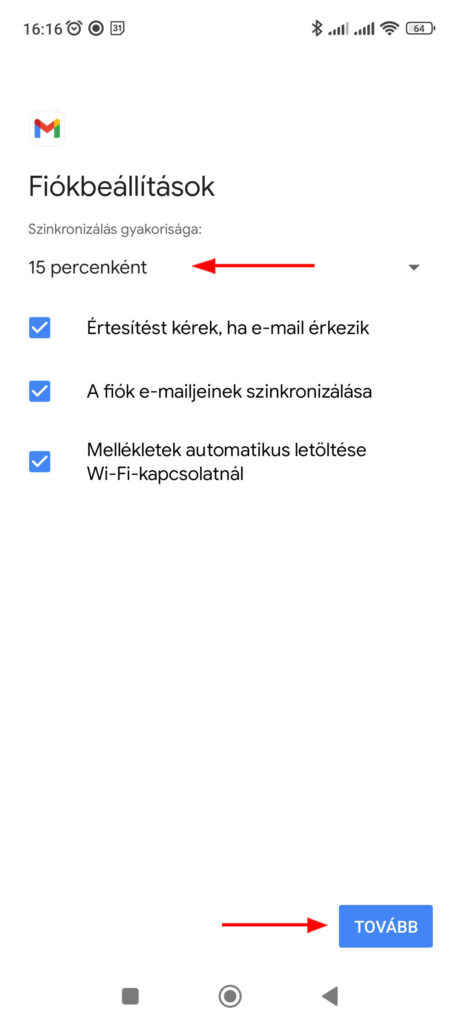
10. Állítsa be a szinkronizálás gyakoriságát
Illetve szabja testre az értesítéseket. A mentéshez kattintson a Tovább gombra.
Postafiók váltás alkalmazáson belül
A Gmail alkalmazásban jobb fent a felhasználói profilképre kattintva kinyílik egy panel, amin felsorolja az elérhető e-mail címeket. A váltáshoz csak kattintson a kezelni kívánt e-mail címre.
Gyakran Ismételt Kérdések
-
Hogyan tudok IMAP fiókot felvenni az Androidos Gmail alkalmazásba?
-
Hogyan tudok váltani a Gmail alkalmazásban a felvett postafiókok között?
-
Hol találom meg a levelezéshez szükséges pontos szerver- és portadatokat?
-
Milyen adatokat kell megadnom a fiók beállításakor?
-
Támogatja a rendszer a biztonságos kapcsolatot a levelezéshez?

