
 AI összegzés
Ez a Versanus Tudásbázis bejegyzés arról szól, hogy a JetBackup Cron Jobs funkciójával a felhasználók könnyen visszaállíthatják a korábban mentett cron feladatokat. A cikk bemutatja, hogyan lehet kiválasztani a megfelelő mentést, áttekinteni a mentett feladatokat, majd szükség esetén módosítások után elindítani a helyreállítást. Ismerteti azt is, hogy a visszaállítás a Restore gombbal indítható, vagy a mentés Download opcióval letölthető. A folyamat a Queue menüpontban követhető nyomon, majd a végén érdemes ellenőrizni, hogy a cron feladatok megfelelően helyreálltak és működnek-e.
Bemutatjuk a JetBackup-ot
Hatékony önkiszolgáló megoldás biztonsági mentési és helyreállítási feladatokhoz.
A JetBackup önkiszolgáló funkciója lehetővé teszi a felhasználók számára, hogy másodpercek alatt visszaállítsák fiókjukat. Vége annak az időnek, amikor a végfelhasználóknak segítséget kellett kérniük a tárhely szolgáltatójuktól. Mostantól idő kiesése nélkül, maguktól is helyre tudják állítani a tartalmaikat.
JetBackup bemutatása és elérése
Ez a cikk egy konkrét funkciót mutat be. Az eszközről rövid ismertetőt és a cPanelen belüli elérésének módját itt találja: Mi az a JetBackup és mire való?
Cron Jobs
A „Cron Jobs” funkció lehetővé teszi a felhasználók számára, hogy visszaállítsák a korábban mentett cron feladatokat. A cron feladatok olyan ütemezett parancsok, amelyeket a rendszer időzített intervallumokban automatikusan végrehajt. Ez a funkció különösen hasznos lehet, ha rendszerint automatizált scripteket futtat a szerveren, és ezeket a beállításokat kell helyreállítani katasztrófa utáni helyreállítás során vagy szervermigráció esetén.
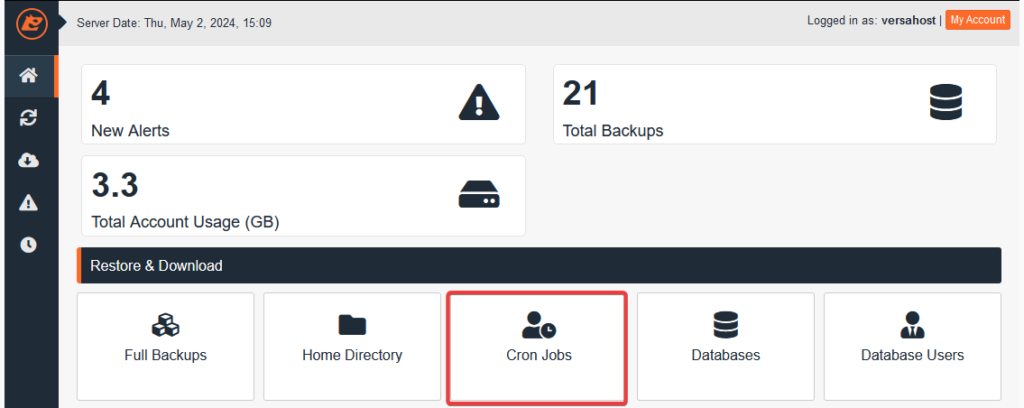
Válassza ki a visszaállítani kívánt mentést
- Tekintse meg a mentések listáját, és válassza ki azt a mentést, amely tartalmazza a helyreállítani kívánt cron feladatokat.
Áttekintés és kiválasztás
- Tekintse át a mentett cron feladatok listáját, és jelölje ki azokat, amelyeket visszaállítani szeretne. Ebben a lépésben lehetőség van arra is, hogy módosításokat végezzen a cron feladatokon, ha szükséges.
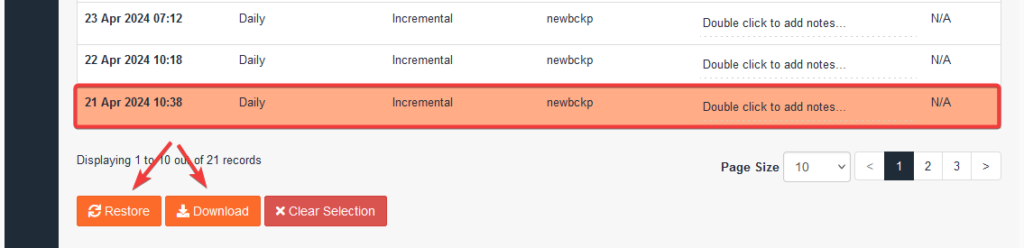
Indítsa el a helyreállítási folyamatot
- Miután kiválasztotta a visszaállítandó cron feladatokat, kattintson a „Restore” gombra. A rendszer ekkor megkérdezi, hogy biztosan szeretné-e visszaállítani a kiválasztott elemeket.
- Vagy kattintson a „Download” feliratú gombra, hogy a szerveren tárolt mentést letöltse a saját gépére.
Kövesse a rendszer utasításait
- A megerősítés után a rendszer elindítja a cron feladatok helyreállítási folyamatát. Itt a feladat sorbaállítása megtörtént.
A folyamat nyomon követése
- A folyamat azzal indul, hogy a JetBackup a bejövő feladatokat sorbaállítja és egymás után végzi el. A Quene menüpont alatt tudja nyomon követni, hogy hol tart. Bővebben itt írtunk erről.

Ellenőrizze a helyreállítás sikerességét
- A helyreállítási folyamat befejeztével ellenőrizze, hogy az összes cron feladat helyreállt-e és hogy megfelelően működnek-e. Ezt megteheti a cPanel vagy a parancssor használatával.
Ezzel a lépésekkel a felhasználók képesek lesznek hatékonyan visszaállítani a cron feladatokat, miközben folyamatosan nyomon követhetik a folyamat állapotát a „Queue” szekción keresztül.
Gyakran Ismételt Kérdések
-
Hogyan tudom a JetBackupban visszaállítani a cron jobjaimat?
-
Hol tudom követni a cron job visszaállításának állapotát?
-
Le tudom tölteni a mentett cron jobokat a gépemre?
-
Mire használható a Cron Jobs visszaállítás a JetBackupban?

