
 AI összegzés
Ez a Versanus Tudásbázis bejegyzés arról szól, hogy a WP Toolkit Security funkciójával hogyan lehet a cPanelből egyszerűen kezelni a WordPress webhelyek biztonsági beállításait. Bemutatja, hogyan ellenőrizhetők a telepítések biztonsági állapotai, és mit jelentenek a zöld, sárga és piros jelzések. Ismerteti, hogyan kapcsolhatók be egyenként a különböző védelmi intézkedések, például a jogosultságok korlátozása, a bejelentkezési oldal védelme vagy a hibakeresési adatok elrejtése. A cikk azt is elmagyarázza, hogyan alkalmazhatók ezek a beállítások több weboldalon egyszerre. A rendszeres ellenőrzés és frissítés segít megőrizni a WordPress oldalak biztonságát és megbízhatóságát.
Bemutatjuk a WP Toolkit-et
Használatra kész, fejlett WordPress-kezelés közvetlenül a cPanel vezérlőpuljából.
A WP Toolkit egy funkciókban gazdag WordPress kezelőfelület, amely lehetővé teszi, hogy bárki könnyedén kezelje az összetett WordPress-el kapcsolatos feladatot. Mindent tartalmaz, amire szüksége van a WordPress webhelyek irányításához, karbantartásához, akárhány WordPress oldala is legyen a tárhelyén.
WP Toolkit bemutatása és elérése
Ez a cikk egy konkrét funkciót mutat be. Az eszközről részletes bemutatót és a cPanelen belüli elérésének módját itt találja: Mi az a WP Toolkit és mire való?
WordPress biztonsági beállítások
A WP Toolkit „Security” funkciója egy átfogó eszközkészletet kínál, amellyel biztosíthatja WordPress weboldalainak biztonságát a cPanel kezelőfelületén keresztül. Ez a funkció segít a weboldalak védelmében különböző biztonsági intézkedések alkalmazásával. Íme, hogyan használhatja a „Security” funkciót lépésről lépésre:
Biztonsági beállítások elérése
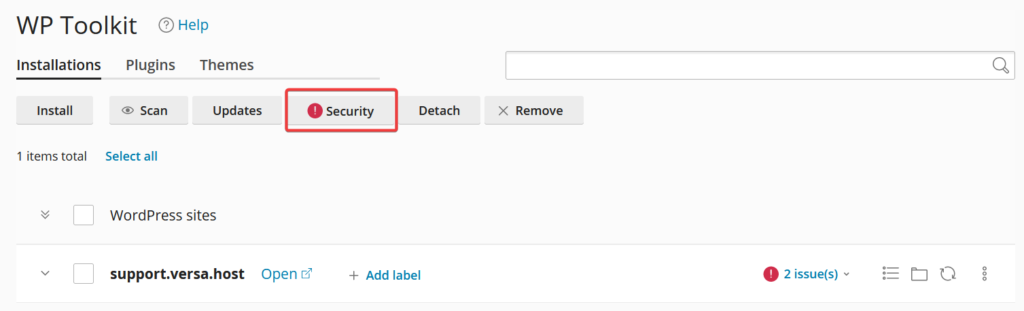
- A WP Toolkit főoldalán válassza ki a „Security” (Biztonság) szekciót. Itt megtekintheti az összes WordPress telepítést, és láthatja azok aktuális biztonsági állapotát.
Biztonsági állapotok ellenőrzése
- Minden telepítés mellett látható egy biztonsági állapot jelző, amely zöld, sárga vagy piros lehet az adott weboldal biztonsági szintjétől függően. Zöld azt jelenti, hogy az összes ajánlott biztonsági intézkedés aktív, míg a sárga és piros jelzések javítandó biztonsági problémákat jeleznek.
Biztonsági intézkedések alkalmazása
- Kattintson egy weboldalra a részletes biztonsági beállítások megtekintéséhez. Itt egyesével aktiválhatja vagy deaktiválhatja a különböző biztonsági intézkedéseket, mint például a fájlok és könyvtárak jogosultságainak korlátozása, a bejelentkezési oldal elérésének korlátozása vagy a hibakeresési adatok elrejtése.
Tömeges biztonsági frissítések
- Ha több weboldal is kezelése alatt áll, a „Security” szekció lehetővé teszi tömeges biztonsági beállítások alkalmazását is. Válassza ki azokat a weboldalakat, amelyeken egységes biztonsági beállításokat szeretne alkalmazni, és kattintson a „Secure” (Biztosít) gombra.
Biztonsági beállítások ellenőrzése
- Miután alkalmazta a biztonsági beállításokat, ellenőrizze, hogy azok sikeresen aktiválódtak-e minden kiválasztott weboldalon. A WP Toolkit jelzéseket ad, ha bármelyik intézkedés nem került megfelelően végrehajtásra.
A „Security” funkció használata kritikus fontosságú a WordPress weboldalak biztonságának fenntartásához, megelőzve ezzel a lehetséges biztonsági fenyegetéseket és támadásokat. Rendszeres biztonsági ellenőrzések és frissítések segítenek abban, hogy weboldala biztonságos és megbízható maradjon. Ha bármilyen kérdése van a biztonsági beállításokkal kapcsolatban, a cPanel támogatási csapata készséggel áll rendelkezésére.
Gyakran Ismételt Kérdések
-
Hol találom a WP Toolkit biztonsági beállításait?
-
Milyen biztonsági beállításokat tudok a WP Toolkitben módosítani?
-
Mit jelentenek a zöld, sárga és piros biztonsági jelzések?
-
Több WordPress oldalon egyszerre is beállíthatok biztonsági opciókat?

