
 AI összegzés
Ez a Versanus Tudásbázis bejegyzés arról szól, hogy a WP Toolkit cPanelen belüli Updates funkciójával hogyan kezelhetők a WordPress frissítések. Bemutatja, hogyan tekinthetők át az elérhető frissítések a WordPress maghoz, témákhoz és bővítményekhez, valamint hogyan választhatók ki az egyedi vagy tömeges frissítések. A frissítések a Frissítés gombbal indíthatók el, a rendszer pedig automatikusan letölti és telepíti azokat. A cikk azt is hangsúlyozza, hogy a rendszeres frissítés segít megőrizni a webhelyek biztonságát, naprakészségét és stabil működését.
Bemutatjuk a WP Toolkit-et
Használatra kész, fejlett WordPress-kezelés közvetlenül a cPanel vezérlőpuljából.
A WP Toolkit egy funkciókban gazdag WordPress kezelőfelület, amely lehetővé teszi, hogy bárki könnyedén kezelje az összetett WordPress-el kapcsolatos feladatot. Mindent tartalmaz, amire szüksége van a WordPress webhelyek irányításához, karbantartásához, akárhány WordPress oldala is legyen a tárhelyén.
WP Toolkit bemutatása és elérése
Ez a cikk egy konkrét funkciót mutat be. Az eszközről részletes bemutatót és a cPanelen belüli elérésének módját itt találja: Mi az a WP Toolkit és mire való?
WordPress frissítések kezelése
A WP Toolkit „Updates” funkciója egy kulcsfontosságú eszköz, amely lehetővé teszi az összes WordPress telepítés frissítéseinek kezelését a cPanel felületén keresztül. Ez a funkció különösen hasznos azok számára, akik biztonságosan és hatékonyan szeretnék fenntartani webhelyeiket a legújabb állapotban. Íme, hogyan használhatja az „Updates” funkciót lépésről lépésre:
Frissítések kezelése
- A WP Toolkit főoldalán válassza ki az „Updates” (Frissítések) szekciót. Itt láthatja az összes észlelt WordPress telepítést, valamint azok jelenlegi verzióit és elérhető frissítéseit.
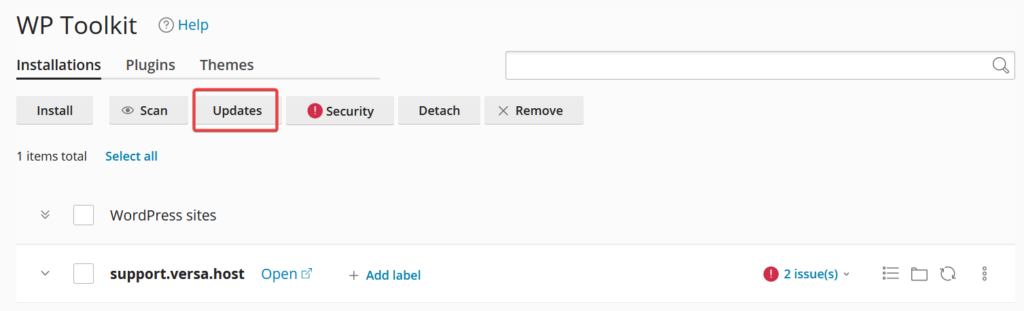
Frissítések áttekintése
- Az „Updates” oldalon áttekintheti, hogy mely WordPress mag, témák vagy bővítmények rendelkeznek elérhető frissítésekkel. Minden elem mellett láthatja a jelenlegi verziószámot és az elérhető új verziót.
Egyedi vagy tömeges frissítések kiválasztása
- Dönthet úgy, hogy egyenként frissíti a komponenseket, vagy használja a tömeges frissítés lehetőséget, amely egyszerre több elem frissítését is lehetővé teszi. Jelölje be azokat a dobozokat, amelyeket frissíteni szeretne.
Frissítések alkalmazása
- Miután kiválasztotta a frissítendő elemeket, kattintson a „Frissítés” vagy „Update” gombra a frissítési folyamat elindításához. A rendszer automatikusan letölti és telepíti a frissítéseket, miközben naprakész információkat nyújt a folyamat állapotáról.
Frissítési eredmények ellenőrzése
- A frissítési folyamat befejezése után ellenőrizze, hogy minden frissítés sikeresen települt-e. A WP Toolkit jelezni fogja, ha bármilyen probléma merült fel a frissítés során.
A „Updates” funkció használata esszenciális annak biztosításához, hogy WordPress oldalai naprakészek, biztonságosak és optimálisan működők maradjanak. Rendszeres frissítésekkel megelőzhetők a biztonsági rések és a kompatibilitási problémák, így weboldala zökkenőmentesen működhet. Ha bármilyen kérdése van a frissítési folyamat során, a cPanel támogatási csapata készséggel áll rendelkezésére.
Gyakran Ismételt Kérdések
-
Hol tudom a WP Toolkitben megnézni a WordPress frissítéseket?
-
Honnan tudom, hogy sikeres volt-e a frissítés?
-
Lehet egyszerre több WordPress elemet is frissíteni a WP Toolkitben?
-
Mit frissíthetek a WP Toolkit Updates részében?

