
 AI összegzés
Ez a Versanus Tudásbázis bejegyzés arról szól, hogy a cPanelben elérhető WP Toolkit segítségével hogyan lehet új WordPress telepítést indítani. A leírás bemutatja, hogy a kezdőlapról az „Új telepítés” vagy „Install” gombbal lehet elindítani a folyamatot, majd ki kell választani a domain nevet és megadni az adminisztrációs adatokat. Opcionálisan beállítható az adatbázis neve, az előtag, a frissítések kezelése és más speciális opciók is. A telepítés indítása után a WP Toolkit elvégzi a szükséges lépéseket, majd a weboldal és a /wp-admin felület a megadott címen érhető el. Ha probléma merül fel, a cPanel támogatási csapata segítséget nyújt.
Bemutatjuk a WP Toolkit-et
Használatra kész, fejlett WordPress-kezelés közvetlenül a cPanel vezérlőpuljából.
A WP Toolkit egy funkciókban gazdag WordPress kezelőfelület, amely lehetővé teszi, hogy bárki könnyedén kezelje az összetett WordPress-el kapcsolatos feladatot. Mindent tartalmaz, amire szüksége van a WordPress webhelyek irányításához, karbantartásához, akárhány WordPress oldala is legyen a tárhelyén.
WP Toolkit bemutatása és elérése
Ez a cikk egy konkrét funkciót mutat be. Az eszközről részletes bemutatót és a cPanelen belüli elérésének módját itt találja: Mi az a WP Toolkit és mire való?
Új WordPress telepítése
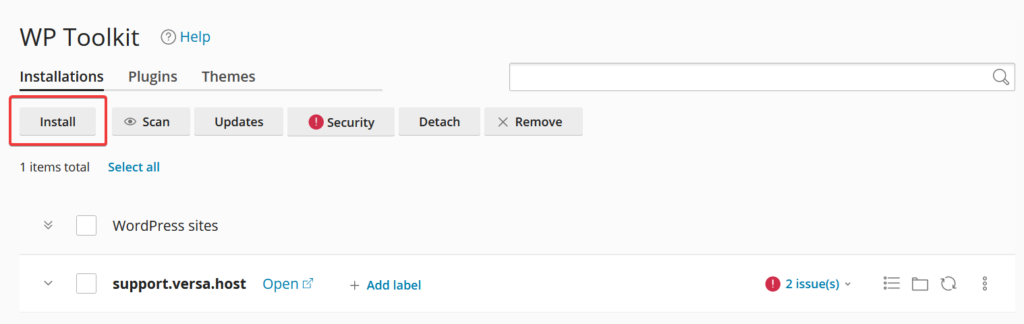
A WP Toolkit kezdőlapján kattintson az „Új telepítés” vagy „Install” gombra. Ezt általában a kezdőlap tetején találja meg, egy kiemelt gomb formájában.
Telepítési beállítások megadása
- Válassza ki a Domain nevet: Válassza ki azt a domain nevet, amire a WordPress-t telepíteni szeretné. Ha aldomainre vagy mappára szeretné telepíteni, adja meg a megfelelő útvonalat.
- Adminisztrációs felhasználónév és jelszó: Adjon meg egy adminisztrációs felhasználónevet és jelszót, amit a WordPress adminisztrációs felületére való bejelentkezéshez fog használni.
- E-mail cím: Adja meg az adminisztrációs fiókhoz kapcsolódó e-mail címet.
- Webhely címe és leírása: Adjon meg egy címet és leírást a weboldalához.
Speciális beállítások (opcionális)
- Itt beállíthatja a kívánt adatbázis-nevet és előtagot, valamint szabályozhatja a frissítéseket és más speciális opciókat, mint például a debug mód aktiválása.
Telepítés indítása
- Miután minden szükséges adatot megadott, kattintson a „Telepítés” vagy „Install” gombra. A WP Toolkit elvégzi a szükséges lépéseket, hogy telepítse a WordPress-t a megadott domainre.
Telepítés ellenőrzése és weboldal elérése
- Miután a telepítés befejeződött, ellenőrizze a weboldalát azzal, hogy megnyitja a megadott URL-t a böngészőjében. Bejelentkezhet az admin felületre az előzőleg megadott felhasználónévvel és jelszóval a
yourdomain.com/wp-admincímen.
Ezekkel a lépésekkel sikeresen telepítheti a WordPress-t a cPanel WP Toolkit segítségével. Ha bármilyen problémába ütközik a folyamat során, a cPanel támogatási csapata szívesen áll rendelkezésére.
Gyakran Ismételt Kérdések
-
Hogyan tudok új WordPress-t telepíteni a WP Toolkitben?
-
Hol tudok belépni a frissen telepített WordPress admin felületére?
-
Telepíthetek WordPress-t aldomainre vagy egy mappába is?

