
 AI összegzés
Ez a Versanus Tudásbázis bejegyzés arról szól, hogy mi a WP Toolkit, és hogyan érhető el a cPanel Domains szekciójából. A WP Toolkit egy WordPress-kezelő eszköz, amellyel egyszerűen telepíthetők, konfigurálhatók és karbantarthatók a webhelyek. Segítségével kezelhetők a bővítmények, témák, jelszavak, biztonsági mentések, frissítések, valamint a staging és klónozás funkciók is. A bejegyzés célja a WP Toolkit elérhetőségének bemutatása, nem pedig a teljes használatának részletes oktatása.
A tárhelyéhez tartozó domain címeket a cPanel felületére belépve a Domains szekción belül kezelheti.
A cPanel itt tesz közzé különböző tartalom elhelyezést támogató eszközöket is. Az egyik legegyszerűbb a Site Publisher, a másik a Sitejet Builder, végül kifejezetten WordPress kezeléséhez a WP Toolkit. Ezek mind a cPanel beépített eszközei. Ezen felül még ott van a Softaculous App Installer bővítmény, amivel további számos tartalomkezelő telepíthető. Tehát több eszközünk van arra, hogy a domain címünk alá tartalmat tegyünk ki.
Bemutatjuk a WP Toolkit-et
Használatra kész, fejlett WordPress-kezelés közvetlenül a cPanel vezérlőpuljából.
A WP Toolkit egy funkciókban gazdag WordPress kezelőfelület, amely lehetővé teszi, hogy bárki könnyedén kezelje az összetett WordPress-el kapcsolatos feladatot. Mindent tartalmaz, amire szüksége van a WordPress webhelyek irányításához, karbantartásához, akárhány WordPress oldala is legyen a tárhelyén.
A legteljesebb eszközkészlet WordPresshez
A testreszabható telepítésektől a biztonsági mentések, témák, bővítmények és jelszavak intuitív kezeléséig a WP Toolkit ideális bárki számára, aki több WordPress-webhellyel rendelkezik.
Hatékony WordPress telepítése a cPanelből
Hozzon létre előre meghatározott téma- és bővítménykészleteket, amelyek segítségével egy kattintással automatikusan konfigurálhatja a vadonatúj WordPress-telepítéseket. Ez a cPanel WP Toolit rengeteg időt takarít meg.
Karbantartás, biztonsági mentési eszközök és hibakeresés
Állítsa karbantartási módba webhelyét, és jelenítsen meg egyéni üzenetet a látogatóknak, miközben különféle feladatokat végez, például biztonsági mentéseket, visszaállításokat vagy hibakeresést!
Speciális menedzsment
Telepítsen bővítményeket vagy témákat, akár közvetlenül a WordPress.org webhelyről; aktiválhatja, deaktiválhatja, kezelheti vagy törölheti ezeket webhelyenként vagy tömegesen egyes vagy az összes webhelyén.
Tesztelése
Bármely meglévő webhelyet klónozzon saját adatbázisának egy teljesen biztonságos állomáshelyére a kísérletezés érdekében, majd szinkronizálja vissza az élő webhelyére, amikor készen áll.
További biztonság
Vizsgálja át és erősítse meg webhelyeit a biztonsági kockázatokkal szemben a WordPress közösség szakértőinek ajánlásain alapuló frissítésekkel.
Intelligens frissítések
Automatikusan tesztelje a témák, beépülő modulok, nyelvek és magának a WordPressnek a frissítéseit egy teljesen biztonságos környezetben, anélkül, hogy veszélyeztetné élő webhelyét.
WP Toolkit funkciók
Egyetlen felügyeleti felület, amely lehetővé teszi a WordPress webhelyek egyszerű telepítését, konfigurálását és kezelését, beleértve:
- Adminisztrátori és adatbázis jelszavak kezelése
- Keresőmotor indexelés kezelése
- Egyszeri bejelentkezési funkció
- Automatikus biztonsági szigorítás
- Beépülő modulok és témakészletek kezelése
- Staging és klónozás funkció
- Tömeges automatikus és intelligens frissítések
- Teljes lista angolul: https://docs.cpanel.net/
Jegyzet: Ennek a bejegyzésnek a célja csak a WP Toolkit elérhetőségének bemutatása, nem célja és feladata a WP Toolkit teljes körű használatának oktatása.
WP Toolkit használatának bemutatása videóval
WP Toolkit használata lépésről-lépésre
Belépés a cPanel fiókjába
A belépés egyik módja, hogy előbb a vCRM rendszerünkbe lép be, majd onnan lép át a cPanel fiókjába.
A leíráshoz kattintson ide.
Nyissa ki a nyitólapon a Domains (tartományok) szekciót
A cPanel felületére történő belépés után maradjon a nyitólapon és keresse meg a Domains (tartományok) szekciót, aminek két állapota lehet. Ha zárva van nyissa ki a jobb oldali lefelé mutató nyíl segítségével:
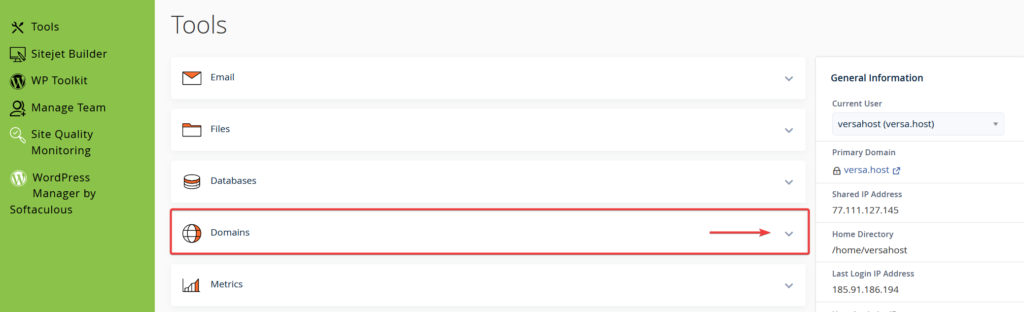
Kattintson a Domains menüpontra
Miután kinyitotta vagy megtalálta a nyitott Domains szekciót, azon belül kattintson a WP Toolkit menüpontra.

Mivel a WP Toolkit a cPanel egy kiemelt beépített megoldása, ezért elérhető közvetlenül a bal oldali menüsávból is.
Kapcsolódó bejegyzések
A WP Toolkit egyes funkcióinak bemutatásához tartozó tudásbázis bejegyzések:
Segítségek a WP Toolkit használatához
- WP Toolkit – Új WordPress telepítése
- WP Toolkit – WordPress telepítések megtalálása
- WP Toolkit – WordPress frissítések kezelése
- WP Toolkit – WordPress biztonsági beállítások
- WP Toolkit – WordPress telepítés leválasztása
- WP Toolkit – WordPress telepítés törlése
- WP Toolkit – WordPress bővítmények kezelése
- WP Toolkit – WordPress sablonok kezelése
- WP Toolkit – WordPress egyéb eszközök
Gyakran Ismételt Kérdések
-
Hol találom meg a WP Toolkitet a cPanelben?
-
Mi az a WP Toolkit a cPanelben?
-
Mire használható a WP Toolkit?

