
 AI összegzés
Ez a Versanus Tudásbázis bejegyzés arról szól, hogy mi a Sitejet Builder, és hogyan használható a cPanelben weboldal készítésére. Bemutatja, hogy a Domains szekcióból érhető el, és sablonokból indulva drag&drop módon lehet vele egyszerű vagy statikus weboldalt létrehozni. A leírás hangsúlyozza, hogy csak üres célmappában érdemes használni, mert meglévő fájlok esetén azok törlődhetnek. A közzététel a Publish gombbal történik, később pedig az Edit Site opcióval lehet visszatérni a szerkesztéshez. A bejegyzés célja a funkció és az elérhetőség bemutatása, nem a részletes használati oktatás.
A tárhelyéhez tartozó domain címeket a cPanel felületére belépve a Domains szekción belül kezelheti.
A cPanel itt tesz közzé különböző tartalom elhelyezést támogató eszközöket is. Az egyik legegyszerűbb a Site Publisher, a másik a Sitejet Builder, végül kifejezetten WordPress kezeléséhez a WP Toolkit. Ezek mind a cPanel beépített eszközei. Ezen felül még ott van a Softaculous App Installer bővítmény, amivel további számos tartalomkezelő telepíthető. Tehát több eszközünk van arra, hogy a domain címünk alá tartalmat tegyünk ki.
Ebben a bejegyzésben a Sitejet Builder-ről lesz szó.
Az elmúlt években nagyon sokat fejlődtek az olyan weboldal szolgáltatók, ahol szaktudás nélkül lehet weboldalt drag&drop (fogd és vidd) módszerrel építeni, bizonyos funkcionalitási korlátok mellett. Aztán vagy ezzel párhuzamosan a WordPressben is megjelentek ilyen oldal építő eszközök, mint például a Divi, az Elementor, Oxygen, stb. Erre a vonatra ül fel a cPanel is a Sitejet Builder megoldásával. Előre kiválasztott sablonokból lehet aztán tovább építkezni.
Jegyzet: Ennek a bejegyzésnek a célja csak a Sitejet Builder elérhetőségének bemutatása, nem célja és feladata a Sitejet Builder használatának oktatása, ahogy Elementor Buildert sem képzünk. A megoldást a https://www.sitejet.io szállítja, aki korrekt dokumentációt is ad. (Lásd lap alján)
Sitejet Builder használatának bemutatása videóval
Sitejet Builder használata lépésről-lépésre
Belépés a cPanel fiókjába
A belépés egyik módja, hogy előbb a vCRM rendszerünkbe lép be, majd onnan lép át a cPanel fiókjába.
A leíráshoz kattintson ide.
Nyissa ki a nyitólapon a Domains (tartományok) szekciót
A cPanel felületére történő belépés után maradjon a nyitólapon és keresse meg a Domains (tartományok) szekciót, aminek két állapota lehet. Ha zárva van nyissa ki a jobb oldali lefelé mutató nyíl segítségével:
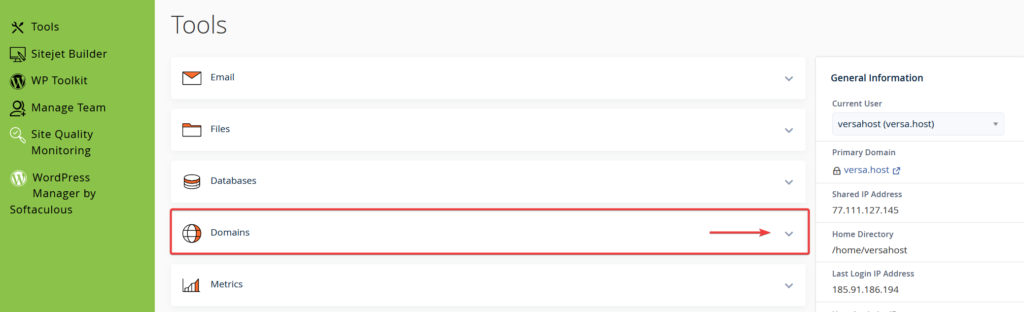
Kattintson a Domains menüpontra
Miután kinyitotta vagy megtalálta a nyitott Domains szekciót, azon belül kattintson a Sitejet Builder, azaz az oldal építő menüpontra.

Új oldal építése
Ha valamelyik domainhez Sitejet Builder webhelyet szeretne létrehozni vagy módosítani, hajtsa végre a következő lépéseket:
Előkészületek
A megjelenő aloldalon a cPanel kilistázza a tárhelyén lévő domain címeket és feltünteti azok tartalmát. Csak akkor használja ezt az eszközt, ha a célmappa üres.
Ha a Sitejet Builder webhelyét tartalmazó könyvtár már tartalmaz más fájlokat vagy könyvtárakat, a rendszer a következő műveleteket hajtja végre:
- Készítsen biztonsági másolatot a könyvtár tartalmáról.
- Majd töröljön minden fájlt és almappát a könyvtárból, kivéve a .well-known-t ha létezik
Domain kiválasztása
Válasszon ki egy tartományt az elérhető tartományok, kiegészítő tartományok és aldomainek listájából:

Kattintson a Try Sitejet feliratú gombra.
Sablon kiválasztása
Válasszon sablont, ami segíti az elindulást. A Sablonoknak köszönhetően nem kell teljesen hulláról építkeznie. Válasszon egy olyat, mai viszonylag közel áll az elképzeléseihez. Különböző elrendezésű és tematikájú sablonok közül válogathat.
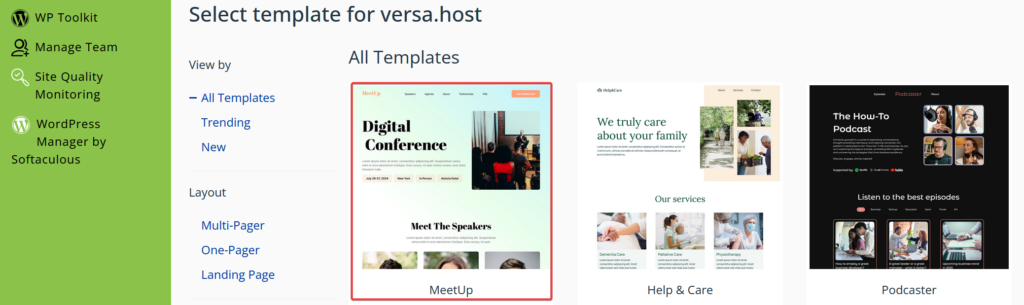
Ha talált egy szimpatikus sablont, vigye felé az egeret és megjelenik két választási lehetőség. A View (megtekintés), ami telepítés nélkül betekintést enged abba, hogy hogyan néz ki élőben. A Choose (választás) feliratra kattintva elindul a weboldal építő felülete a Sitehub felületén.
Testreszabás és közzététel
A böngésző kilép a cPanel felületéről és betölt a cms.sitehub.io domain, ahol a tényleges munka kezdődhet. Valóban tengernyi lehetőség van a weboldal létrehozására.
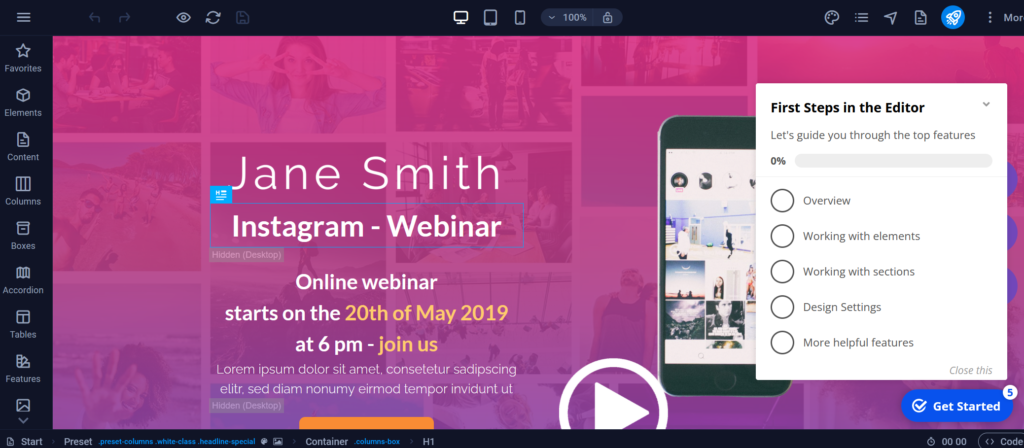
Ha egy egyszerű statikus oldalra van szüksége, de azt modern köntösben szeretné profi builderrel összerakni, akkor ezzel megteheti. Így akár WordPress üzemeltetést is megspórolhatja. Szánjon időt az eszköz megismerésére, tényleg jó!
Ha mindennel végzett, kattintson a fejléc jobb felső sarkában található Publish (kiadás) gombra az oldal közzétételéhez.
Gratulálunk, kész
A sikeres közzétételkor a rendszer elhelyezi a honlaphoz tartozó html fájlt és a szükséges statikus fájlokat, képeket, stb a tárhelyén. Ha megnyitja a Fájlkezelőben láthatja.
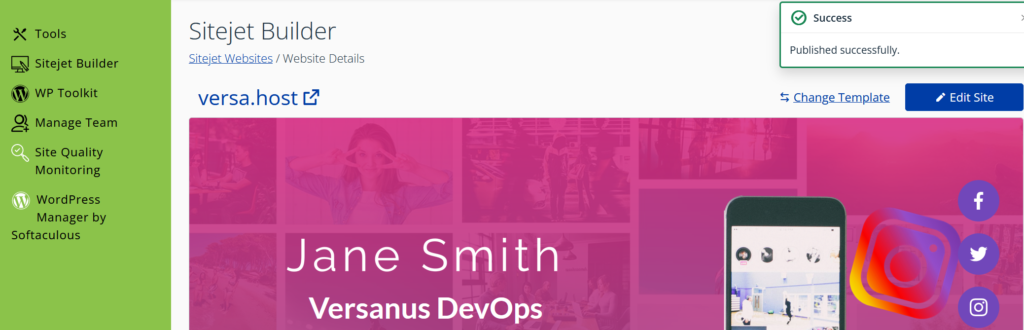
Ha módosítani a honlapon vagy teljes sablont cserélne, akkor csak jöjjön vissza a Sitejet Builder menüpontba és kattintson az Edit Site (oldal szerkesztése) feliratú gombra, aminek hatására ismét betölt a cms.sitehub.io szerkesztői felülete. Végezze el a szükséges módosításokat majd ismét publikálja.
Kapcsolódó hivatkozások
cPanel Sitejet Builder angol nyelvű bemutatója: https://cpanel.net/sitejet-builder/
cPanel Sitejet Builder angol nyelvű leírása: https://docs.cpanel.net/cpanel/domains/sitejet-builder/
Sitejet angol nyelvű dokumentációja: https://help.sitejet.io/article/536-overview-website-builder-cm
Gyakran Ismételt Kérdések
-
Hogyan tudom később módosítani a Sitejet Builderrel készített oldalt?
-
Hogyan tudom közzétenni a Sitejet Builderrel elkészített oldalt?
-
Hol találom a Sitejet Buildert a cPanelben?
-
Mi történik, ha nem üres mappába indítom el a Sitejet Buildert?
-
Mikor érdemes használni a Sitejet Buildert?

