
 AI összegzés
Ez a Versanus Tudásbázis bejegyzés arról szól, hogy a cPanelben hogyan kezelhetők a dinamikus IP címek a Domains szekción belüli Dynamic DNS funkcióval. A leírás bemutatja, hogyan lehet új dinamikus DNS bejegyzést létrehozni egy A rekordhoz, megadva a domain nevet és egy rövid azonosító leírást. A létrehozás után a rendszer egy URL-t ad, amely böngészőből megnyitva automatikusan frissíti a rekord IP címét az aktuális címre. Ez a megoldás különösen hasznos olyan eszközök vagy fejlesztői környezetek esetén, ahol az IP cím időről időre változik.
A tárhelyéhez tartozó domain címeket a cPanel felületére belépve a Domains szekción belül kezelheti. Itt ad a cPanel arra is módot, hogy egy A rekordra dinamikus IP cím frissítést állítson be a domain zónájában.
Dianamikus IP frissítés bemutatása videóval
Dianamikus IP frissítés lépésről-lépésre
Belépés a cPanel fiókjába
A belépés egyik módja, hogy előbb a vCRM rendszerünkbe lép be, majd onnan lép át a cPanel fiókjába.
A leíráshoz kattintson ide.
Nyissa ki a nyitólapon a Domains (tartományok) szekciót
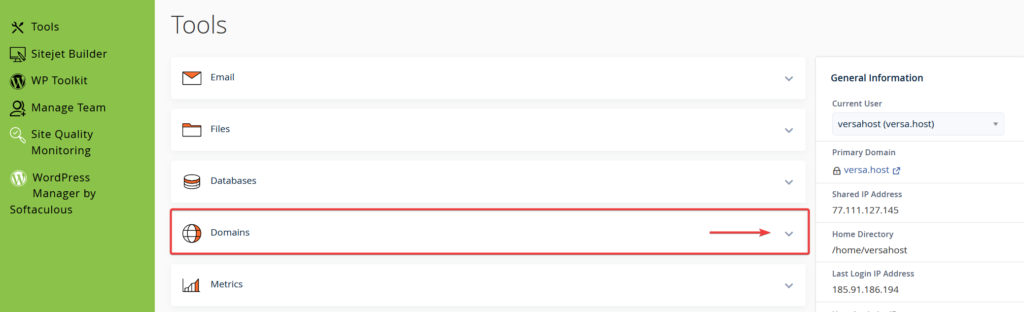
A cPanel felületére történő belépés után maradjon a nyitólapon és keresse meg a Domains (tartományok) szekciót, aminek két állapota lehet. Ha zárva van nyissa ki a jobb oldali lefelé mutató nyíl segítségével:
Kattintson a Dynamic DNS menüpontra
Miután kinyitotta vagy megtalálta a nyitott Domains szekciót, azon belül kattintson a szintén Dynamic DNS, azaz dinamikus névszerver nevű menüpontra.

Ez a szolgáltatás lehetővé teszi a cPanel kiszolgálón tárolt tartománynévrendszer (DNS) használatát egy dinamikus IP-címmel rendelkező külső hálózaton lévő gazdagépnév feloldására. Ez lehetővé teszi a hálózati eszközök kezelését anélkül, hogy manuálisan kellene frissítenie az eszközök beállításait, amikor az IP-cím megváltozik.
Például egy tartományadminisztrátor használhatja ezt a funkciót, hogy a cPanel gazdagép DNS-ét olyan hosztnévhez rendelje, amely az irodai hálózat nyilvános IP-címére mutat. További információért olvassa el a funkció dokumentációját.
Új dinamikus DNS létrehozása
A megjelenő aloldalon a Create feliratú gombra kattintva hozzá tud adni új dinamikus DNS bejegyzést.

A létrehozást kezelő űrlapban csak pár adat van, amit ki kell tölteni. Adja megz A rekord nevét. Ha több domain van a tárhelyén akkor válasszon hozzá domain nevet is. Végül adjon hozzá egy egyszerű leírást, ami később segít az azonosításban.
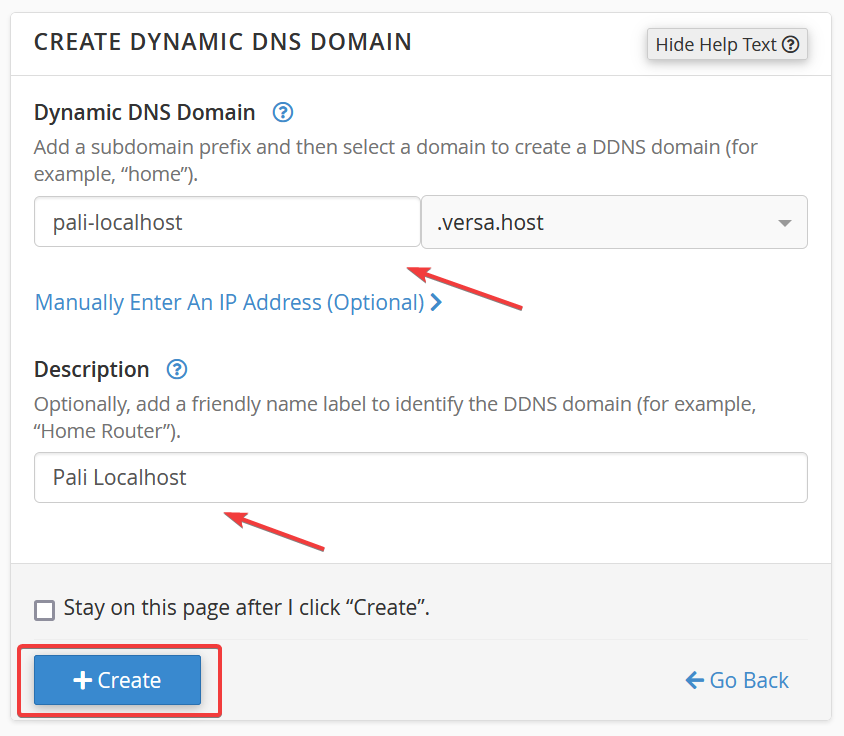
Ha kitöltötte az adatokat, akkor csak kattintson a Create (készítés) feliratú gombra. Ha minden rendben, a bejegyzés elkészül és visszairányítja a Dynamic DNS aloldalra, ahol most már megjelenik a táblázatban.
URL használata frissítésre
A táblázatban most már látható a dinamikus IP-cemhez tartozó aldomain, és megjelent az URL cím is, amin keresztül frissíteni tudja.

Ha az URL-t megnyitja egy böngészőben, akkor azonnal frissül az IP Address (IP cím) oszlop értéke, ahova bekerül az a dinamikus IP, ahonnan épp megnyitotta az URL-t.
Innentől kezdve ezzel az URL címmel bárhonnan frissítheti. Ha például Ön fejlesztő és a saját otthoni/munkahelyi IP dinamikus IP címét szeretné rögzíteni és frissíteni, akkor az adott gépen erre felvehet egy időzített műveletet (CRON), vagy meghívhatja az adott projekten belül kódból is, például cURL-el.
Gyakran Ismételt Kérdések
-
Hogyan frissül az IP cím a Dynamic DNS használatával?
-
Hogyan tudok új Dynamic DNS bejegyzést létrehozni a cPanelben?
-
Tud a cPanel dinamikus IP címet kezelni?

