
 AI összegzés
Ez a Versanus Tudásbázis bejegyzés arról szól, hogy a cPanel tárhelyen a Git verziókezelő a Files szekción belül, a Git™ Version Control felületen érhető el. A cPanelben új adattárat hozhat létre vagy távoli repót klónozhat, megadhatja a repository útvonalát és nevét, majd a létrehozott tárolót a Manage gombbal kezelheti. Az egyszerűsített felületen pull, deploy és alap commit műveletek is elérhetők, de a komolyabb Git használathoz SSH-s terminálkapcsolat ajánlott. A History nézetben a Git-műveletek előzményei láthatók, a Remove opcióval pedig az adattár törölhető. A bejegyzés röviden bemutatja a cPanel beépített Git-kezelőjének használatát és korlátait.
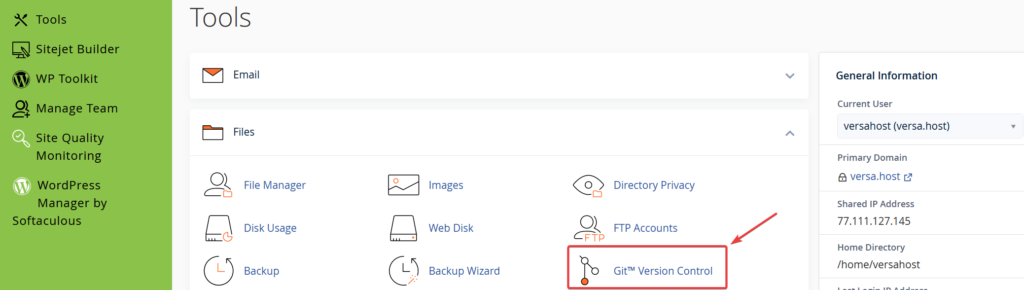
A tárhelyén található fájlokat és mappákat a cPanel felületére belépve a Files (fájlok) szekción belül kezelheti. A GIT-et is itt kezeli a cPanel, amely ad is egy egyszerűsített GIT kliens felületet, amivel elérhető pár alap művelet. Komolyabb GIT használathoz terminálra való belépést javaslunk SSH-val.
Ez egy rövid bemutató a cPanel beépített GIT kezelőjéhez.
Git verziókezelő használatának bemutatása videóval
Git verziókezelő használata lépésről-lépésre
Belépés a cPanel fiókjába
A belépés egyik módja, hogy előbb a vCRM rendszerünkbe lép be, majd onnan lép át a cPanel fiókjába.
A leíráshoz kattintson ide.
Nyissa ki a nyitólapon a Files (fájlok) szekciót
A cPanel felületére történő belépés után maradjon a nyitólapon és keresse meg a File (fájlok) szekciót, aminek két állapota lehet. Ha zárva van nyissa ki a jobb oldali lefelé mutató nyíl segítségével:

Kattintson az Web Disk menüpontra
Miután kinyitotta vagy megtalálta a nyitott Files szekciót, azon belül kattintson az Web Disk, azaz a webes meghajtó menüpontra:
WebDAV eljárás
A Git egy nyílt forráskódú, elosztott verziókezelő szoftver, vagy másképpen egy szoftverforráskód-kezelő rendszer, amely a sebességre helyezi a hangsúlyt. A Gitet eredetileg Linus Torvalds fejlesztette ki a Linux kernel fejlesztéséhez. Szakértelmet igényel.
Git™ Version Control használata
Létrehozás, klónozás
A megjelenő aloldalon egy áttekintő táblázat fogadja, amely mutatja, hogy milyen adattárak vannak már a tárhelyén. Felette lát egy Create (létrehozás) feliratú gombot, arra kattintva tud új repo-t létrehozni, vagy távolról klónozni.

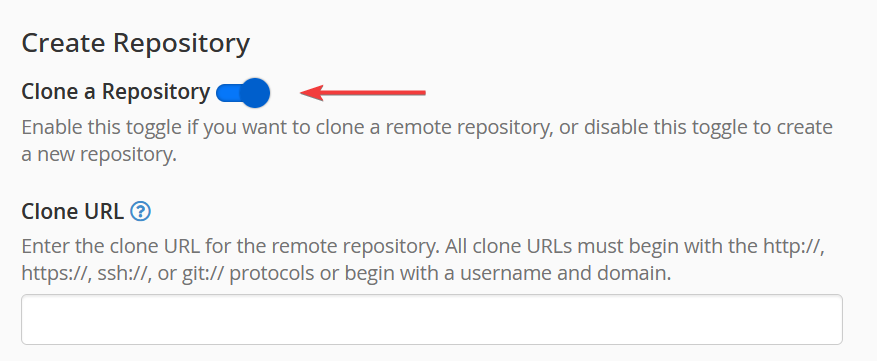
A cPanel alapértelmezett művelete a távolról történő klónozás, ez is látható a fenti videón. Ekkor csak meg kell adni a a távoli adattár URL címét, amit például a Github ad meg. Ha ezt átkapcsolja, akkor a Clone URL (klónozó url) mező eltűnik.
Űrlap kitöltése
Clone URL (klónozó url)
Adja meg a távoli tároló klón URL-címét. Ahogy feljebb is írtam, ide az adott szolgáltatónál tárolt repo URL címét kell megadni, például githubról.
Repository Path (adattár útvonala)
Adja meg a használni kívánt könyvtár elérési útját. Ha olyan elérési utat ad meg, amely nem létezik, a rendszer létrehozza a könyvtárat, amikor létrehozza vagy klónozza a tárat. Ide fognak a fájlok létrejönni. Na használjon speciális karaktereket.
Repository Name (adattár neve)
Ez a név nem befolyásolja a funkcionalitást. Megtarthatja a távoli repo nevét, de át is nevezheti. Ha saját adattárat hoz létre, akkor is tetszőleges nevet adhat meg.
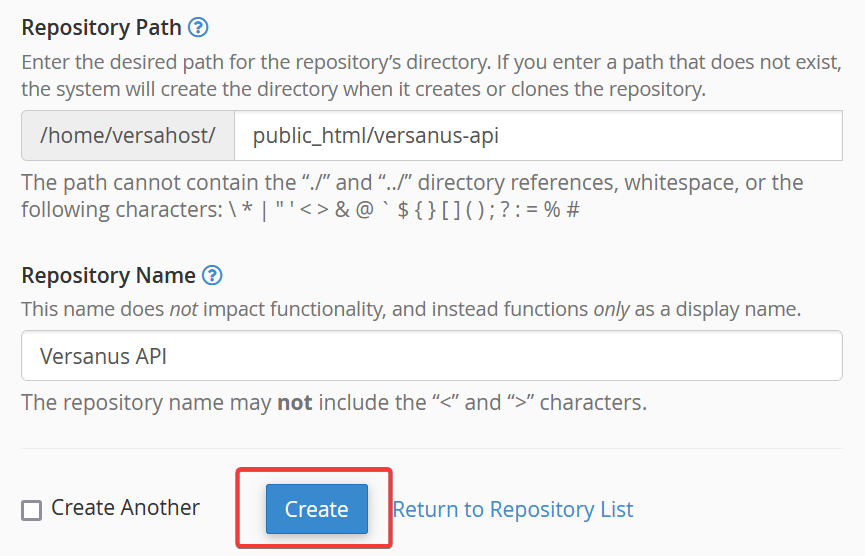
Ha minden mezőt kitöltött, kattintson a Create (létrehozás) gombra.
Ezzel kész is, létrejött a repo, ami meg is jelent a táblázatban.
Kezelés (Manage)

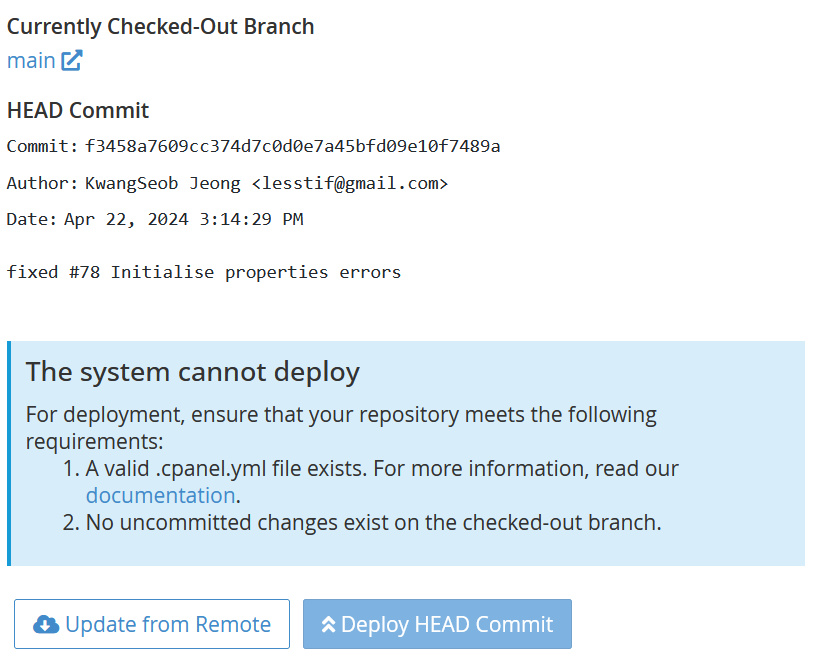
Meglévő Git adattárait a táblázatban megjelenő Manage feliratú gombra kattintva kezelheti. Itt alapvető információkat tud frissíteni, például kicserélheti a repository nevét. De ami inkább szükséges lehet, az a Pull or Deploy fül alatt található.
Ez ugyanis a cPanel egyszerűsített Git felülete. Itt tud új üres repo esetén SSH terminálos belépés nélkül commitolni, vagy eleve távolról betöltött adattár esetén onnan pull-al a frissítéseket lehúzni, vagy ha lokálisan dolgozott a fájlokban, például a cPanel Fájlkezelőjében, akkor a módosításokat itt tudja rögzíteni, valamint a commit után a távoli repoba visszatölteni.
Előzmények (History)

Meglévő Git adattáraiban bekövetkezett változásokat, azok naplóit a megjelenő táblázaton keresztül éri el. A History (előzmények) gombra kattintva egy olyan felületre jut, ahol a cPanel listázza Önnek az összes műveletet, amikben különböző szűréseket és műveleteket tud elvégezni.
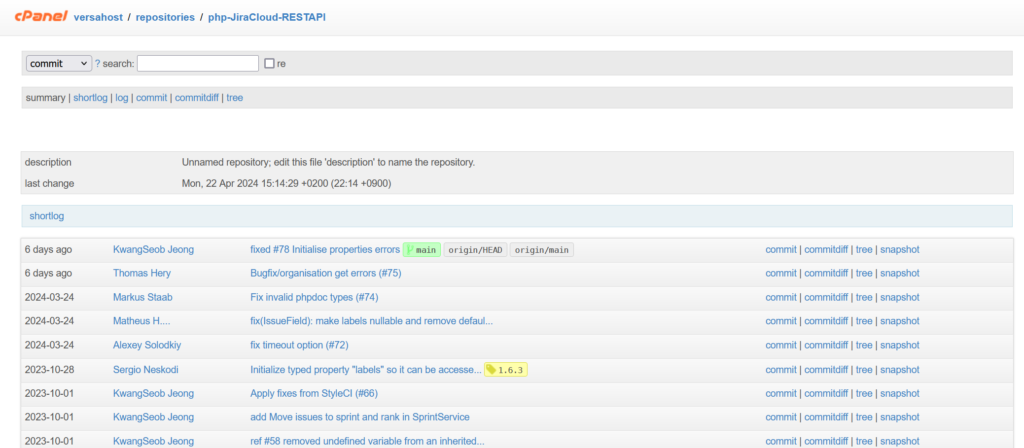
Ezek használata úgyszintén szakértelmet igényel, így jobban itt bele sem megyünk.
Törlés (Remove)
Természetesen törlésre is van mód. A megjelenő listában az adott reponál kattintson a Remove feliratú gombra, majd a megerősítéshez ismételten kattintson a lent megjelenő Remove gombra.

Törlés után érdemes a Fájlkezelőben is megnézni, hogy onnan is kitörölt-e minden fájlt. szükség esetén ott külön törölje.
Gyakran Ismételt Kérdések
-
Használhatok Git verziókezelőt a cPanel tárhelyemen?
-
Hogyan tudok Git repót törölni cPanelben?
-
Hogyan tudok új Git repót létrehozni vagy klónozni cPanelben?
-
Mit tudok csinálni egy meglévő Git repóval a cPanelben?

