
 AI összegzés
Ez a Versanus Tudásbázis bejegyzés arról szól, hogy a cPanelben hogyan lehet PHP verziót váltani, PHP modulokat ki- és bekapcsolni, valamint további PHP paramétereket beállítani. A leírás bemutatja, hol található a Software szekcióban a Select PHP Version menüpont, és hogyan lehet ott kiválasztani és alkalmazni az új verziót. Kitér arra is, hogy érdemes csak a szükséges modulokat aktívan hagyni, különösen javasolva az opcache használatát. Emellett ismerteti a max_execution_time, memory_limit, időzóna, hibakezelés és feltöltési korlátok beállítását is. A cikk hangsúlyozza, hogy a módosítások után ellenőrizni kell a weboldal működését, és a részletesebb paraméterezést inkább fejlesztőre bízni.
A cPanel a tárhelyhez különböző szoftverek kezelését teszi elérhetővé, mint például a WordPress menedzselés, különböző tartalomkezelők telepítése, fejlesztői eszközök biztosítása, amit a Software szekcióban gyűjt össze a nyitólapon.
Itt érhető el a PHP verziók váltása és egyes PHP modulok (kiegészítők, csomagok) be- és kikapcsolásának lehetősége is, valamint PHP paraméterek testreszabása.
PHP verziók kezelésének bemutatása videóval
PHP verziók kezelése lépésről-lépésre
Belépés a cPanel fiókjába
A belépés egyik módja, hogy előbb a vCRM rendszerünkbe lép be, majd onnan lép át a cPanel fiókjába.
A leíráshoz kattintson ide.
Nyissa ki a nyitólapon a Software (szoftver) szekciót
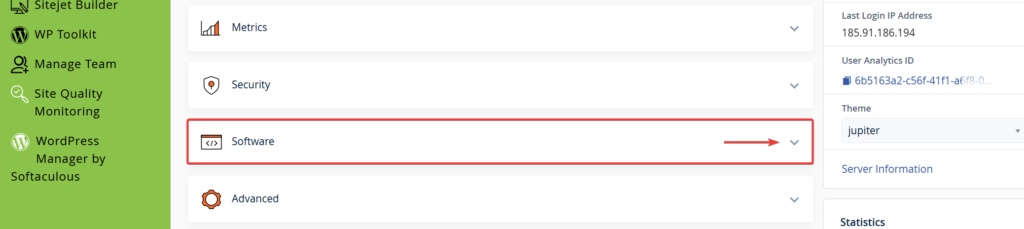
A cPanel felületére történő belépés után maradjon a nyitólapon és keresse meg a Software (szoftver) szekciót, aminek két állapota lehet. Ha zárva van nyissa ki a jobb oldali lefelé mutató nyíl segítségével:
Kattintson a Select PHP Version menüpontra
Miután kinyitotta vagy megtalálta a nyitott Software szekciót, azon belül a Select PHP Version, azaz a PHP verzió választása menüpontra..
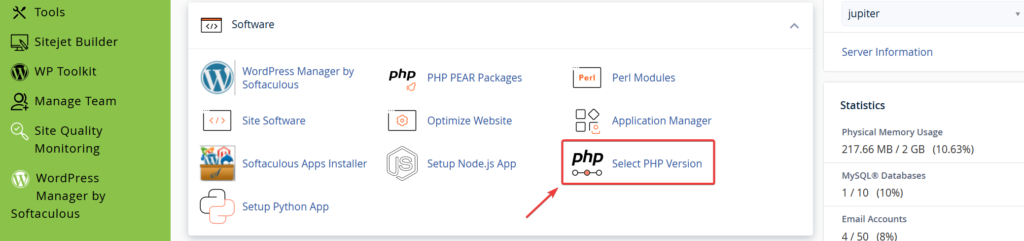
Itt találja a megfelelő PHP verzió beállításait és összetevőinek be- és kikapcsolását.
PHP verziók kezelése
PHP verzió váltása
A megjelenő aloldalon rögtön a jelenlegi PHP verziót látja, ott is tudja cserélni. A Módosításhoz csak válassza ki a legördülő menüből azt, amire szüksége van, majd a megjelenő Apply (alkalmaz) feliratú gombra kattintva aktiválja:

Összetevők ki- és bekapcsolása
Csak a legszükségesebb PHP összetevőket hagyja bekapcsolva. A legtöbb esetben feleslegesen vannak aktiválva az alábbi modulok: imap, posix, phar, pdo_sqlite, soap, ioncube, redis, newrelic, tidy
A saját tárhelyünkön például csak ezeket használom: bcmath, dom, fileinfo, gd, intl, json, mbstring, mysqli, opcache, pdo, pdo_mysql, sockets, xml-ek, zip.
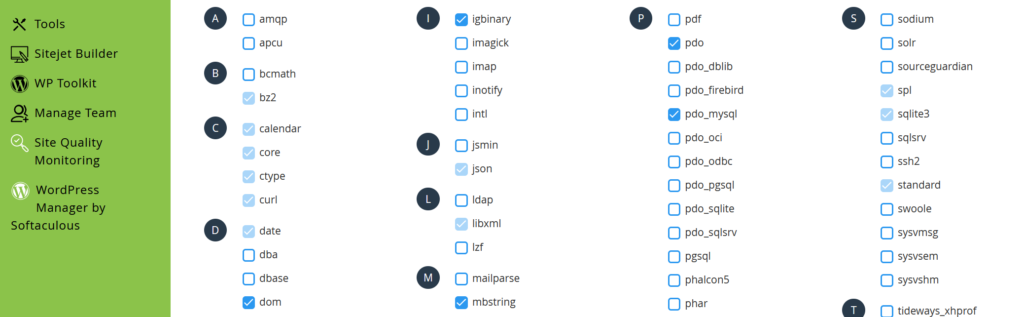
Az opcache modult erősen ajánlom! Kapcsolja be. Ez igazi csodaszer, mert irgalmatlan mennyiségű processzor időt spórol, bár memória (RAM) nyilván kell neki, de abból több szokott lenni, mint processzorból.
További PHP opciók beállítása
Ugyanezen a felületen a „Options” fülre kattintva állíthat be további paramétereket, mint például a PHP futási idő (max_execution_time) vagy a memória limit (memory_limit), ami a legkritikusabb pont szokott lenni.
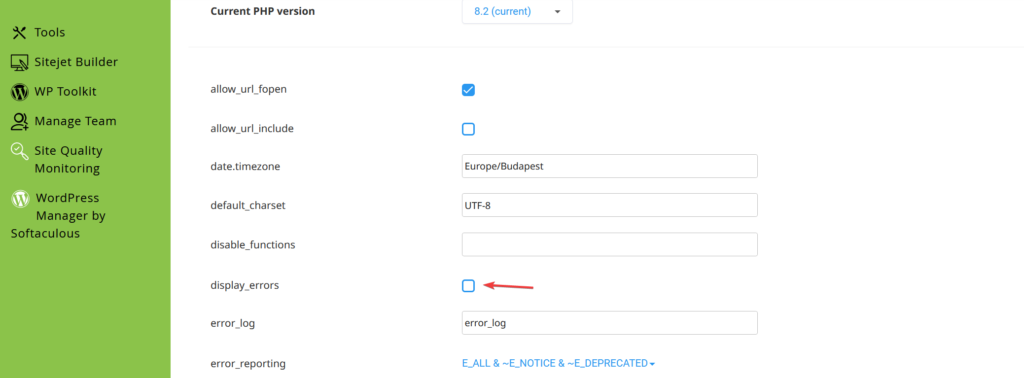
Itt állítson be kezdetnek 128 MB-ot, s ha kevésnek bizonyul, akkor később is emelhet rajta. Ha alapból több van beállítva, hagyja úgy.
Beállíthat tetszőleges időzónát ami akkor lehet fontos, ha más időzónába szolgáltat itthonról.
Bekapcsolhatja a hibák képernyőre írását a display_error bekapcsolásával, de ezt csak addig javasoljuk, amíg fejlesztés történik, utána elegendő a naplóba írás.
Beállíthatja, hogy mekkora legyen a feltölthető fájlméret vagy egy post mérete.
* Mindezen paraméterek állítását bízza inkább a fejlesztőjére.
Ezek a módosítások erősen kódfüggőek, a csere után ellenőrizze a weboldalának összes funkcióját!
Gyakran Ismételt Kérdések
-
Hol lehet PHP modulokat be- és kikapcsolni?
-
Hol tudok PHP paramétereket, például memória limitet állítani?
-
Hol tudok PHP verziót váltani a cPanelben?
-
Melyik PHP modult ajánlott bekapcsolni?

