
 AI összegzés
Ez a Versanus Tudásbázis bejegyzés arról szól, hogy a cPanel felületén elérhető a kétfaktoros hitelesítés, amely a Security szekcióban kapcsolható be vagy ki. A beállításhoz a Two-Factor Authentication menüpontban kell elindítani a konfigurálást, majd egy mobilos hitelesítő alkalmazással beolvasni a QR-kódot. Ezután a rendszer egy hatjegyű kód megadását kéri az aktiváláshoz. A 2FA bekapcsolása után a cPanelbe való belépéskor a jelszó mellett a második faktor kódját is meg kell adni. Ugyanezen a felületen a korábban beállított kétfaktoros védelem később módosítható vagy törölhető.
A cPanel a tárhelyhez különböző biztonsági megoldásokat és beállítási lehetőségeket biztosít, amit a cPanelre belépve a Security (biztonság) szekción belül tesz elérhetővé.
Itt érhető el a kétfaktoros hitelesítés engedélyezése is.
2FA engedélyezésének bemutatása videóval
2FA engedélyezése lépésről-lépésre
Belépés a cPanel fiókjába
A belépés egyik módja, hogy előbb a vCRM rendszerünkbe lép be, majd onnan lép át a cPanel fiókjába.
A leíráshoz kattintson ide.
Nyissa ki a nyitólapon a Security (biztonság) szekciót
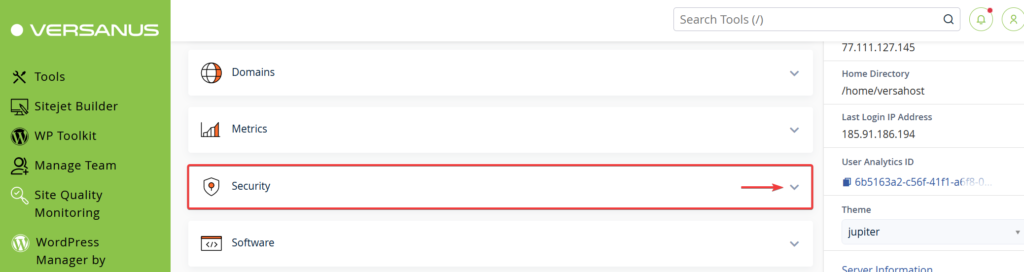
A cPanel felületére történő belépés után maradjon a nyitólapon és keresse meg a Security (biztonság) szekciót, aminek két állapota lehet. Ha zárva van nyissa ki a jobb oldali lefelé mutató nyíl segítségével:
Kattintson a Two-Factor Authentication menüpontra
Miután kinyitotta vagy megtalálta a nyitott Security szekciót, azon belül a Two-Factor Authentication, azaz a kétfaktoros hitelesítés menüpontra..

Azaz kétlépcsős beléptetési eljárás (röviden angolul 2FA) aktiválása vagy kikapcsolása a cPanel használatához. A második lépcsőt egy mobiltelefonos módszerrel valósítja meg.
2FA védelem kezelése
Engedélyezés
Kattintson a Set Up Two-Factor Authentication (Kéttényezős hitelesítés beállítása) feliratú gombra.

Egyes mobiltelefonos platformokhoz telepítse majd indítsa el az alábbi alkalmazások egyikét.
- For Android™, iOS®, and Blackberry® — Google Authenticator™
- For Android and iOS — Duo Mobile
- For Windows® Phone — Authenticator
Olvassa be a képernyőn megjelenő QR kódot.
Adjon meg a hat jegyű biztonsági kódot ami a telefon képernyőjén megjelent.
Kattintson az aktiváláshoz a „Configura Two-Factor Authentication” gombra.
Ezzel kész is.
Következő alkalommal, amikor belép a cPanelre, megadja a felhasználónevét és a jelszavát, majd megjelenik a második faktor kódjának bekérése, amit a kiválasztott token generáló programból tud kiolvasni.
Módosítás és törlés
Ugyan erre a felületre visszalépve tudja a már korábban felvett azonosítást újra beállítani, vagy törölni.

Gyakran Ismételt Kérdések
-
Elérhető kétfaktoros beléptetés a cPanel felületéhez?
-
Hogyan tudom bekapcsolni a cPanel kétfaktoros hitelesítését?
-
Hogyan tudom később módosítani vagy törölni a cPanel 2FA beállítást?
-
Milyen alkalmazás kell a cPanel 2FA használatához?

