
 AI összegzés
Ez a Versanus Tudásbázis bejegyzés arról szól, hogy a cPanel tárhelyen elérhető Hotlink védelem megakadályozza, hogy más webhelyek közvetlenül hivatkozzanak az Ön oldalán lévő fájlokra, például képekre. A beállítás a cPanel Security szekciójában, a Hotlink Protection menüpont alatt található, és alapértelmezetten ki van kapcsolva. A védelem bekapcsolása után megadhatók az engedélyezett URL-ek, a blokkolandó fájlkiterjesztések, valamint egy átirányítási URL is. A funkció használatával csökkenthető a sávszélesség jogosulatlan felhasználása és jobban védhető a weboldal tartalma.
A cPanel a tárhelyhez különböző biztonsági megoldásokat és beállítási lehetőségeket biztosít, amit a cPanelre belépve a Security (biztonság) szekción belül tesz elérhetővé.
Itt érhető el a Hotlink védelem is. A HotLink védelem megakadályozza, hogy más webhelyek közvetlenül hivatkozhassanak az Ön webhelyén levő fájlokra.
Hotlink védelem bakapcsolásának bemutatása videóval
Hotlink védelem bakapcsolása lépésről-lépésre
Belépés a cPanel fiókjába
A belépés egyik módja, hogy előbb a vCRM rendszerünkbe lép be, majd onnan lép át a cPanel fiókjába.
A leíráshoz kattintson ide.
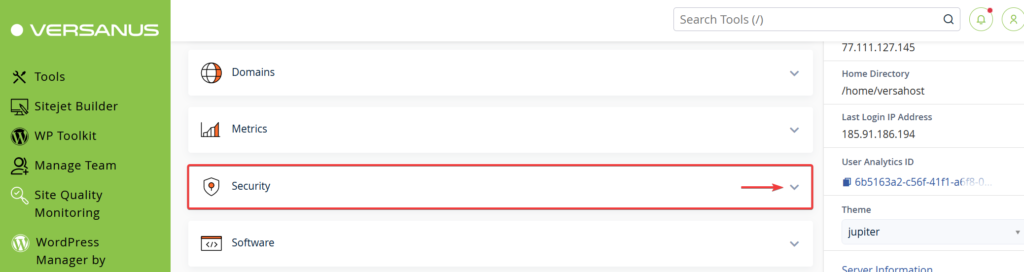
Nyissa ki a nyitólapon a Security (biztonság) szekciót
A cPanel felületére történő belépés után maradjon a nyitólapon és keresse meg a Security (biztonság) szekciót, aminek két állapota lehet. Ha zárva van nyissa ki a jobb oldali lefelé mutató nyíl segítségével:
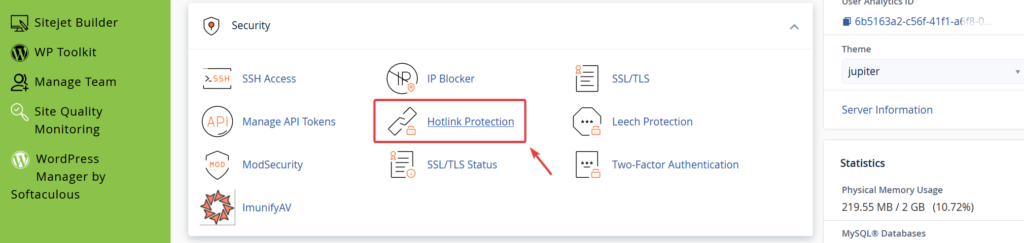
Kattintson a Hotlink Protection menüpontra
Miután kinyitotta vagy megtalálta a nyitott Security szekciót, azon belül a Hotlink Protection menüpontra..
A HotLink védelem megakadályozza, hogy más webhelyek közvetlenül hivatkozhassanak az Ön webhelyén levő (alábbiakban meghatározott)fájlokra. Más webhelyek továbbra is hivatkozhatnak bármilyen fájltípusra, amelyet Ön nem határoz meg alább (például html fájlokra). K
özvetlen hivatkozás (hotlinking) lehet például egy címke használata, amely egy, az Ön webhelyéről származó képet az interneten valahonnan máshonnan jelenít meg. A végeredmény az, hogy a másik webhely ellopja az Ön sávszélességét. Alább sorolja fel az összes olyan webhelyet, amelytől engedélyezi a közvetlen hivatkozásokat. Ez a rendszer megkísérli az információi szerint az Ön tulajdonában levő összes webhely hozzáadását a listához; mindazonáltal előfordulhat, hogy más webhelyeket is hozzá kell adnia.
Hotlink védelem kezelése
Engedélyezés és tiltás
Ez a funkció alapértelmezetten tiltva van. Ha szeretné a honlapján elhelyezett tartalmak védelmére a akkor kapcsolja be, majd konfigurálja. Kattintson a lep tetején található Enable (engedélyezés) feliratú gombra.
Ha már aktív a védelem, akkor ugyan itt tudja a Hotlink védelmet kikapcsolni, csak akkor a gombon a Disabled (letiltás) felirat lesz olvasható.

Szabályok beállítása
Hozzáférést engedélyező URL-címek
(URLs to allow access)
Miután bekapcsolta a védelmet, adja meg a URL szinten, hogy milyen címekről lehessenek betölteni a tartalmakat. Csak innen fognak működni például a képek. Ha a weboldala tartalmát lemásolják és az eredeti képet próbálnák betölteni, az nem fog megjelenni.

Közvetlen hozzáférés tiltása a következő kiterjesztések esetén (vesszővel elválasztva):
(Block direct access for the following extensions)

Nem szükséges mindent tiltani. Ebben a mezőben beállíthatja fájlok végződése szerint, hogy mi az amit blokkol.
A kérés átirányítása a következő URL-címre:
(Redirect the request to the following URL)
Ha megad ebbe a mezőbe egy egyedi URL címet, akkor minden alkalommal, amikor a HotLink védelem aktiválódik, a forgalmat átirányíthatja egy aloldalra, ahol tájékoztatást adhat például a jogszerűtlen felhasználásról.
Ha mindent beállított, kattintson a lap alján látható Submit (küldés) gombra.
Gyakran Ismételt Kérdések
-
Hogyan lehet bekapcsolni a Hotlink védelmet cPanelben?
-
Mire való a Hotlink védelem?
-
Mit kell beállítani a Hotlink védelemnél?
-
Van Hotlink védelem a cPanel tárhelyhez?

