
 AI összegzés
Ez a Versanus Tudásbázis bejegyzés arról szól, hogy a cPanelben hogyan tudja megnézni a tárhelye aktuális szerver erőforrás-használatát. A leírás bemutatja, hogy a Metrics szekción belül a Resource usage menüpontban érheti el az erőforrásokra vonatkozó statisztikákat és riasztásokat. Itt a Current usage fülön láthatja többek között a processzor-, memória- és CPU-használatot, valamint az egyidejű folyamatok számát. A cikk azt is jelzi, hogy a grafikonok és adatok szűrőkkel tovább pontosíthatók.
A cPanel a tárhelyhez különböző statisztikai mérőszámokat és különböző mutatókat generál, ami a cPanel felületére belépve a Metrics (mérőszámok) szekción belül teszi elérhetővé.
Itt tud egy egyszerűsített betekintést nyerni az aktuális erőforrás használatába, valamit a riasztásokba, ha épp átlépte a limiteket.
Szerver oldali erőforrás használat megtekintése videóval
Szerver oldali erőforrás használat megtekintése lépésről-lépésre
Belépés a cPanel fiókjába
A belépés egyik módja, hogy előbb a vCRM rendszerünkbe lép be, majd onnan lép át a cPanel fiókjába.
A leíráshoz kattintson ide.
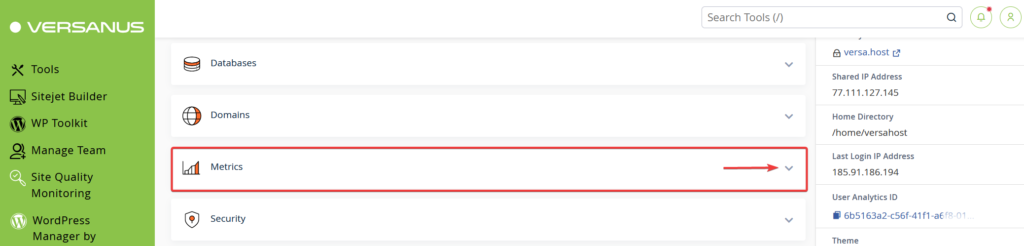
Nyissa ki a nyitólapon a Metrics (mérőszámok) szekciót
A cPanel felületére történő belépés után maradjon a nyitólapon és keresse meg a Metrics (mérőszámok) szekciót, aminek két állapota lehet. Ha zárva van nyissa ki a jobb oldali lefelé mutató nyíl segítségével:
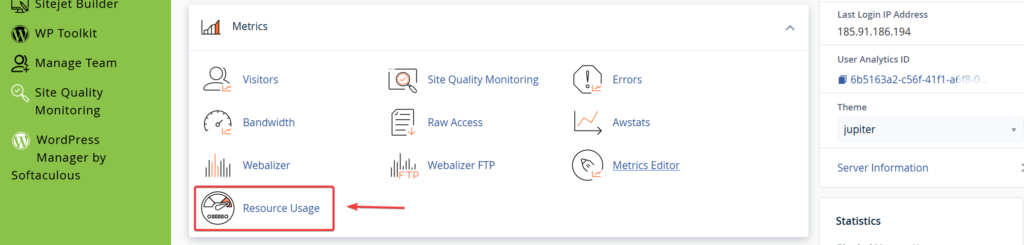
Kattintson a Resource usage menüpontra
Miután kinyitotta vagy megtalálta a nyitott Metrics szekciót, azon belül kattintson a Resource usage, azaz erőforrás felhasználás menüpontra.
Aktuális terhelések átnézése
Jó esetben a megjelenő aloldal Vezérlőpultján (Dashboard) nincs semmi, mert ott jelennek meg az aktuális túlfogyasztások, limit átlépési riasztásik.
Kattintson a Current usage fülre az aktuális használat áttekintésére:
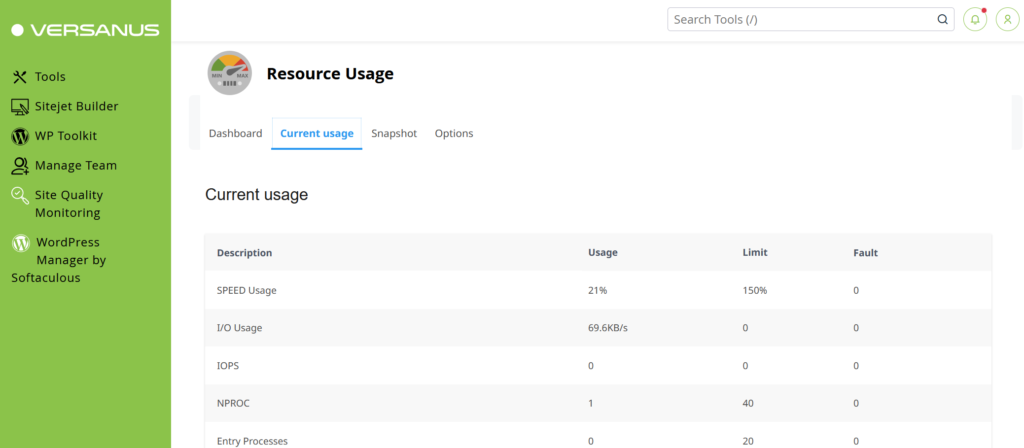
A gyors áttekintő táblázat alatt további adatokat talál. Betekintést nyerhet abba, hogy mekkora processzor terhelést generál a weboldala, mekkora a memória és CPU használat, vagy hogy épp mennyi az egyidejű folyamatok száma.
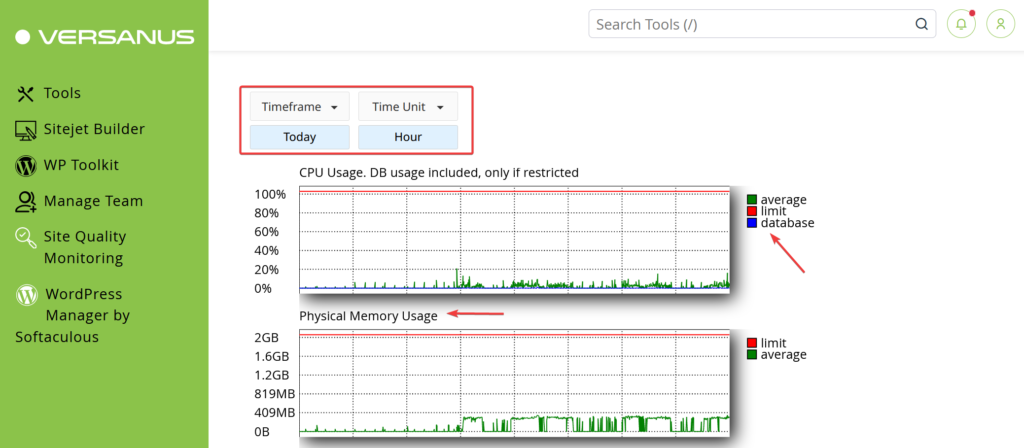
A betekintést és így a grafikonokon megjelenő adatokat is átállíthatja a szűrők segítségével.
Gyakran Ismételt Kérdések
-
Hol tudom megnézni a tárhelyem aktuális erőforrás-használatát a cPanelben?
-
Mit látok a Resource usage oldalon?

