
 AI összegzés
Ez a Versanus Tudásbázis bejegyzés arról szól, hogy hogyan tudja a cPanel jelszavát biztonságosan módosítani a felületre belépve. A jelszócsere nemcsak a cPanel hozzáférést érinti, hanem hatással lehet az FTP-re, az SSH-ra, az adatbázisokra és a levelezésre is, ha ezeket is ezzel azonosítja. A módosításhoz a cPanelben a Password & Security menüpontban adja meg a régi jelszót, majd az új jelszót kétszer, és mentse a változtatást. Érdemes erős, legalább nyolc karakteres, nehezen kitalálható jelszót választani, vagy a beépített jelszógenerátort használni. A mentés után a rendszer kilépteti, és az új jelszóval tud ismét bejelentkezni.
Mivel jár, ha kicserélem a jelszót?
Fontos tudni, hogy mivel a fiókja egy „root” jogosultságú fiók, amivel eléri a cPanelen felületén túl az FTP kapcsolatot, az SSH (shell) csatornát, az adatbázisokat és a levelezést is, ezért a jelszócsere ezekre is hatással lehet, ha a cPanel fiók jelszavaival azonosítja magát az ezekhez történő csatlakozás során.
Tehát például ha a cPanel felhasználónevével és jelszavával kapcsolódik egy adatbázishoz az adatbázisnév és az ahhoz tartozó adatbázis jelszó helyett, akkor ott is be kell állítani az új jelszót!
Jelszó cseréjének bemutatása videóval
Jelszócsere lépésről-lépésre
Belépés a cPanel fiókjába
A belépés egyik módja, hogy előbb a vCRM rendszerünkbe lép be, majd onnan lép át a cPanel fiókjába.
A leíráshoz kattintson ide.
Navigálás a jelszócsere felületére
Ön csak a meglévő jelszavát tudja kicserélni annak ismeretében, miután belépett a cPanel fiókjába.
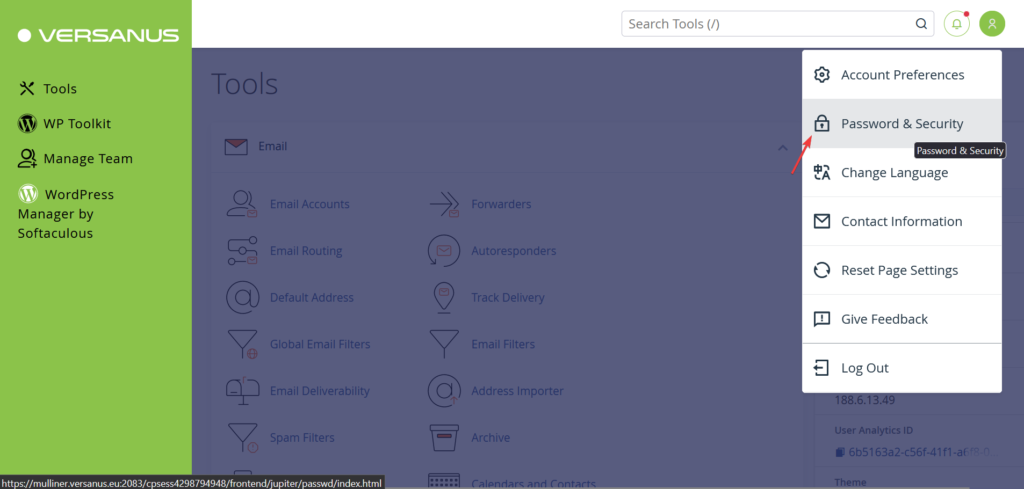
a cPanel felületére történő belépés után kattintson a jobb felső sarokban található felhasználói fiók ikonra, majd a Password & Security / Jelszó és Biztonság menüpontra:
Adja meg a szükséges adatokat
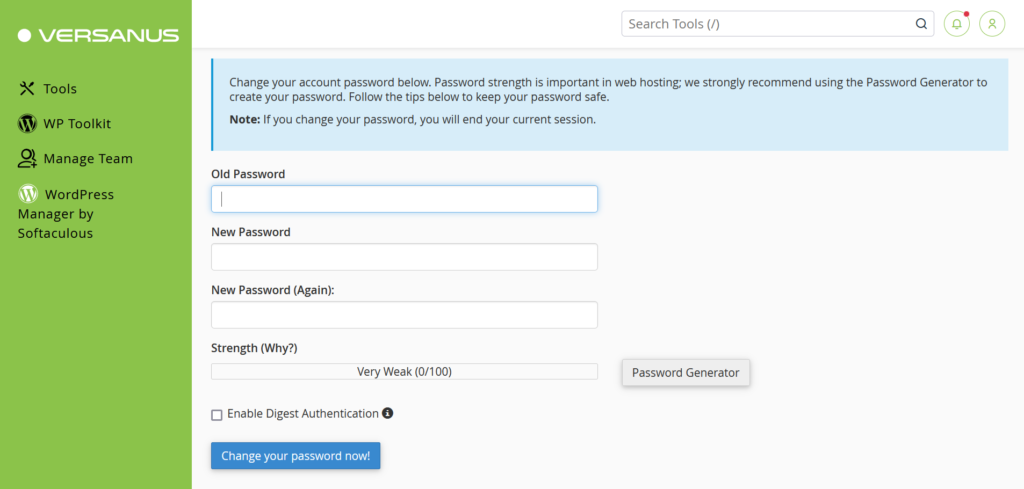
Első lépésként adja meg jelenlegi jelszavát az Old Password / Régi jelszó mezőbe.
Majd írja be az új jelszót a New Password / Új jelszó mezőbe, valamint a New Password (Again) / Új jelszó (Ismét) mezőbe is. A jelszónak megfelelő erősségűnek kell lennie, így a rendszer nem fogad el akármit.
Válasszon nehezen megfejthető jelszót:
A rendszer megkísérli kivédeni a különösen veszélyes jelszavakat, de ez nem bolondbiztos megoldás. Ne használjon szótári szavakat, neveket vagy bármilyen személyes adatot (például saját születési dátumát vagy telefonszámát). Kerülje az egyszerű mintákat. Helyettük használjon NAGYBETŰKET és kisbetűket, számokat és szimbólumokat. Ügyeljen rá, hogy a jelszava legalább nyolc karakter hosszú legyen.
Ha új jelszót választ, ügyeljen rá, hogy az ne kapcsolódjon a korábbi jelszavaihoz.
Mentse a beállított új jelszót
A mentéshez kattintson a Change your password now! / Módosítsa a jelszavát most! feliratú gombra.
Ha a jelszó megfelelő erősségű a mentés sikeres. Ekkor a cPanel minden munkafolyamatot megszakít és kilépteti és megjelenik újra a cPanel beléptető felület, ahova az új jelszavával tud már belépni.
Jelszógenerátor használata
Megfelelően erős jelszó használatához használja a beépített Password Generator-t / Jelszónegerátort.
Kattintson a Password Generator feliratú gombra, majd a megjelenő paneleb beállíthatja, hogy milyen karakterekből készítsen új jelszót. A a kék színű Password Generator gombra kattintgatva mindig új jelszót generálhat.
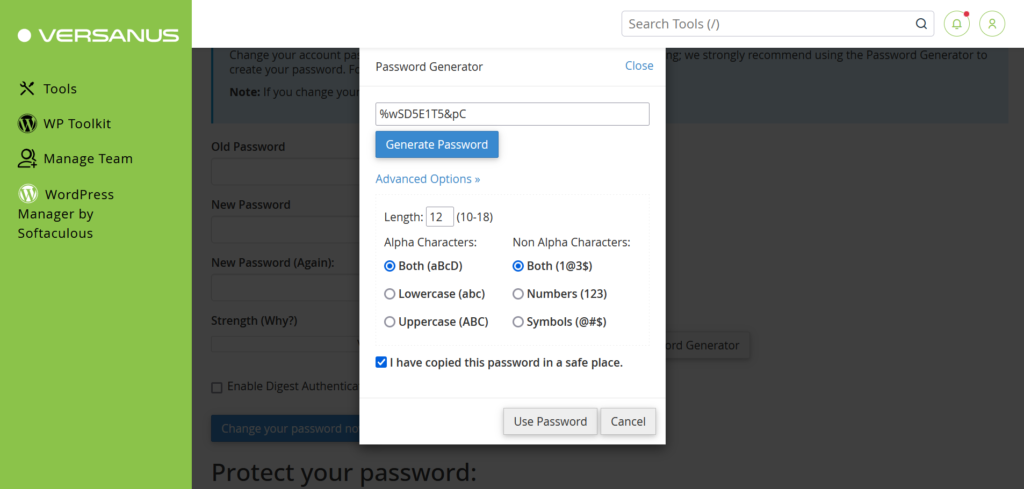
A jóváhagyáshoz jelölje be a panel alján lévő I have copied this password in a safe place. / Ezt a jelszót biztonságos helyre másoltam. feliratú jelölőnégyzetet, majd kattintson a Use Password / Jelszó használata gombra.
Ekkor a rendszer kitölti az új jelszó mezőket, Majd a mentéshez kattintson a Change your password now! / Módosítsa a jelszavát most! feliratú gombra.
Mentést követően a cPanel minden munkafolyamatot megszakít és kilépteti és megjelenik újra a cPanel beléptető felület, ahova az új jelszavával tud már belépni.
Gyakran Ismételt Kérdések
-
Használhatok jelszógenerátort a cPanelben?
-
Hogyan tudom megváltoztatni a cPanel jelszavamat?
-
Milyen jelszót fogad el a cPanel?
-
Mire kell figyelnem cPanel jelszócsere után?

