
 AI összegzés
Volt már korábban egy cikkünk arról, hogy a cPanel PREMIUM webtárhely csomagunkat igazi kockáknak terveztük, de mondhatnánk úgy is, hogy igazi fejlesztőknek. Aztán elindítottuk a Python csomagot is, amelyben szintén elérhető a GIT és az SSH. Most ezt terjesztjük ki SSH Tunnelel, távoli MySQL eléréséhez.
SSH hozzáférés beállítása:
Miután megkapta a cPanel hozzáférést, lépjen be. A Vezérlőpulton keresse meg a Biztonság szekción belül az „SSH hozzáférés” menüpontot. A betöltődő új oldalon kattintson az „SSH-kulcsok kezelése” feliratú gombra, ahol aztán két lehetősége lesz. Az egyik, hogy generál egy új kulcsot, a másik, hogy a már meglévőt importálja.
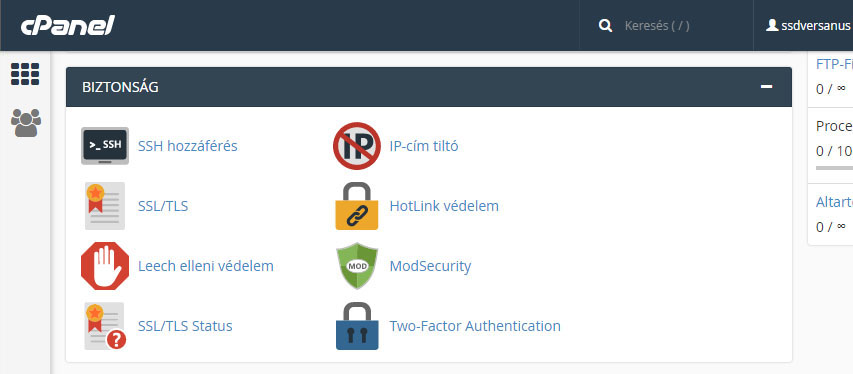
A szakértőknek nem kell bemutatni ezt a folyamatot, valószínűleg rendelkeznek is saját SSH kulccsal. Kedvcsinálónak azért végig megyünk egy példán, ahol új kulcsot generálunk.
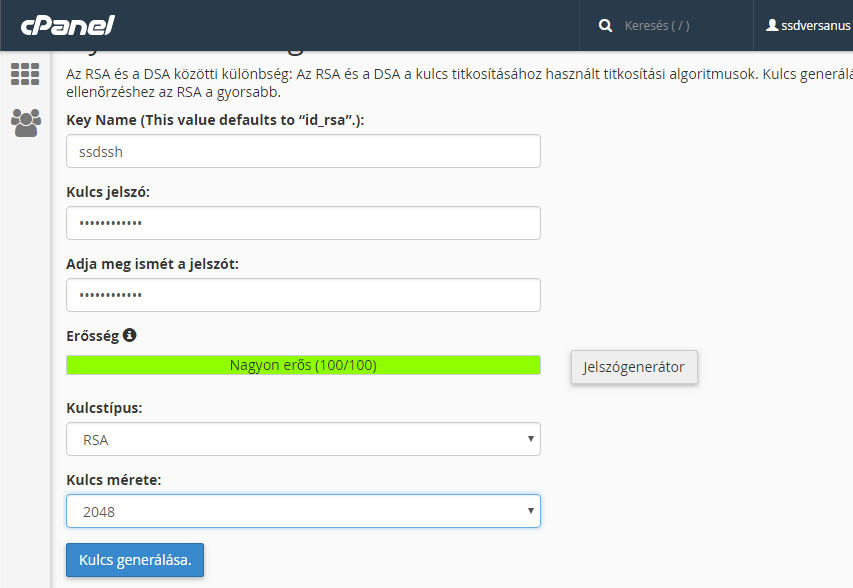
Kattintson az „Új kulcs generálása” feliratú gombra, és töltse ki az űrlapot:
Key Name (This value defaults to “id_rsa”.): – ide írja be a használni kívánt nevet. Lehet cégnév, projektnév, a weboldal neve, vagy a webfejlesztő neve. Ne használjon ékezetet, se szóközöket.
Kulcs jelszó: – az SSH kulcsot is jelszó védi, így meg kell adni egymás után kétszer is a jelszót, de használhatja a jelszógenerátort is.
A kulcs típusánál hagyja az RSA-n, a méreténél pedig elegendő a 2048-as is, de használhatja az erősebb 4096-os kulcsméretet is.
Kattintson a lenti „Kulcs generálása” feliratú gombra. És a kulcs generálása el is készült. Itt visszaigazoló szövegek jelennek meg, ami alatt megjelent egy „Visszalépés” című link. Kattintson rá.
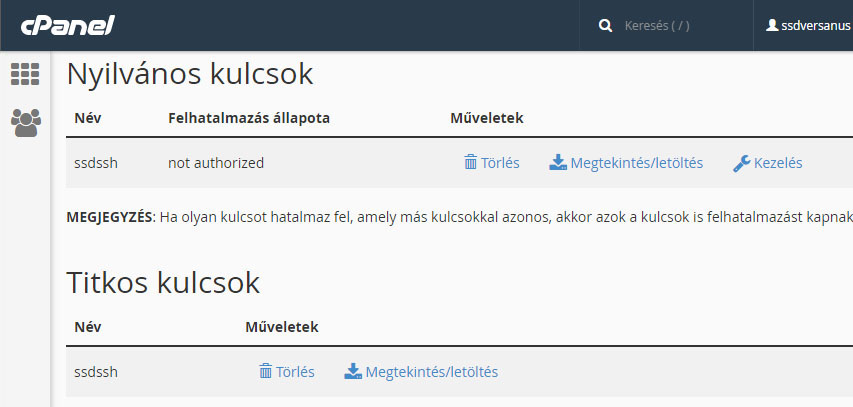
A listában most már megjelent az előbb létrehozott kulcs, melynél a felhatalmazás állapotánál a „not authorized” szöveg látható. Ez azt jelenti, hogy a kulcs már kész, de nem használható a fiókhoz. Ez azt a célt szolgálja, hogy a hozzáférést ki/be lehet kapcsolni, nem kell mindig újat generálni vagy importálni.
A „Kezelés” opcióra kattintva lehet aktiválni. Betöltődik egy új oldal, ahol egy kis kísérő szöveg alatt megjelenik egy „Authorize” nevű gomb. Klikk rá, és kész is vagyunk. A kulcs engedélyezve lett.
A „Megtekintés/Letöltés” műveletekkel pedig hozzáfér a nyilvános és a titkos kulcs is.
Kattintson előbb a Nyilvános kulcsok táblázatban látható gombra. Ekkor szöveges formátumban megjelenik a kulcs. Ki tudja magának másolni egy szöveges (TXT) fájlba, van a „Kulcs letöltése” gombra kattintva lementheti pub formátumban, ami gyakorlatilag szintén csak egy egyszerű szöveges fájl. – Később ezt fogjuk használni a GIT-hez és ezt tudja kiadni partnereknek is.
A Titkos kulcsok táblázatában ha ugyan erre a műveletre kattint tudja letölteni a titkos, azaz private key-t, ugyan úgy, mint az előbb, de PPK formátumra konvertálva is letöltheti, a kulcs generálásánál megadott jelszó használatával. Töltsön le mindent a saját gépére. – Ez azért titkos, mert nem adja ki később se senkinek!
Ezzel el is készült. Most már van a cPanel tárhelyéhez aktív SSH kulcs és a gépére le is töltötte a titkos kulcsokat is minden formában. Készen áll a munkára!
SSH hozzáférés beállítása:
Windows operációs rendszeren a PuTTY SSH kliens programot javasoljuk. Töltse le, indítsa el, amjd programban rögtön az első ablakban töltse ki az alábbi mezőket:
Host Name (or IP address): – ide írja be a használt cPanel szerver IP címét, egyedi IP cím esetén a sajátját. Port: 4231
A Saved Session mezőbe írjon valamint, amivel azonosítani tudja a szervert. IP-cím, weboldal, stb, ami alapján majd tudja, hogy ez hova fog csatlakozni.
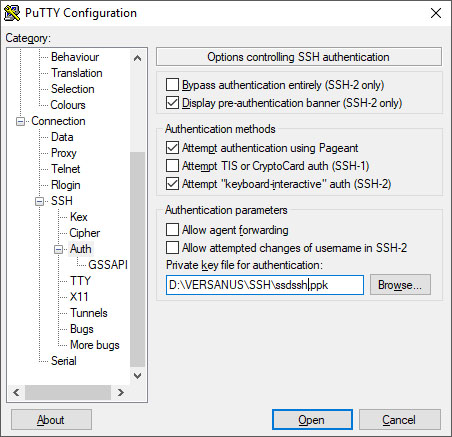
A bal oldali Category oszlopban navigáljon ide: Connection / SSH / Auth. Itt a Private key file for authentication mezőben tallózza ki a letöltött titkos PPK fájlt.
Aztán ugyan itt, a bal oldali Category oszlopban navigáljon a: Connection / SSH / Tunnels menüpontba. Itt a Source port mezőbe írja be a 3306-ot, azaz az sql portszámát, majd a Destination-be ezt: localhost:3306, majd kattintson a mellettük lévő ADD gombra. Ekkor bekeról a sor a Forwarded ports listába.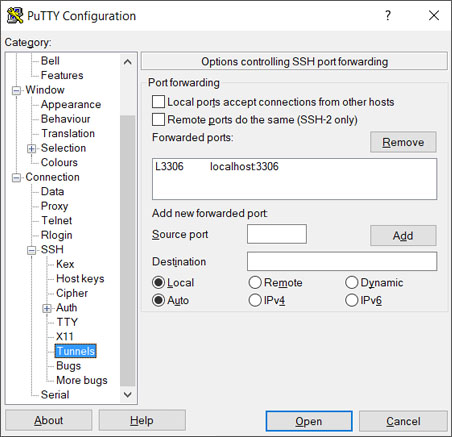
Menjen vissza a Category oszlopban a Session részre, és kattintson a „SAVE” gombra. Ezzel elmentette a kapcsolódást a szerverhez. Elég ezeket a paramétereket megadni neki. Többet nem kell állítgatni, legközelebb, a Putty indításával csak kiválasztja a mentett Session-t, és már csatlakozhat is a szerverre, amelyen keresztül most már eléri a távoli adatbázis úgy, hogy az SSH kapcsolat oda irányítja a 3306-os porton a kapcsolatot.
Az „OPEN” gombra kattintva nyitja meg az SSH kapcsolatot a szerverrel. Felugrik egy fekete ablak, ahol első esetben egy „Igen” gomb megnyomásával el kell fogadnia annak tartalmát.
login as: – ide írja be a cPanel fióknevét, majd enter
Ekkor a Putty-ba betöltött PPK kulcshoz kérni fogja a jelszót, amit legelőször, a kulcs generálásakor megadtunk neki. Írja be, vagy Shift+Insert-tel be is illesztheti, a CTRL-V itt nem működik. Enter.
És már bent is van a szerveren Shell (SSH) jogosultsággal!

Munkára fel. Jöjjön az adatbázis kezelés!
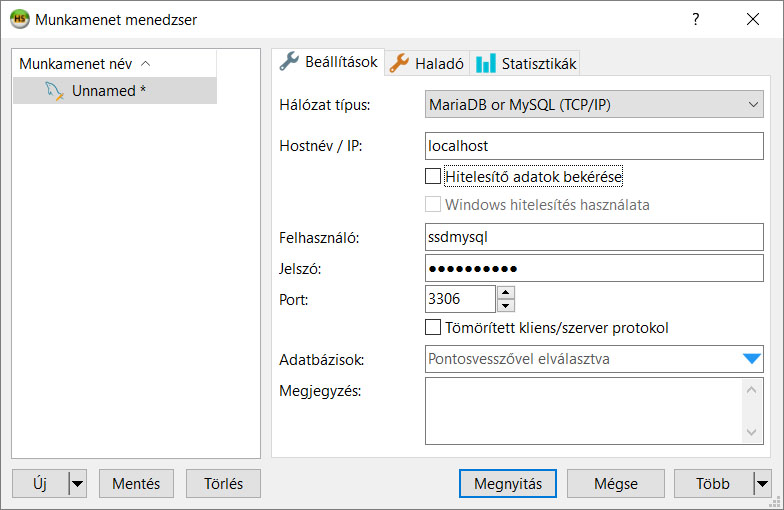
Most már a saját fejlesztői gépére telepített MySQL kliens programmal is tudja kezelni az adatbázisát, legyen az akár a MySQL Workbench vagy a HeidiSQL. Az adatbázis kapcsolatnál a kiszolgáló legyen localhost, a port 3306. Meg kell adni az adatbázis felhasználónevet és a hozzá tartozó jelszót, amit korábban beállított a cPanelen.
Tehát cPanelen létrehozza az SSH kulcsokat, engedélyezi. PUTTY-al beállítja az SSH kapcsolatot benne az SSH kulccsal és a beállított Tunnellel a 3306-os MySQL portra. Csatlakozik a szerverhez. Beállítja a MySQL kliens programban az adatbázis elérést localhost kiszolgálóval 3306-os porton, megadja az adatbázis belépési adatokat és megnyitja. Kész is.
Kinek jó ez?
Minden fejlesztő kollégának, aki nem szeretne cPanelel és az abból megnyíló PhpMyAdmin felülettel vesződni.