
 AI összegzés
A weboldalak biztonsági mentése létfontosságú, hiszen egy váratlan hiba vagy támadás esetén csak a friss mentésekből tudjuk helyreállítani az oldalt. Mi a cPanel alapú szervereinken JetBackup megoldásán keresztül automatikus mentéseket készítünk külső backup szerverre. A JetBackupról, annak működéséről, hogy miket ment és hogyan lehet visszaállítani vele adatokat, itt nem tárgyaljuk, mert már írtunk róla sokat a Tudásbázisunkban.
Ismerjük a WordPress weboldal-tulajdonosok elvárásait és a megnyugtató érzéseiket, amikor a cPanel vezérlőpultján meglátja a JetBackup mentési funkciót. Ezért használjuk mi is, mert kiváló szoftver. Éppen ezért könnyű azt hinni, hogy ezzel a weboldal teljes biztonságban van. Ez azonban egy veszélyes tévhit, egy hamis biztonsági illúzió. Egyetlen váratlan esemény – egy szerverleállás, egy sikeres hackertámadás, egy rosszindulatú program vagy akár egy véletlen emberi hiba – másodpercek alatt eltörölheti hónapok vagy évek kemény munkáját. Ilyen helyzetekben egy megbízható, független mentés az egyetlen valódi mentőöv.
A korlátozott kontrollra és rugalmatlanságra is felhívnánk a figyelmet! A felhasználónak általában nagyon kevés beleszólása van a JetBackup mentési folyamatba. Leginkább semmi. A tárhelyszolgáltató határozza meg a mentések gyakoriságát (pl. naponta egyszer), a megőrzési időt (pl. az utolsó 10 nap), és a visszaállítási folyamat menetét. Nincs lehetőség egyedi időzítésre, a mentések tartalmának finomhangolására, vagy a mentések több, különböző helyen történő tárolására.
Hozzáférési és tulajdonjogi problémák is adódnak: A mentések a tárhelyszolgáltató rendszerének részét képezik, amihez Ön, mint tárhely előfizető nem fér hozzá. Ha a szolgáltatóval való kapcsolat bármilyen okból megszakad, a mentések is elérhetetlenné válhatnak. A mentések feletti teljes kontroll hiánya komoly üzleti kockázatot jelent.
Bár a tárhelyszolgáltatók által kínált automatikus mentések kényelmesek, így a miénk is, az számos kritikus sebezhetőséggel rendelkezhet, amelyekkel a legtöbb felhasználó nincs tisztában.
Azért, mert a JetBackup mentések sem tévedhetetlenek, érdemes tehát egy független, külső felhőben tárolt biztonsági mentést is fenntartani. Ilyen megoldással több helyen lesz meg a weboldal másolata, így növeljük az adatbiztonságot. Ezen felül egy saját mentés felett teljes kontrollal rendelkezünk – bármikor letölthetjük, függetlenül a jelenlegi tárhelytől.
A független, külső mentés stratégiai előnyei
Egy WordPress bővítmény (plugin) segítségével történő, külső felhőalapú tárhelyre (pl. Google Drive, Dropbox, Amazon S3) végzett mentés alapjaiban változtatja meg ezt a helyzetet. A kulcsszó az autonómia.
- Teljes kontroll: A felhasználó dönt a mentés minden aspektusáról: mit (csak az adatbázist, a fájlokat, vagy mindkettőt), mikor (óránként, naponta, hetente, egyedi időpontban), és hová (melyik felhőszolgáltató melyik mappájába) kerüljön a mentés.
- Valódi redundancia: A mentések egy teljesen független, a tárhelyszolgáltatótól elkülönülő infrastruktúrán tárolódnak. A Google, az Amazon vagy a Microsoft szerverei egy másik „hibatartományt” képviselnek. Annak a valószínűsége, hogy a tárhelyszolgáltató szervere és a választott felhőszolgáltató rendszere pontosan ugyanabban a pillanatban hibásodjon meg, csillagászatilag elenyésző. Ez a stratégia szétválasztja a weboldal és a mentések sorsát, ami a professzionális adatvédelem alapja.
- Hordozhatóság (portabilitás): Mivel a mentések a felhasználó saját felhőfiókjában vannak, teljesen függetlenek a tárhelyszolgáltatótól. Ha a felhasználó úgy dönt, hogy szolgáltatót vált, a mentéseit egyszerűen magával viheti, és az új helyen könnyedén visszaállíthatja a weboldalt.
A professzionális adatvédelem aranyszabálya: A 3-2-1 Stratégia
Az adatbiztonsági szakértők által világszerte elfogadott legjobb gyakorlat a 3-2-1 mentési szabály, amely egy egyszerű, mégis rendkívül hatékony keretrendszert biztosít az adatok védelmére. A szabály a következőképpen szól:
- Rendelkezz legalább 3 másolattal az adataidról.
- Tárold ezeket a másolatokat legalább 2 különböző típusú adathordozón.
- Tárolj legalább 1 másolatot külső, fizikailag elkülönített helyszínen (off-site).
Hogyan alkalmazható ez a WordPress weboldalakra? Egy bővítménnyel és egy felhőszolgáltatással tökéletesen megvalósítható:
- 1. másolat (elsődleges): Az élő weboldal a tárhelyszolgáltató backup szerverén. Ezt adjuk mi a JetBackuppal külső szerverre történő másolással.
- 2. másolat (helyi): A tárhelyszolgáltató által készített mentés (ha van), vagy a bővítmény által a szerveren ideiglenesen létrehozott mentés. – Ha WordPress például Softococolus-al lett telepítve, az is tud készíteni mentést a saját tárhelyére, azaz ugyan oda, ahol a WP fut.
- 3. másolat (külső): A bővítmény által a Google Drive-ra, Dropbox-ra vagy Amazon S3-ra küldött mentés.
Ez a felállás teljesíti a szabály mindhárom pontját: megvan a három másolat, a tárhely szervere és a felhőszolgáltató szervere két különböző adathordozót (és infrastruktúrát) képvisel, és a felhőben tárolt másolat fizikailag is elkülönül az élő oldaltól, tehát külső helyszínen van. Ez a stratégia az, ami a hobbiszintű megoldásokat a professzionális, üzletileg is megbízható adatvédelemtől elválasztja.
Szerencsére számos WordPress bővítmény létezik, amelyek automatikus biztonsági mentést készítenek és elmentik azt különböző külső felhőszolgáltatókhoz, mint például a Google Drive, Dropbox vagy Amazon S3. Az alábbiakban 3 népszerű ilyen WordPress bővítményt mutatunk be, összehasonlítva fő funkcióikat, támogatott felhőszolgáltatásaikat, használatuk egyszerűségét, ingyenes és fizetős verzióik közti különbségeket, valamint kompatibilitásukat a legfrissebb WordPress verzióval.
3 jól ismert WordPress bővítmény a felhőalapú mentéshez
A WordPress bővítménytárában számos mentési megoldás található, de három eszköz kiemelkedik a megbízhatóság, a funkciók és a felhasználói bázis tekintetében. Ezek nem csupán három hasonló eszközt képviselnek, hanem három különböző adatkezelési filozófiát, amelyek különböző felhasználói igényeket szolgálnak ki.

1. UpdraftPlus: A kezdőbarát bajnok és a legnépszerűbb választás
- Azonosító: Több mint 3 millió aktív telepítésével az UpdraftPlus a világ legnépszerűbb időzített mentési bővítménye. Hírnevét elsősorban rendkívül funkcionális ingyenes verziójának és intuitív, könnyen kezelhető felületének köszönheti.
- Fő Erőssége: Legnagyobb vonzereje az ingyenesen elérhető funkciók bősége. Lehetővé teszi az időzített, automatikus mentéseket a legnépszerűbb felhőszolgáltatásokba, mint a Google Drive, Dropbox és Amazon S3, anélkül, hogy prémium előfizetésre lenne szükség. Ez teszi ideális belépőponttá a legtöbb felhasználó számára.
- Célközönség: Kezdők, bloggerek, valamint kis- és közepes méretű weboldalak tulajdonosai, akik egy megbízható, automatizált, „állítsd be és felejtsd el” típusú mentési megoldást keresnek kezdeti pénzügyi befektetés nélkül. Ha a feladat a „Védje meg az oldalamat automatikusan és ingyen”, az UpdraftPlus a kézenfekvő válasz.
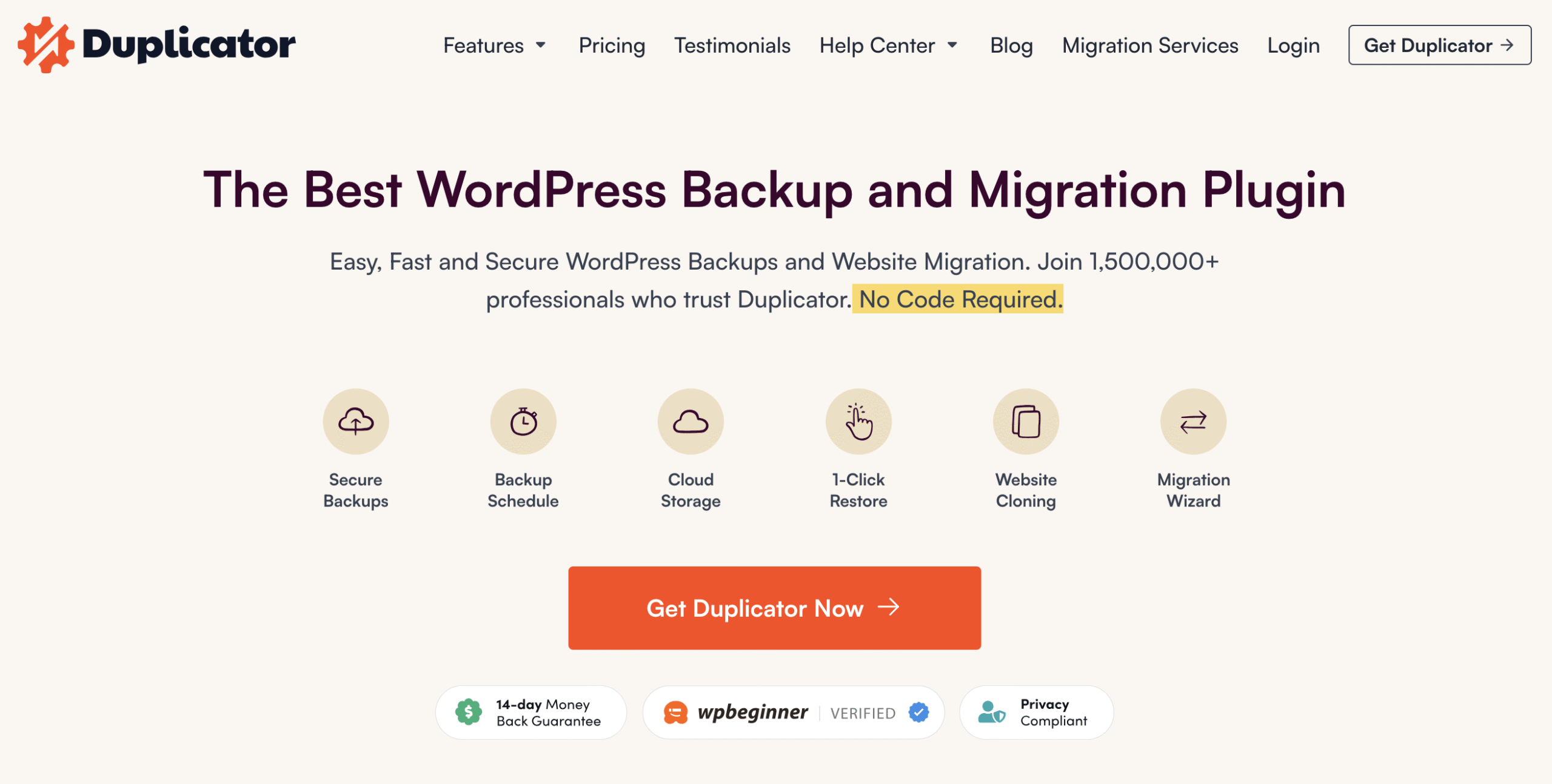
2. Duplicator: A migrációs mester és vészhelyzeti megoldás
- Azonosító: A Duplicator egy több mint 1,5 millió felhasználóval rendelkező erőmű, amelyet elsősorban robusztus weboldal-migrációs, klónozási és mentési képességei miatt ismernek el. A teljes weboldalt (fájlokat, adatbázist, beállításokat) egyetlen, hordozható archív „csomagba” tömöríti.
- Fő Erőssége: Kiemelkedő funkciója a migrációs varázslója és – a Pro verzióban – a vészhelyzeti helyreállítási képessége. A Duplicator képes visszaállítani egy weboldalt még akkor is, ha a WordPress adminisztrációs felülete teljesen elérhetetlen. Ez egy kritikus funkció, amellyel a legtöbb más bővítmény nem rendelkezik. Kifejezetten optimalizálták weboldalak tárhelyszolgáltatók közötti mozgatására vagy fejlesztői (staging) környezetbe való klónozására.
- Célközönség: Fejlesztők, ügynökségek és üzletkritikus weboldalak tulajdonosai, akik számára a leállási idő minimalizálása és a bombabiztos helyreállítási terv a legfontosabb. A Pro verzióba való befektetést ezek a fejlett képességek teljes mértékben indokolják. Ha a feladat a „Költöztesse át az oldalamat, vagy állítsa vissza egy teljes katasztrófa után”, a Duplicator Pro a megfelelő eszköz.
3. BackWPup: A Sokoldalú és Megbízható Alternatíva
- Azonosító: Egy régóta a piacon lévő, több mint 700 000 letöltéssel rendelkező, elismert bővítmény, amely egy szilárd, funkciókban gazdag alternatívát kínál az átfogó mentési megoldásokra.
- Fő Erőssége: Magas szintű rugalmasságot és kontrollt biztosít a felhasználó számára. Az ingyenes verziója is számos felhőalapú célállomást támogat, beleértve a Dropboxot és az Amazon S3-at. A Pro verzió olyan extra funkciókat ad hozzá, mint a titkosított mentések és egy önálló visszaállító alkalmazás, ami további biztonsági és helyreállítási réteget jelent. Emellett adatbázis-optimalizáló eszközöket is tartalmaz.
- Célközönség: Azok a felhasználók, akik értékelik a mentési feladatok részletes beállítási lehetőségeit, és esetleg olyan specifikus funkciókat keresnek, mint az adatbázis-ellenőrzés vagy az olyan szolgáltatásokkal való integráció, mint az Amazon Glacier. Ha a feladat az „Finomhangoljon egy egyedi mentési munkafolyamatot”, a BackWPup erős versenyző.
Funkciók összehasonlítása: melyik mentési bővítmény illik Önhöz?
A megfelelő bővítmény kiválasztása a személyes igényektől, a technikai tudástól és a költségvetéstől függ. Az alábbi táblázat segít eligazodni a három bemutatott eszköz legfontosabb funkciói között, hogy megalapozott döntést hozhasson. Az adatok elemzése során gyorsan kiderülnek a legfontosabb különbségek: például, ha a cél a díjmentes, automatizált felhőmentés, a választás azonnal az UpdraftPlus és a BackWPup között dől el, mivel a Duplicator ezt a funkciót a Pro verziójában kínálja. Ezzel szemben, ha a legfőbb prioritás a teljes összeomlás utáni helyreállítás, a Duplicator Pro egyedülálló előnyt élvez.
| Funkció | UpdraftPlus | Duplicator | BackWPup |
| Árazás | Erős ingyenes verzió; Prémium: $88/év-től | Ingyenes Lite verzió; Plus: $79/év-től (bevezető, majd 159) | Ingyenes verzió; Pro: $69/év-től |
| Kezelhetőség | Nagyon kezdőbarát, intuitív felület | Kezdőbarát (Pro), Lite verzió igényelhet technikai tudást (FTP) | Közepesen haladó, sok beállítási lehetőség |
| Főbb Ingyenes Funkciók | Időzített mentések, Visszaállítás, Fájl/Adatbázis mentés | Manuális mentés, Teljes oldal „csomagolása” migrációhoz | Időzített mentések, Adatbázis optimalizálás |
| Kiemelt Prémium Funkciók | Inkrementális mentés, Migráció, Titkosítás, Multisite támogatás | Időzített mentések, Felhő tárhelyek, 1-kattintásos visszaállítás, Vészhelyzeti visszaállítás | Titkosított mentések, Automatikus visszaállítás, Migráció |
| Támogatott Felhőszolgáltatások (Ingyenes) | Google Drive, Dropbox, Amazon S3, Rackspace, FTP, Email | Helyi szerver (felhő csak Pro verzióban) | Dropbox, Amazon S3, Microsoft Azure, Rackspace, FTP, SugarSync |
| Migráció és Klónozás | Prémium funkció | Alapvető funkció (fő erőssége) | Pro funkció |
| Időzített Mentések | ✅ (Ingyenes) | Prémium funkció | ✅ (Ingyenes) |
| Inkrementális Mentés | Prémium funkció | ❌ (Nem fő fókusz) | ✅ (Csak a változott fájlok mentése) |
| Vészhelyzeti Visszaállítás (WP-admin nélkül) | ❌ | ✅ (Pro verzió fő előnye) | Pro (önálló alkalmazás) |
Gyakorlati útmutatók: a mentések beállítása röviden
Az elmélet után következzen a gyakorlat. Az alábbi rövid, lépésről lépésre haladó útmutatók segítségével bárki beállíthatja a saját automatizált, felhőalapú mentési rendszerét.
1. Útmutató: Automatikus WordPress Mentés Google Drive-ra az UpdraftPlus Segítségével
Az UpdraftPlus a legegyszerűbben beállítható bővítmény, ideális választás kezdőknek. A Google Drive integrációja zökkenőmentes és díjmentes.
- Telepítés és Aktiválás: A WordPress vezérlőpulton navigáljon a
Bővítmények > Új hozzáadásamenüponthoz. Keressen rá az „UpdraftPlus” kifejezésre, majd kattintson aTelepítés most, végül azAktiválásgombra. - Beállítások Megnyitása: Az aktiválás után a felső admin sávon vagy a
Beállításokmenü alatt megjelenik azUpdraftPlus Mentésekopció. Kattintson rá. - Időzítés Konfigurálása: A megnyíló oldalon válassza a
Beállításokfület. Itt két legördülő menüt talál:Fájlok mentési ütemezéseésAdatbázis mentési ütemezése. Állítsa be a kívánt gyakoriságot (pl.Naponta). A mellette lévő mezőben adja meg, hogy hány mentést szeretne megőrizni (pl. 14). Ez segít kordában tartani a felhasznált tárhely méretét. - Távoli Tárhely Kiválasztása: Görgessen le a
Válassza ki a távoli tárolótszekcióhoz, és kattintson aGoogle Driveikonjára. Az ikon körvonala kékre vált, jelezve a kiválasztást. - Hitelesítés (Authentication): Görgessen az oldal aljára, és kattintson a
Változtatások mentésegombra. Ekkor megjelenik egy felugró ablak egy linkkel, amely a hitelesítéshez szükséges. Kattintson a linkre (Sign in with Google). Egy új böngészőablak nyílik meg, ahol ki kell választania a Google-fiókját, majd engedélyeznie kell az UpdraftPlus számára a hozzáférést a Google Drive-hoz. - Beállítás Befejezése: Az engedélyezés után egy utolsó képernyő jelenik meg egy
Complete setupgombbal. Erre kattintva a rendszer visszairányítja a WordPress vezérlőpultra, egy sikerüzenettel együtt. - Mentés és Első Futtatás: A beállítások sikeresen elmentve. A konfiguráció teszteléséhez menjen vissza a
Mentés / Visszaállításfülre, és kattintson a nagy kékMentés mostgombra. Hagyja bepipálva aA mentés küldése a távoli tárolóbaopciót, majd indítsa el a mentést. Pár perc múlva a mentésnek meg kell jelennie azExisting backupslistában, mellette egy Google Drive ikonnal.
2. Útmutató: Professzionális Mentés Amazon S3-ra a Duplicator Pro Használatával
Az Amazon S3 (Simple Storage Service) egy professzionális, rendkívül megbízható és skálázható objektumtároló szolgáltatás. Beállítása több lépésből áll, de cserébe egy ipari szintű mentési megoldást kapunk. Ez az útmutató a Duplicator Pro verzióját használja.
- Előfeltételek az AWS-ben (Amazon Web Services):
- S3 Bucket Létrehozása: Jelentkezzen be az AWS Management Console-ba. Keresse meg az
S3szolgáltatást. Kattintson aCreate bucketgombra. Adjon egy globálisan egyedi nevet a bucket-nek (pl.sajat-weboldalam-backup-2025), és válassza ki az Ön weboldalának szerveréhez legközelebbi AWS régiót. A többi beállítást hagyja alapértelmezetten, majd hozza létre a bucket-et. - IAM Policy Létrehozása: Keresse meg az
IAM(Identity and Access Management) szolgáltatást. A bal oldali menüben válassza aPolicies, majd aCreate policylehetőséget. Válassza aJSONfület, és illessze be a Duplicator hivatalos dokumentációjában található policy kódot. Ez a policy pontosan meghatározza, hogy a Duplicator milyen műveleteket végezhet az S3 bucket-en (pl. fájlok feltöltése, listázása, törlése). Fontos: A kódban aBUCKETNAMEhelyőrzőt cserélje ki a saját, előzőleg létrehozott bucket nevére. Adjon nevet a policy-nek (pl.DuplicatorBackupPolicy), majd hozza létre. - IAM User Létrehozása: Az IAM-en belül navigáljon a
Usersmenüponthoz, és kattintson azAdd usersgombra. Adjon egy nevet a felhasználónak (pl.duplicator-user). ASelect AWS credential typerésznél válassza azAccess key - Programmatic accessopciót. A következő lépésben válassza azAttach policies directlylehetőséget, és keresse meg, majd pipálja be az imént létrehozottDuplicatorBackupPolicy-t. Haladjon tovább a lépéseken (címkéket nem szükséges hozzáadni), majd hozza létre a felhasználót. - Access Keys Mentése: A létrehozás után a rendszer megjeleníti az
Access key ID-t és aSecret access key-t. Ez az egyetlen alkalom, amikor a titkos kulcs látható. Másolja ki mindkettőt egy biztonságos helyre (pl. jelszókezelőbe), vagy töltse le a.csvfájlt. Ezekre lesz szüksége a Duplicator beállításához.
- S3 Bucket Létrehozása: Jelentkezzen be az AWS Management Console-ba. Keresse meg az
- Duplicator Konfigurálása:
- Telepítés és Licenc Aktiválása: Telepítse a Duplicator Pro bővítményt, majd a
Duplicator Pro > Settings > Licensingmenüpontban aktiválja a licenckulcsát. - Új Tárhely Hozzáadása: Navigáljon a
Duplicator Pro > Storage > Add Newmenüponthoz. - Adatok Megadása: Adjon egy nevet a tárhelynek (pl.
Amazon S3 Storage). ATypelegördülő menüből válassza azAmazon S3 - Directopciót. AzAuthorizationszekcióban illessze be az előzőleg elmentettAccess Key-t ésSecret Key-t. ABucketmezőbe írja be a létrehozott S3 bucket pontos nevét. - Kapcsolat Tesztelése: Mentse el a beállításokat, majd kattintson a
Test S3 Connectiongombra. Ha minden helyesen lett beállítva, egy sikerüzenetet kell kapnia.
- Telepítés és Licenc Aktiválása: Telepítse a Duplicator Pro bővítményt, majd a
- Mentési Folyamat Létrehozása (Package): Navigáljon a
Duplicator Pro > Packages > Create Newmenüponthoz. Nevezze el a csomagot. AStorageszekcióban győződjön meg róla, hogy az imént létrehozottAmazon S3 Storageopció be van pipálva. Kövesse a varázsló lépéseit a mentési csomag létrehozásához. A folyamat végén a Duplicator automatikusan feltölti a teljes mentést a megadott S3 bucket-be.
3. Útmutató: WordPress Weboldalad Biztonságba Helyezése Dropbox-szal a BackWPup Bővítménnyel
A BackWPup egy „feladat” (job) alapú logikára épül, ami nagyfokú testreszabhatóságot tesz lehetővé.
- Telepítés és Új Feladat Létrehozása: A BackWPup telepítése és aktiválása után a bal oldali menüben kattintson a
BackWPup > Add new jobmenüpontra. - Általános Beállítások (General Tab):
- A
Job Namemezőben adjon egy beszédes nevet a feladatnak, példáulNapi Dropbox Mentés. - A
Job Tasksszekcióban pipálja be, hogy mit szeretne menteni:Database backup(adatbázis) ésFile backup(fájlok) a leggyakoribb választás. - Az
Archive Formatrésznél válassza aZipformátumot, mivel ez a legelterjedtebb. - A
Job Destinationalatt pipálja be aBackup to Dropboxopciót.
- A
- Időzítés Beállítása (Schedule Tab):
- A
Start jobopciónál válassza awith WordPress cronlehetőséget. - A
Schedulerrésznél állítsa be a mentés gyakoriságát. Adaily(napi) opciót választva megadhatja a pontos időpontot is (pl. hajnali 3:00), amikor a szerver terheltsége alacsony.
- A
- Célmappa Beállítása (To: Dropbox Tab): A feladat beállításainál megjelenik egy új,
To: Dropboxnevű fül. Kattintson rá. AzAuthenticationszekcióban, ha még nincs összekapcsolva a fiók, egy piros „Not authenticated!” üzenetet fog látni. - Dropbox Hitelesítés: Kattintson a
Get Dropbox App auth codegombra. Ez a biztonságosabb megoldás, mivel csak egy dedikáltApps/BackWPupmappához ad hozzáférést a Dropbox fiókjában. A rendszer átirányítja a Dropbox oldalára, ahol be kell jelentkeznie és engedélyeznie kell a hozzáférést. Ezután kap egy kódot, amit másoljon ki. Illessze be ezt a kódot a BackWPup felületén lévő mezőbe. - Mappa és Megőrzés: Az
Destination Foldermezőben megadhat egy almappát aBackWPupmappán belül (pl.sajat-weboldalam). AFile Deletionmezőben állítsa be, hogy hány mentést őrizzen meg a Dropboxon (pl. 14). Ez megakadályozza, hogy a tárhelye idővel megteljen. - Mentés és Futtatás: Kattintson a
Save Changesgombra az oldal alján. A beállítások teszteléséhez navigáljon aBackWPup > Jobsmenüpontba, vigye az egeret az imént létrehozott feladat fölé, és kattintson a megjelenőRun nowlinkre. A folyamat előrehaladását élőben követheti.
Összegzés és végső javaslatok
A weboldal biztonsága végső soron a tulajdonos felelőssége. A tárhelyszolgáltató által kínált mentésekre való kizárólagos támaszkodás egy olyan kockázat, amelyet egy komoly weboldal vagy online vállalkozás nem engedhet meg magának. A 3-2-1 mentési stratégia alkalmazása egy független, felhőalapú mentési bővítménnyel nem luxus, hanem a professzionális működés alapfeltétele. A mentés beállítására fordított egyetlen óra munkája hetek vagy hónapok elveszett munkáját, bevételét és hírnevét mentheti meg a jövőben.
A bemutatott három bővítmény mindegyike kiváló megoldást kínál, de különböző felhasználói igényekre szabva. A választás megkönnyítése érdekében az alábbi személyre szabott javaslatok segítenek:
- A költségtudatos kezdőknek, bloggereknek és kisebb webshopoknak: Ha egy megbízható, „állítsd be és felejtsd el” típusú, automatizált mentési megoldást keres komolyabb kezdeti befektetés nélkül, az UpdraftPlus ingyenes verziója vitathatatlanul a legjobb választás. Pár kattintással beállítható, és a legnépszerűbb felhőszolgáltatásokat (Google Drive, Dropbox, S3) ingyenesen támogatja, ami páratlan értéket képvisel a piacon.
- A fejlesztőknek, ügynökségeknek és üzletkritikus oldalak tulajdonosainak: Ha a weboldal a vállalkozás motorja, ahol a leállás és az adatvesztés nem opció, a Duplicator Pro-ba való befektetés a legbölcsebb döntés. A páratlan migrációs képességei és a vészhelyzeti visszaállítási funkciója – amely akkor is működik, amikor a WordPress adminisztrációs felülete elérhetetlen – olyan biztonsági hálót nyújt, ami pénzben nem mérhető.
- A haladó felhasználóknak, akik teljes kontrollra vágynak: Ha értékeli a részletes beállítási lehetőségeket, és egy olyan robusztus eszközt keres, amely extra funkciókat, mint például adatbázis-optimalizálást is kínál, a BackWPup egy kiváló és megbízható választás. Mélyreható kontrollt ad a kezébe a mentési folyamatok felett, lehetővé téve a munkafolyamatok precíz finomhangolását.
Válassza ki az Önnek legmegfelelőbb eszközt, szánjon rá időt a beállítására, és aludjon nyugodtan, tudva, hogy digitális értékei valódi biztonságban vannak.